発想AIの使い方

ニーズを登録してから、案を形にして保存するまで(画面 20 枚)

  1. 1ニーズを登録する
  2. 2BASIC で案を1つ作る
  3. 3PRIME で項目ごとに深める
  4. 4ものづくり技術の使いどころを探す
  5. 5保存する
  6. 6プロジェクトブレイン発想AIと話す

発想AIでできること

  • 困っていること(ニーズ)を登録すると、AI が解決の案を考えます。
  • BASIC では案の全体像を1回で作り、PRIME では項目ごとに深めて確定しながら進めます。
  • 案の絵を作り(イメージ発想)、Word や PDF で保存できます。
  • 資料を読ませて、自分用の AI と話せる「プロジェクトブレイン発想AI」もあります。

BASIC と PRIME の違い

BASICPRIME
向いていること 案の全体像を1回で見る 項目ごとに深め、確定しながら進める
作り直し方 「もう1回!」で全体を作り直す 項目ごとに「作り直す」「確定する」
進め方 1つの画面に案が並ぶ 5つの段階(開発の背景〜伝える)を順に進める

使える人と回数

  • 案を作る(発想する)のは、サブスク会員(トライアル中を含む)です。作った案は、作った人と共有された人が見られます。
  • 料金:AIアドバンスド 3,300円/月 税込
  • イメージ発想の回数は1か月に、個人のご契約で 50 回、トライアル中は 15 回、会社でのご契約は 200 回までです。毎月1日に戻ります。

1ニーズを登録する

1-1

「+ ニーズを登録」を押します

発想AIのニーズの一覧です。困っていること(ニーズ)を登録すると、ここに1行ずつ並び、最近さわったものが上に来ます。PRIME で確定した項目の数(n / 22)も、この一覧で分かります。

1-2

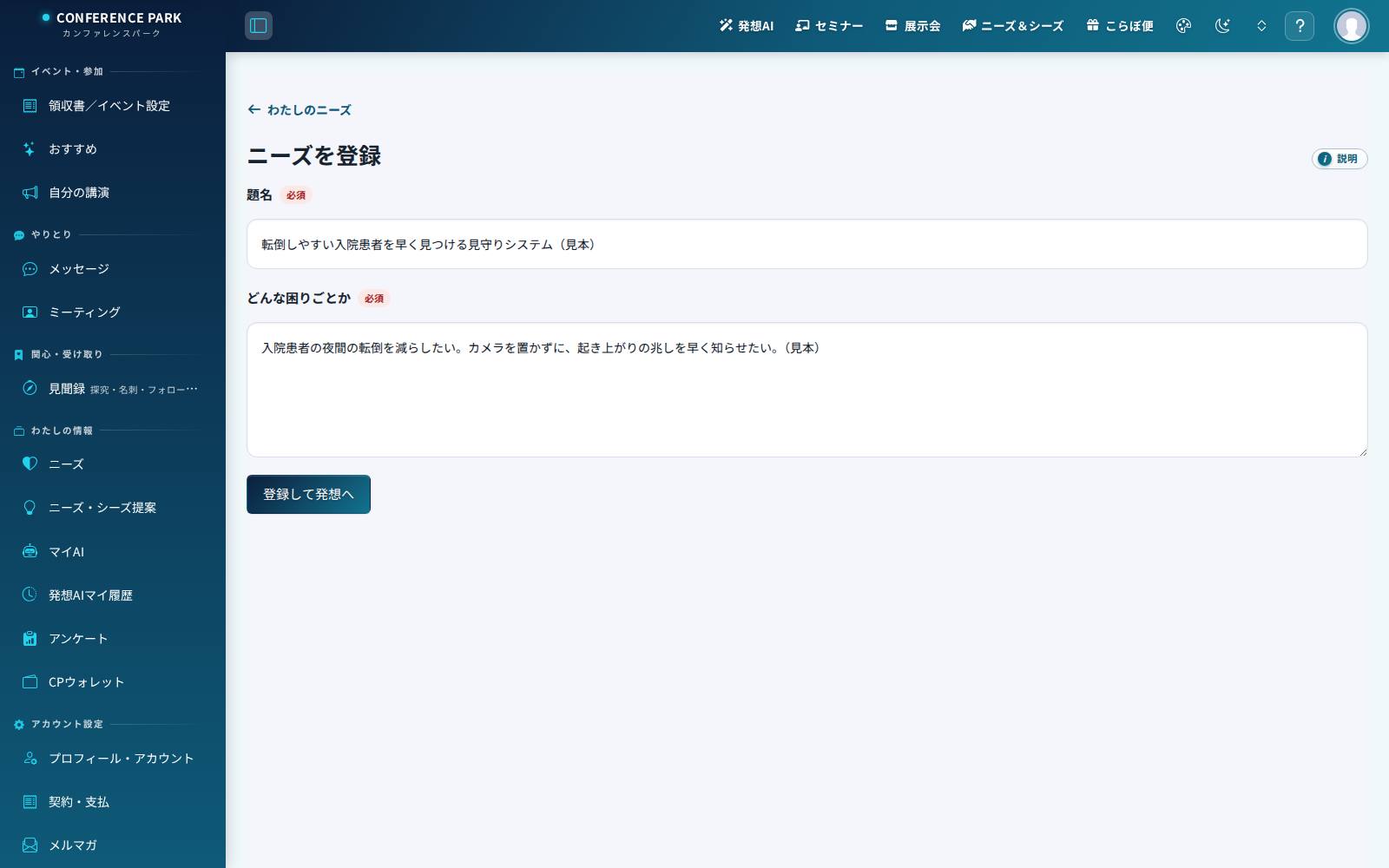
題名と困りごとを入れて「登録して発想へ」を押します

困りごとは1〜2行でも大丈夫です。あとから書き直せます。

1-3

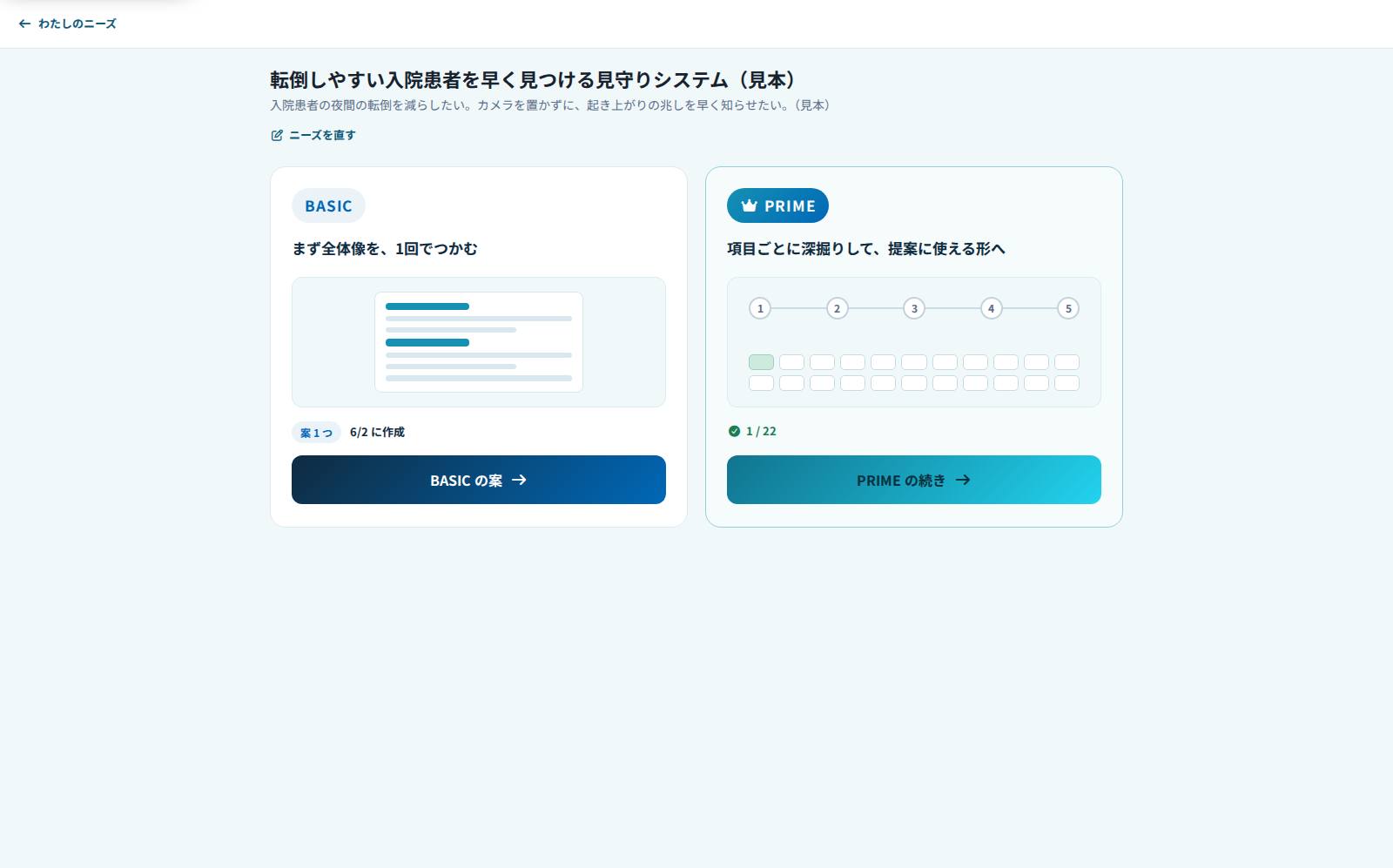
BASIC か PRIME かを選びます

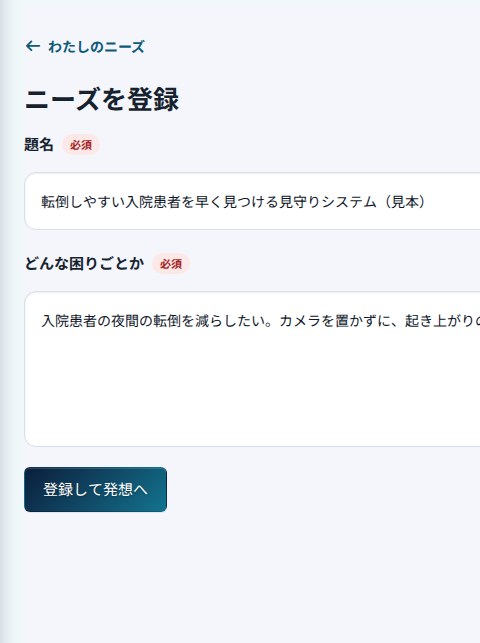
登録すると、この画面に移ります。まず全体像をつかむなら BASIC、項目ごとに深掘りするなら PRIME です。あとから切り替えられます。
BASIC か PRIME かを選びます
拡大画像:BASIC か PRIME かを選びます

2BASIC で案を1つ作る

2-1

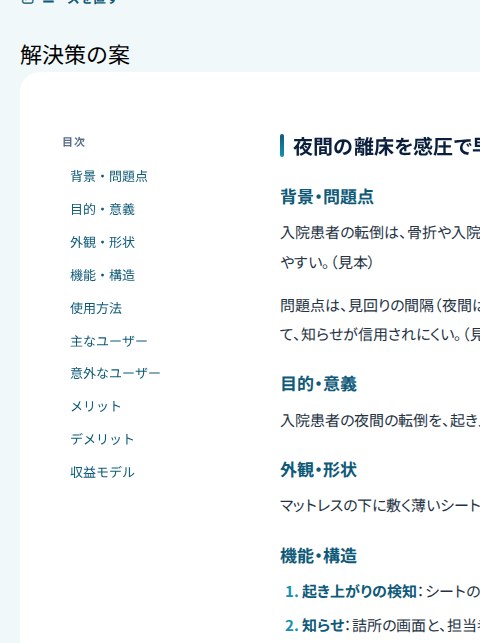
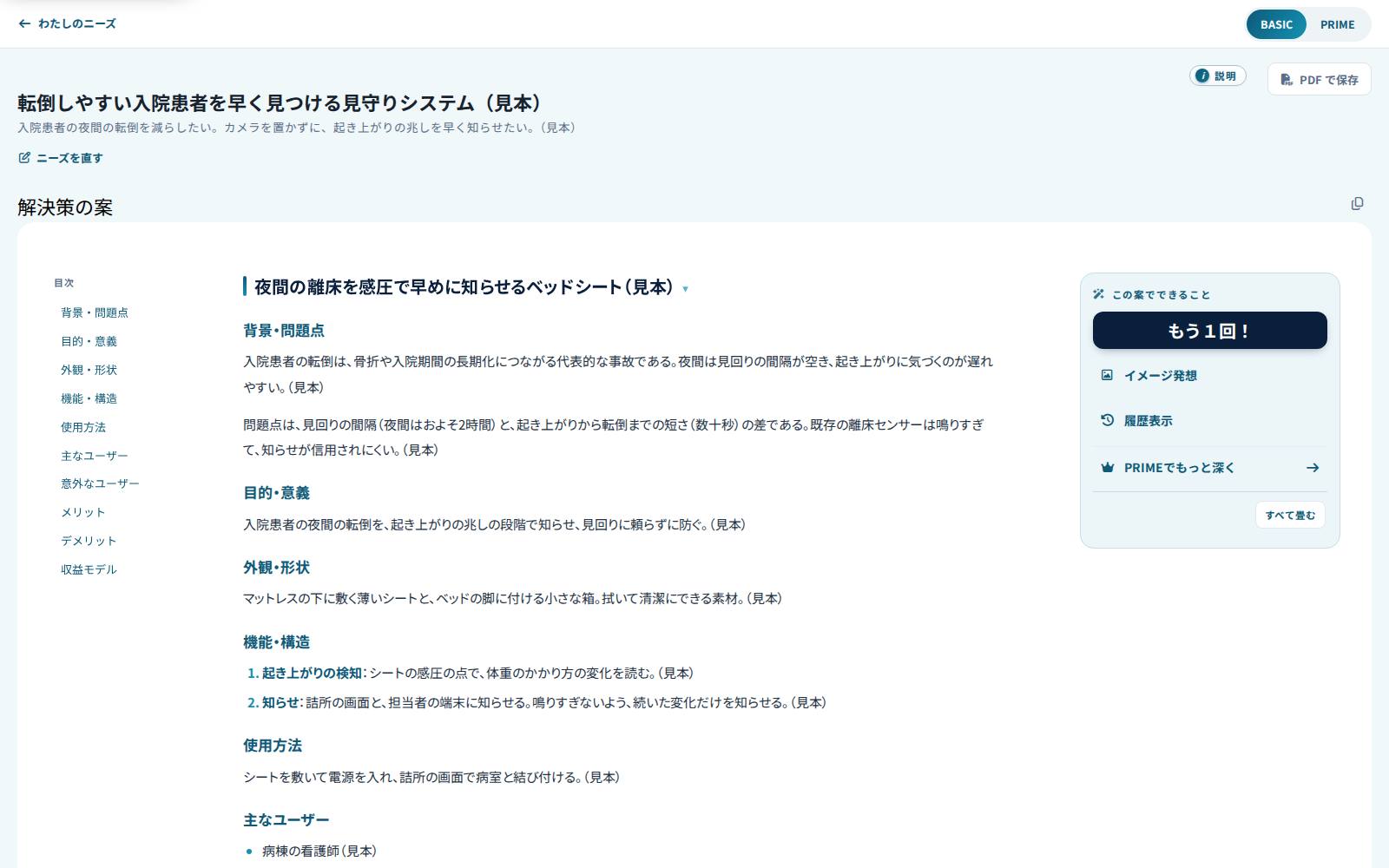
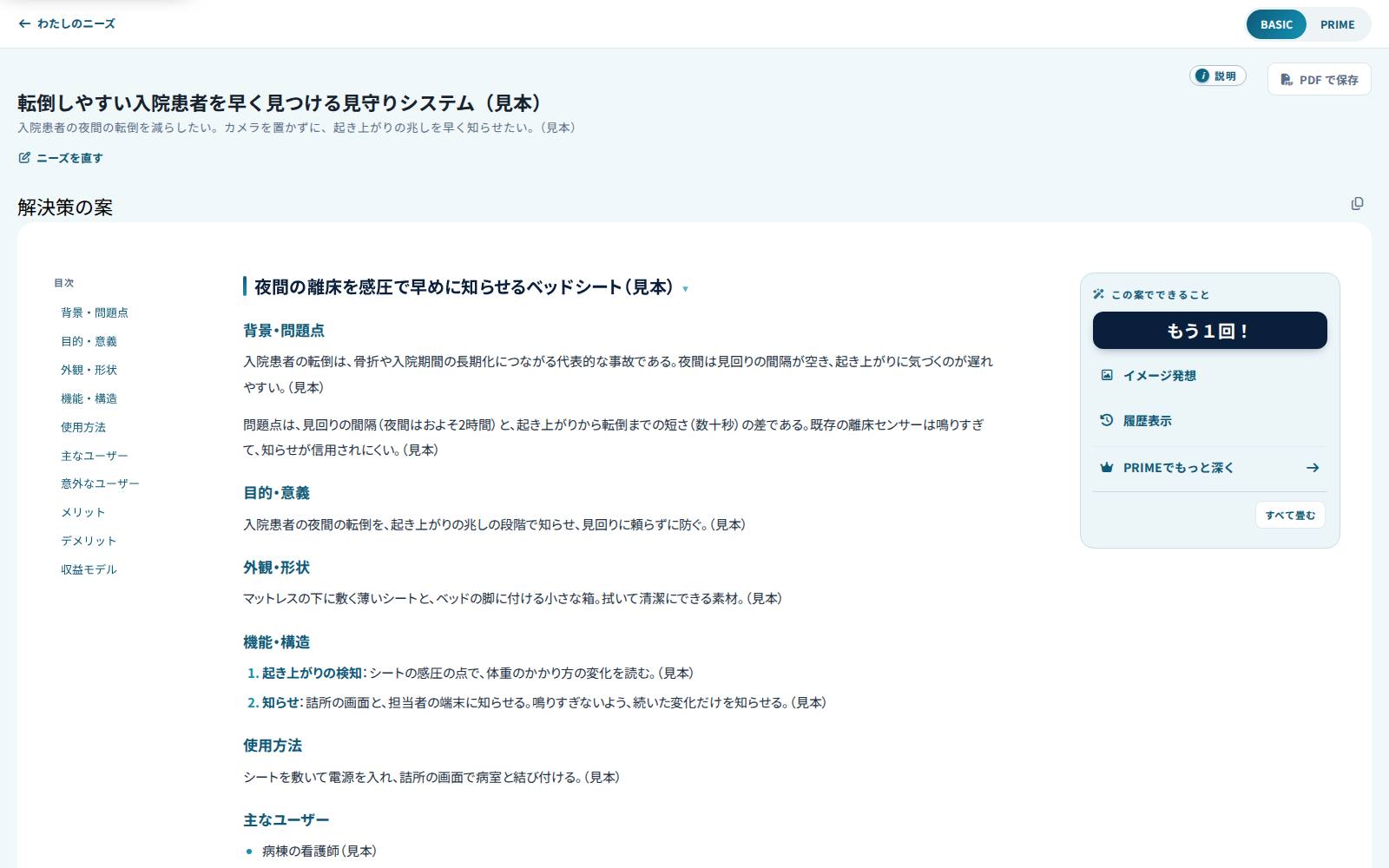
AIが考えた案が表示されます

①が案の名前です。背景・問題点から、目的・形・機能・使い方・使う人・収益の考え方まで順に並びます。②の目次を押すと、その見出しへ移ります。
AIが考えた案が表示されます
拡大画像:AIが考えた案が表示されます
2-2

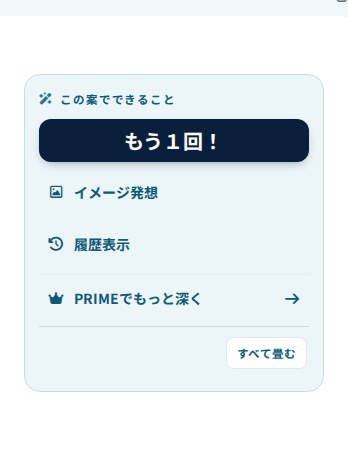
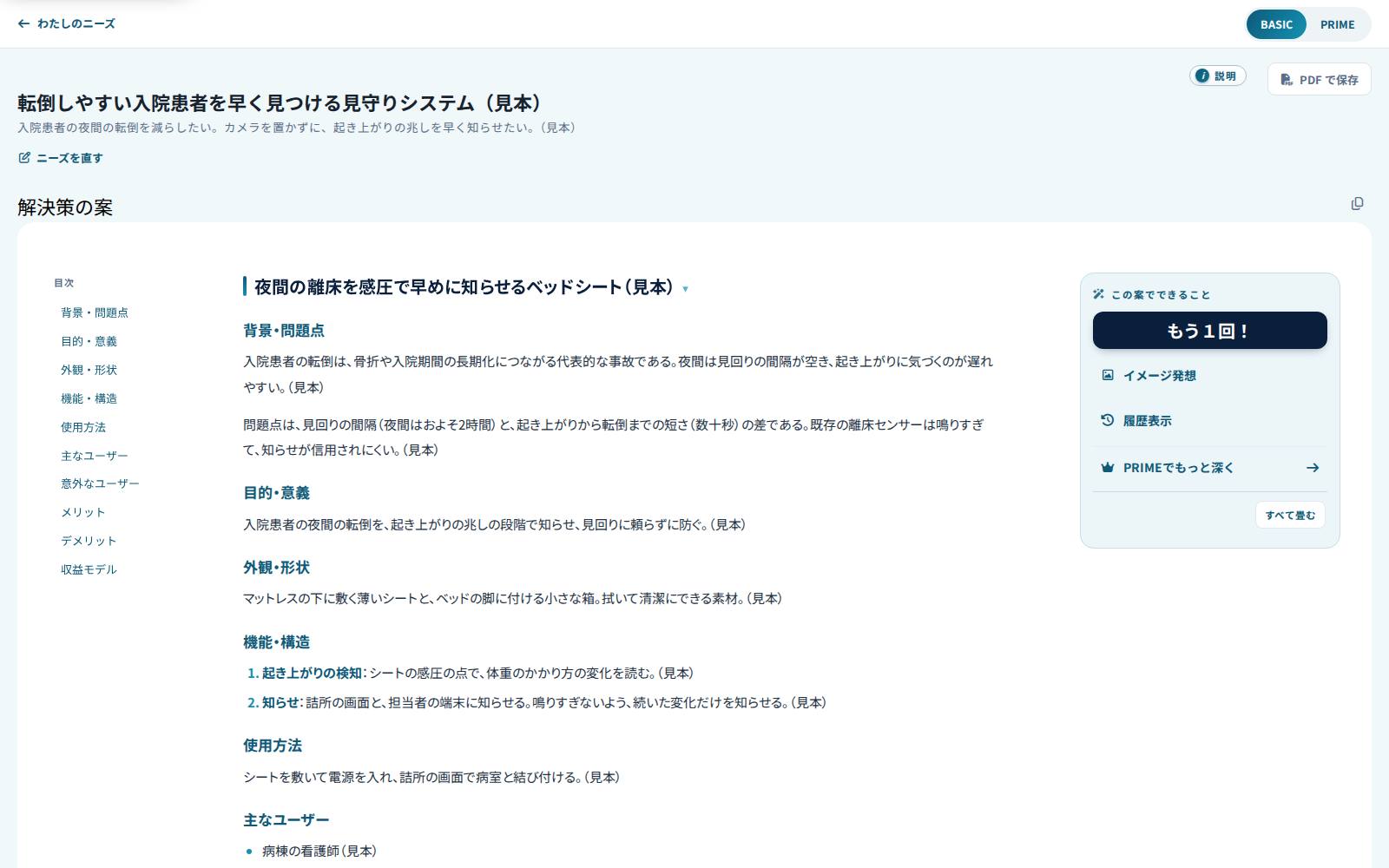
右の「この案でできること」から次の操作を選びます

もう1回!・イメージ発想・履歴表示・PRIMEでもっと深く が並んでいます。
2-3

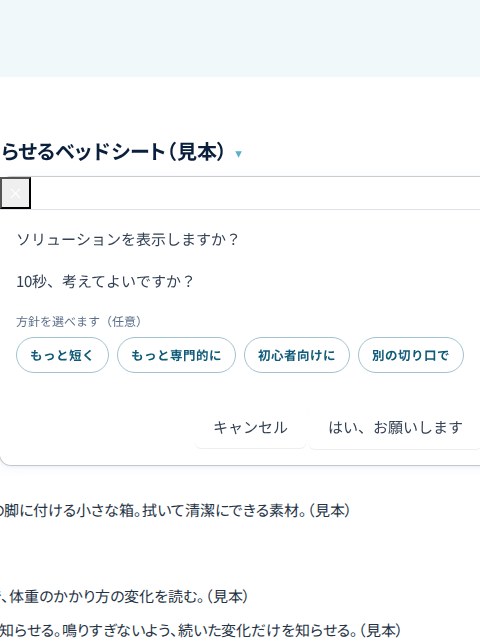
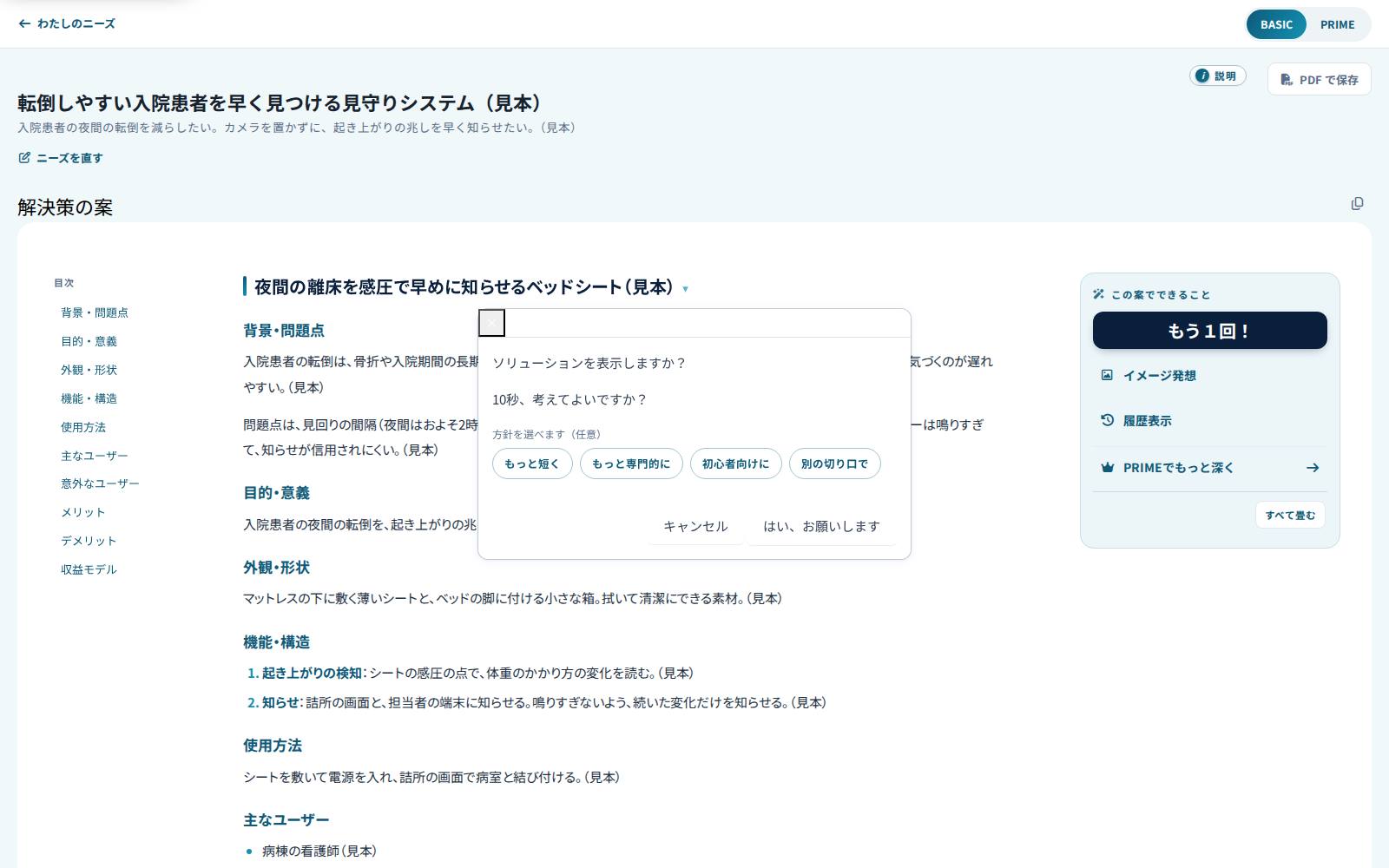
「もう1回!」で、方針を選んで作り直せます

もっと短く・もっと専門的に・初心者向けに・別の切り口で から選び、「はい、お願いします」を押します。選ばなくても作り直せます。
2-4

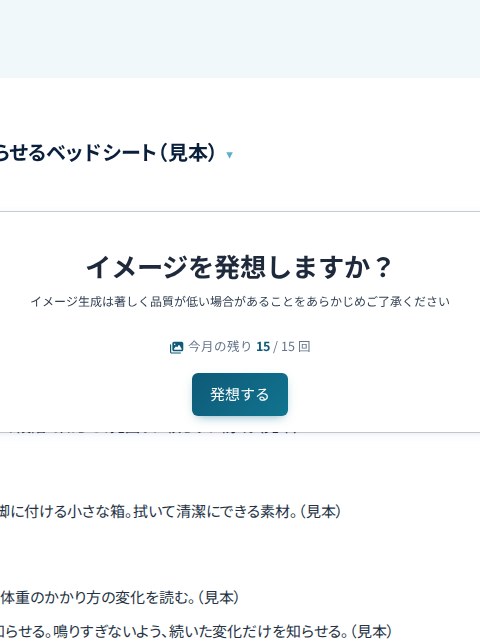
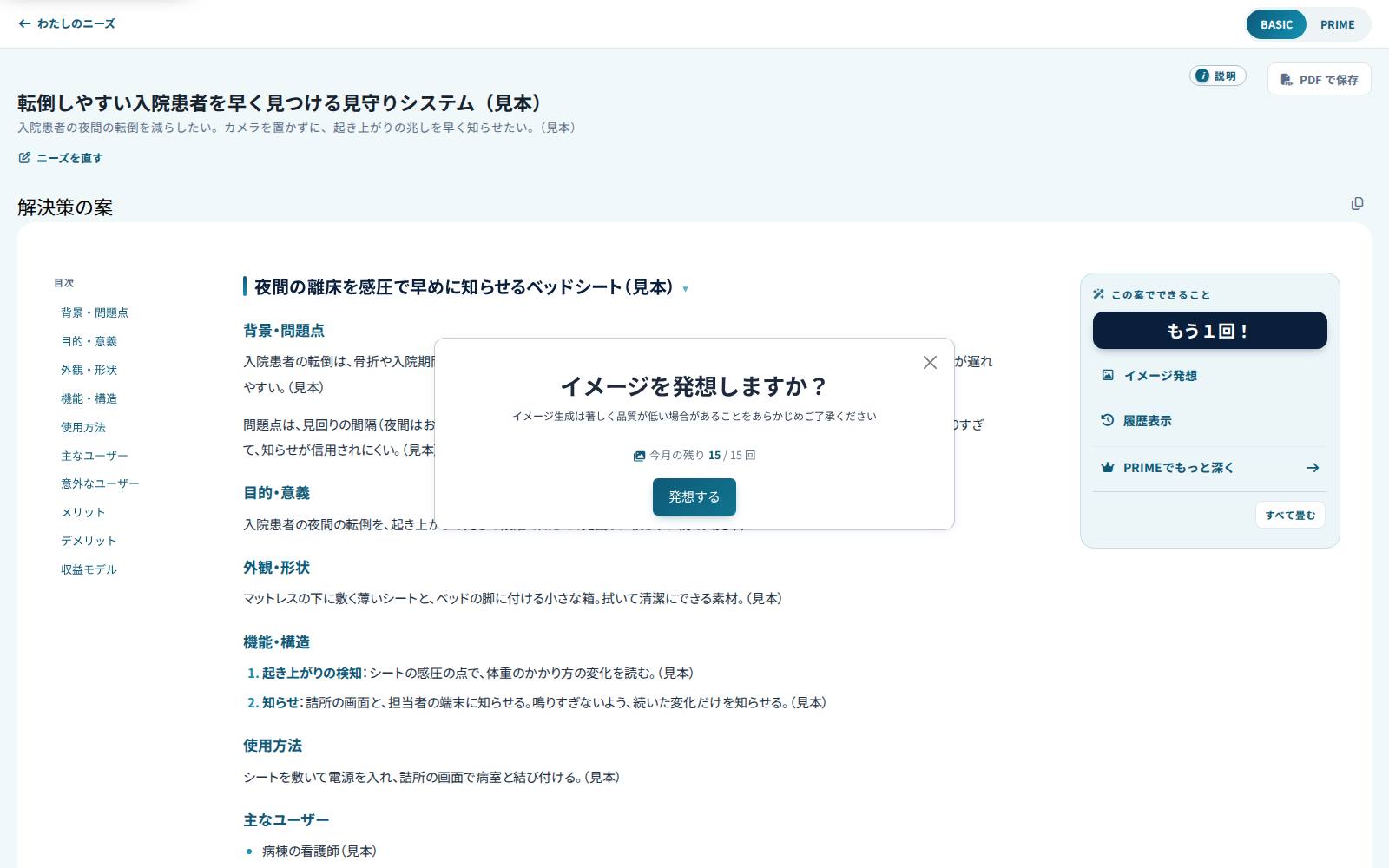
「イメージ発想」で、案の絵を作ります

①「発想する」を押すと絵ができます。②今月あと何回作れるかが表示されます。
「イメージ発想」で、案の絵を作ります
拡大画像:「イメージ発想」で、案の絵を作ります
2-5

右上の「PRIME」に切り替えます

PRIME では、案を項目ごとに深めていけます。

3PRIME で項目ごとに深める

3-1

左の「発想の流れ」で段階の名前を押して、5つの段階を順に進めます

開発の背景 → 開発イメージ → 技術 → 市場 → 伝える。「1 / 3」は、3つの項目のうち1つを確定したという意味です。

3-2

段階の中の項目の名前を押すと、その項目へ移ります

本文の上には、いまの段階の名前が出ます。全体で確定した数は、ニーズの題名の右に出ます。

段階の中の項目の名前を押すと、その項目へ移ります
拡大画像:段階の中の項目の名前を押すと、その項目へ移ります
3-3

内容を見直して、項目名の右の ①作り直す か ②確定する を押します

確定した項目は、まとめて発想しても書き換わりません。確定は「確定を解除」で戻せます。

内容を見直して、項目名の右の ①作り直す か ②確定する を押します
拡大画像:内容を見直して、項目名の右の ①作り直す か ②確定する を押します
3-4

「この項目の版」で、前の版に戻せます

作り直すたびに版が残ります。使いたい版の「これを採用」を押すと、その版が本文になります。

3-5

段階の最後で「次の段階へ」を押します

その段階の項目を見終えたら、次の段階の最初の項目へ移ります。

4ものづくり技術の使いどころを探す

4-1

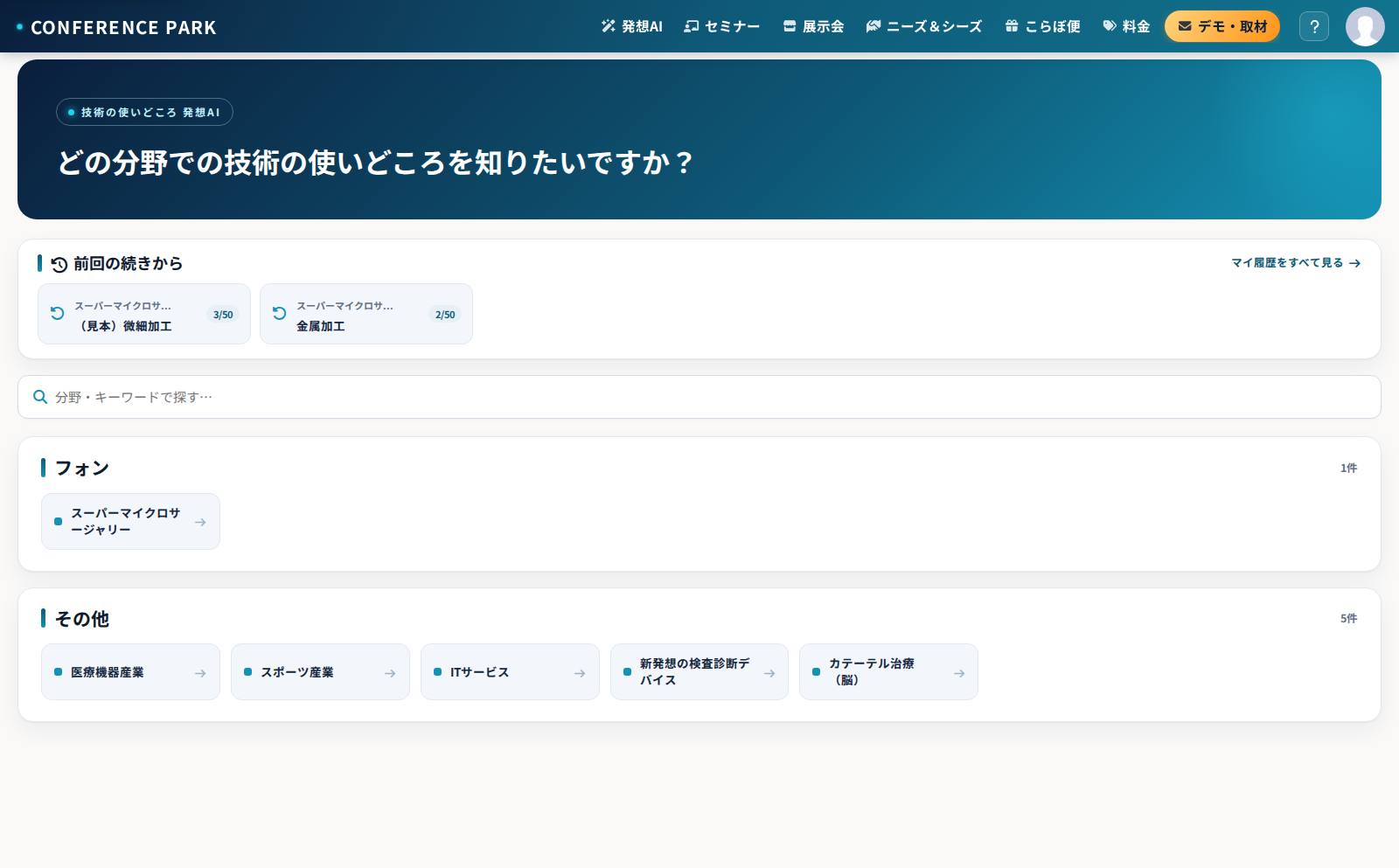
使いどころを探す分野を選びます

医療機器・手術・リハビリなど、分野ごとにまとまっています。分野を押すと、その分野で技術の使いどころを探す画面に移ります。
4-2

技術を選ぶと、使いどころの案が並びます

①で技術を選びます。これまでに出た案は、選ぶだけで読めます。新しい案を考えさせるときは「おしえて!!」を押します。②を入れると、今までにない使いどころを考えさせられます。

技術を選ぶと、使いどころの案が並びます
拡大画像:技術を選ぶと、使いどころの案が並びます
4-3

「おしえて!!」で、新しい案を考えさせます

AI がこの技術の新しい使いどころを考えて、一覧に足します。気になった案は「コンセプトにする」で、コンセプト発想AIのニーズになります。

5保存する

5-1

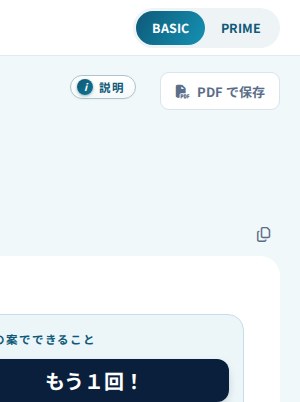
①「PDF で保存」か ②「ファイル出力」で保存します

「PDF で保存」は印刷の画面から PDF に保存します。「ファイル出力」では Word か PDF のファイルを選べます。

①「PDF で保存」か ②「ファイル出力」で保存します
拡大画像:①「PDF で保存」か ②「ファイル出力」で保存します

6プロジェクトブレイン発想AIと話す

6-1

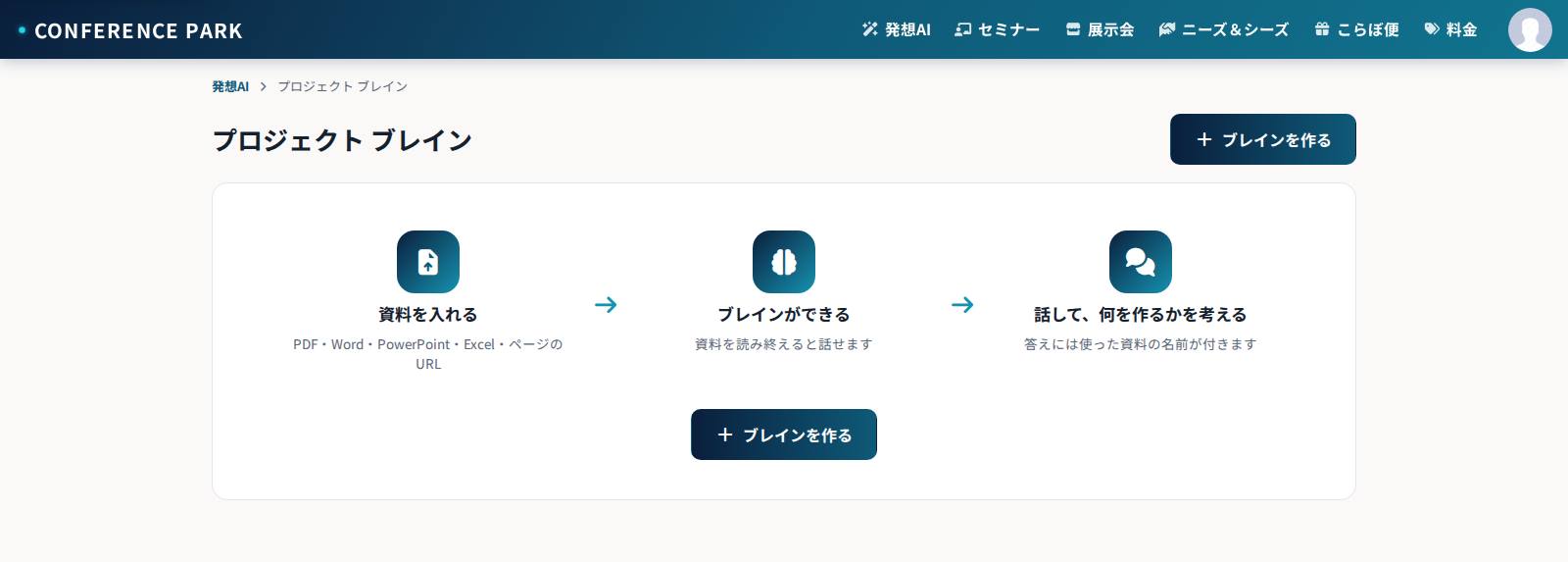
資料を置くと、新しいブレインで話し始めます

PDF・Word・PowerPoint・Excel・テキストのファイルか、ページの URL を置きます。読み終わると、ブレインの画面が開きます。名前は最初の資料の名前から付きます。
6-2

①質問を入れるか ②候補を押して、ブレインに聞きます

左に資料、真ん中に会話、右に作るものの候補が並びます。資料のチェックを外すと、その資料を答えに使いません。1か月に 30 回までは無料で、超えると1回 5 CP を使います。

①質問を入れるか ②候補を押して、ブレインに聞きます
拡大画像:①質問を入れるか ②候補を押して、ブレインに聞きます
6-3

作るものの候補から、開発コンセプトにします

答えの「候補に入れる」で右の欄に並びます。候補ごとに理由・根拠の資料・次に確かめることが付き、「開発コンセプトにする」でコンセプト発想AIへ進めます。

作るものの候補から、開発コンセプトにします
拡大画像:作るものの候補から、開発コンセプトにします

資料を入れて、自分用のAIと話しながら何を作るかを考えます。本物の画面で順に案内します。

保存したもの

  • 「ファイル出力」の Word と PDF には、画面に出ている案が、見出しと目次つきで入ります。
  • 「PDF」のボタンは、いま画面に出ている案を印刷の画面から PDF に保存します。

困ったときは

  • 画面の右上の「i 説明」で、その画面の使い方を見られます。
  • 画面の下の「お問い合わせ」から、担当者に問い合わせられます。
  • この資料の最新版は、https://cpk.jp/manual/idea-ai で見られます。

画面の写真は、見本のデータで撮ったものです。