วิธีใช้ Conference Park
แพลตฟอร์มออนไลน์สำหรับภาคอุตสาหกรรม สถาบันการศึกษา และภาครัฐ ที่ซึ่งความต้องการในภาคการแพทย์ได้พบกับเทคโนโลยีและบริษัทที่แก้ไขปัญหาเหล่านั้น หากนี่เป็นครั้งแรกของคุณ เริ่มที่นี่เพื่อทำความเข้าใจภาพรวม
สิ่งที่คุณทำได้บนเว็บไซต์นี้
カードを押すと、その機能を本物の画面でたどる「実画面ガイド」が開きます(見本データ)。実際のページへ進むときは、各カードの「○○を見る」を押してください。
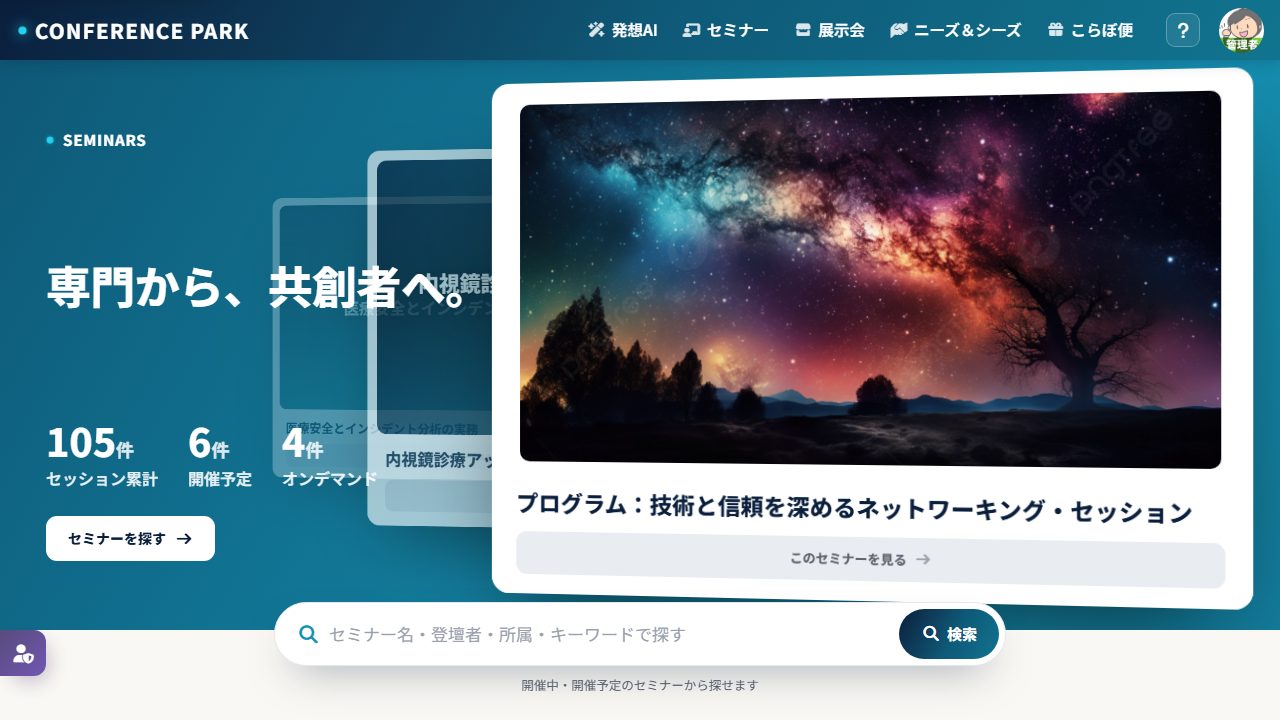 คู่มือวิธีใช้
ดูสัมมนา
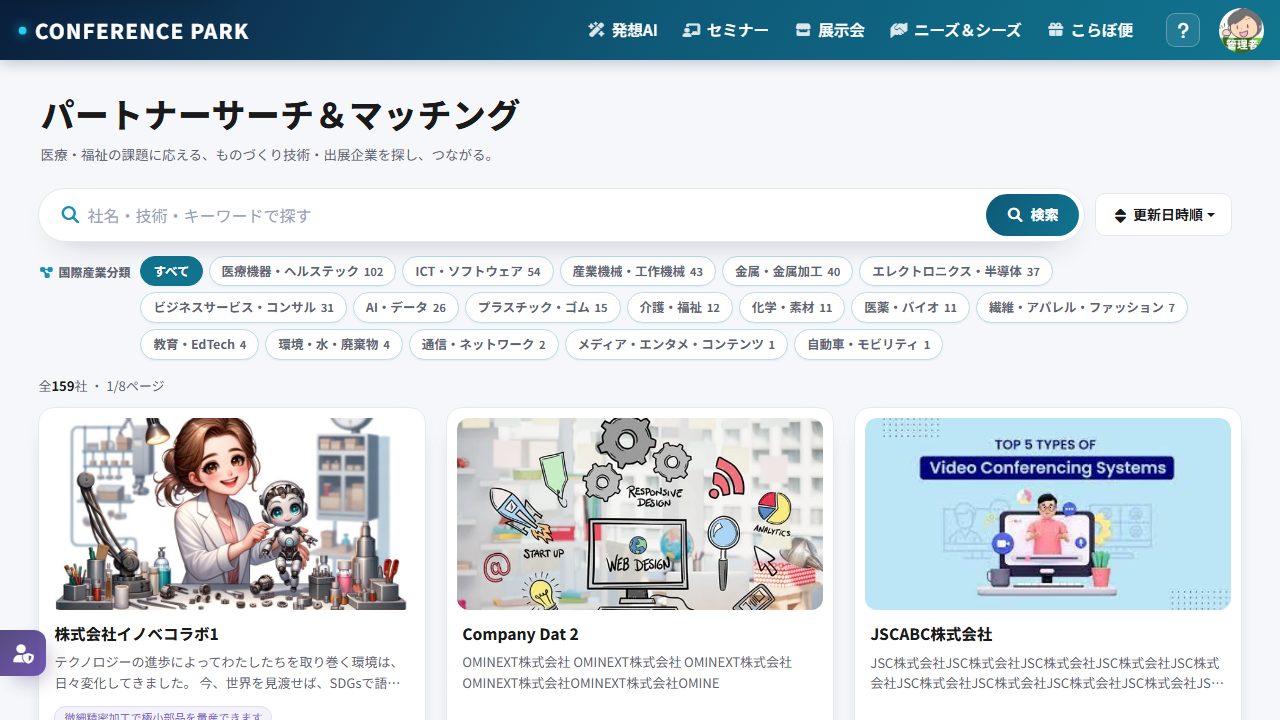 คู่มือวิธีใช้
การค้นหาและจับคู่พันธมิตร
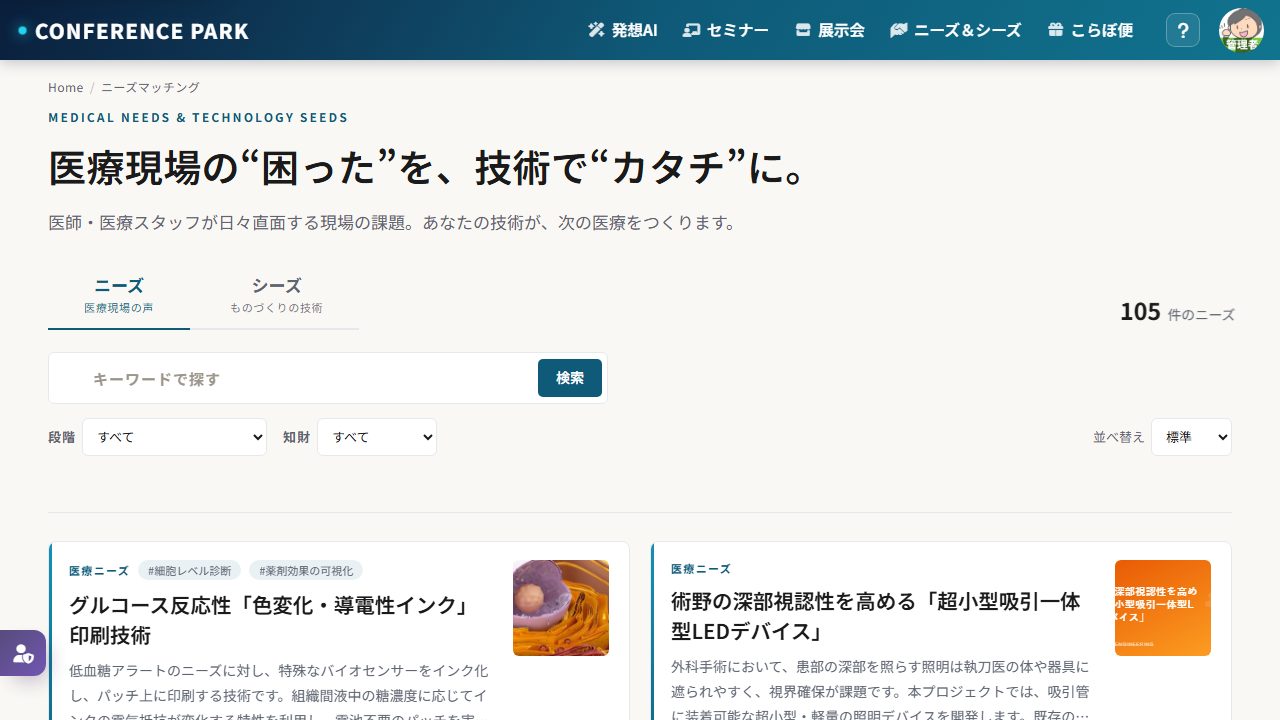 คู่มือวิธีใช้
ดูการจับคู่ความต้องการ
โอกาสในการจับคู่กับบริษัทของคุณ
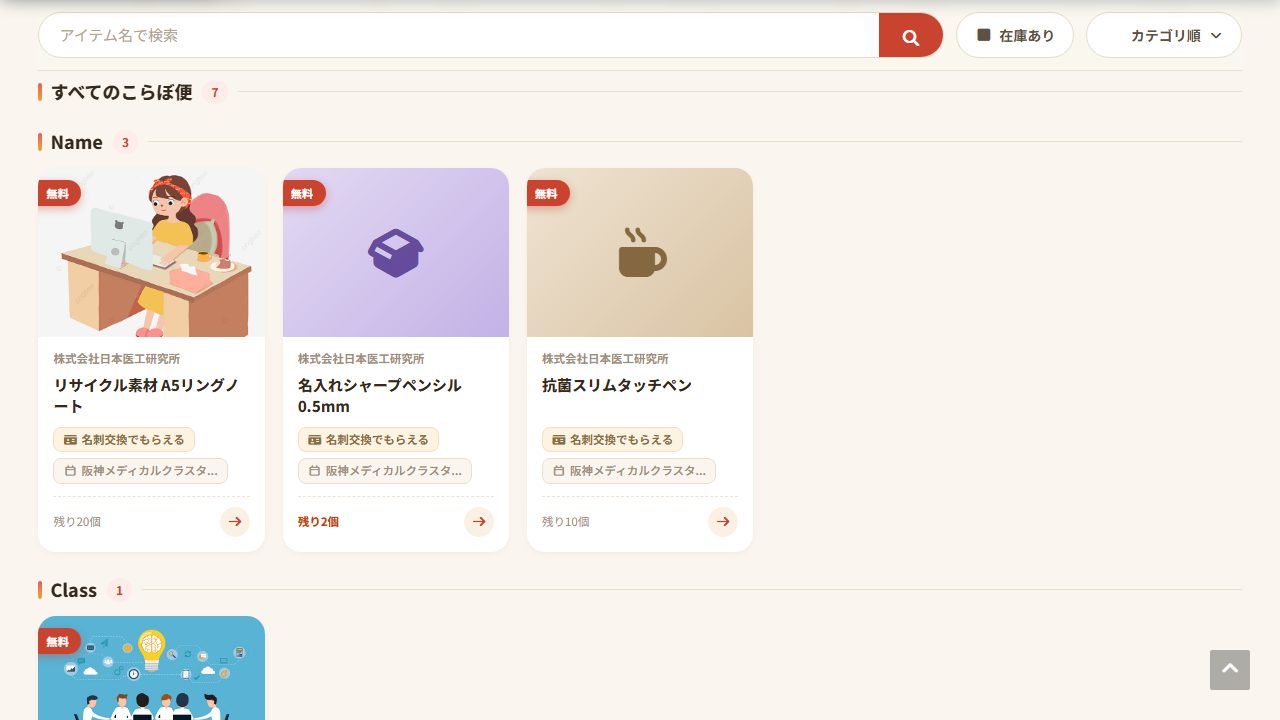 คู่มือวิธีใช้
ดู บริการจัดส่งคอลแลบ
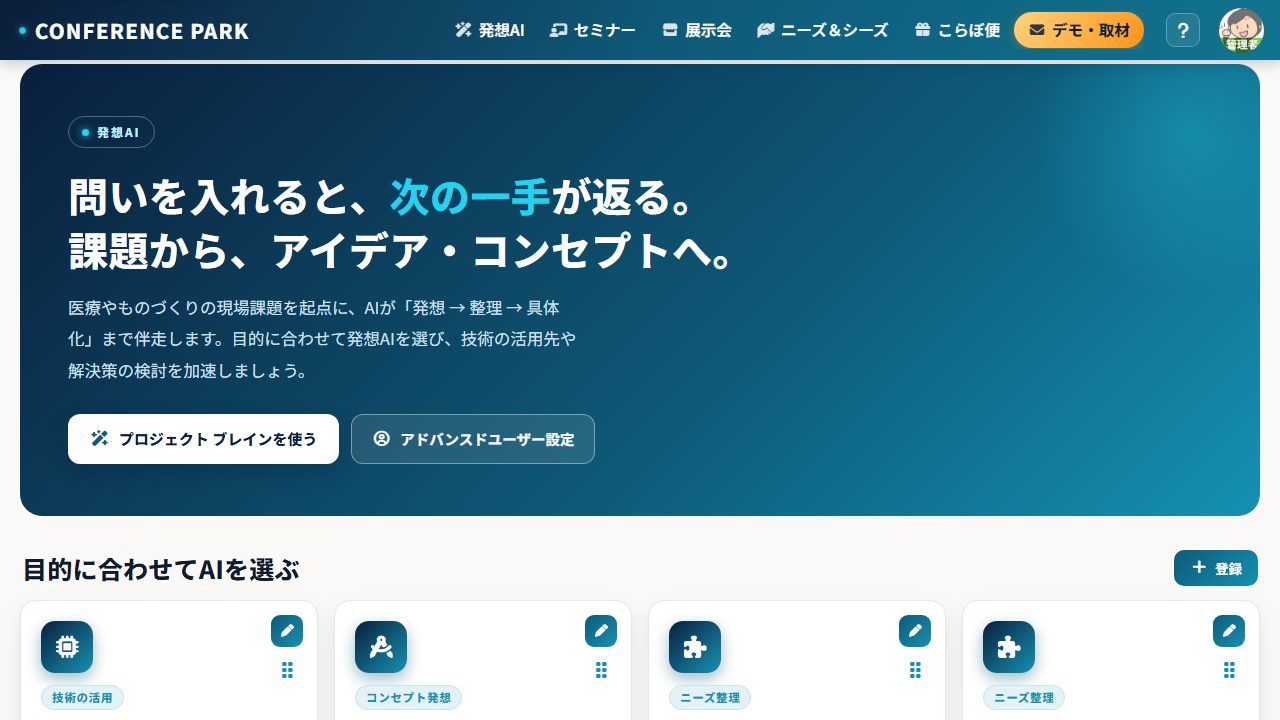
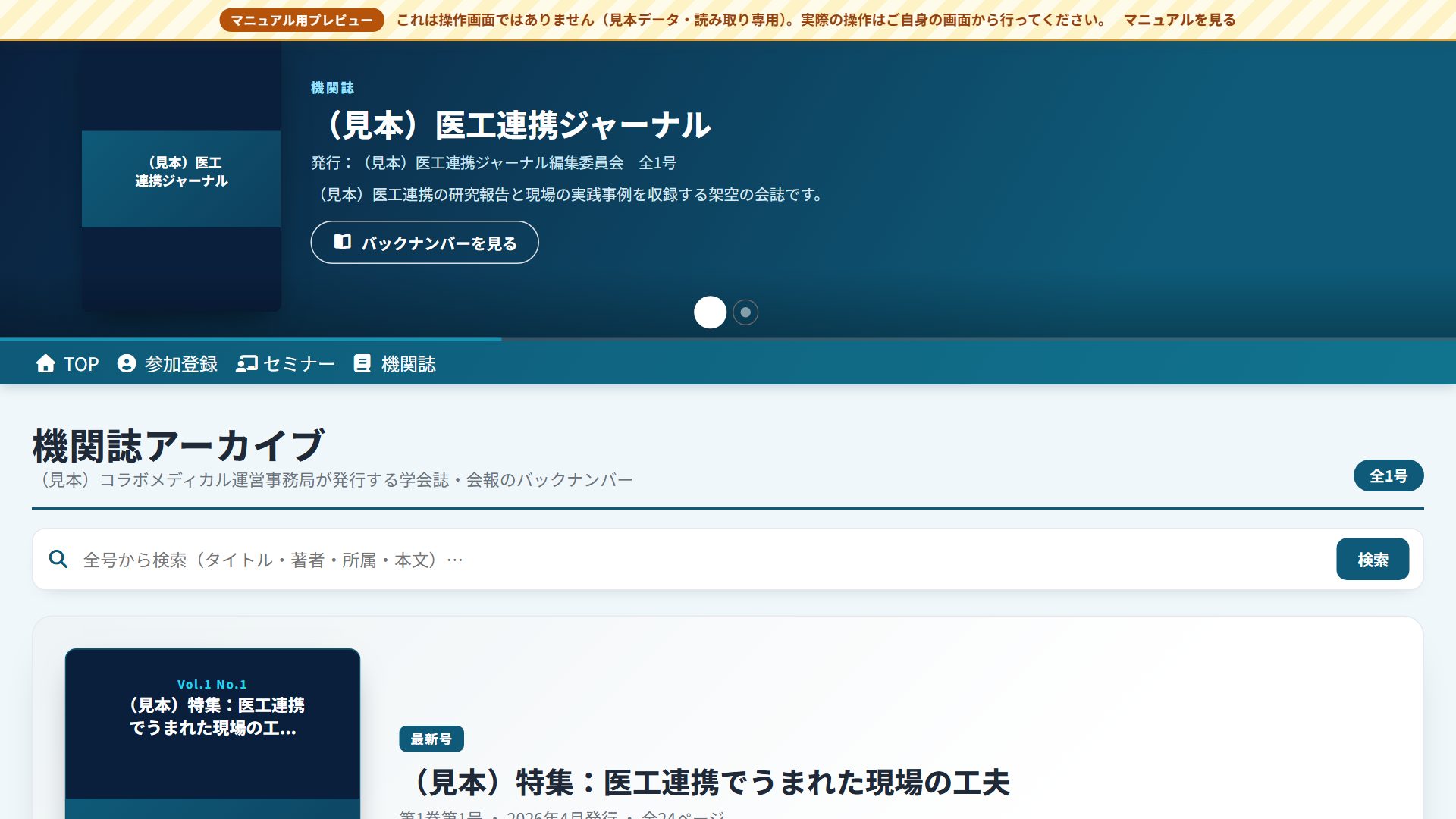
เริ่มต้นใน 3 ขั้นตอน
การดูรายการไม่ต้องสมัครสมาชิก แต่ต้องสมัครสมาชิกฟรีเพื่อรับชม สมัคร และแลกเปลี่ยน
- ลงทะเบียนสมาชิก (ฟรี)การเรียกดูรายการไม่ต้องลงทะเบียน แต่การรับชม การสมัคร การแลกนามบัตร และการใช้ AI ระดมความคิด ต้องมีการลงทะเบียนสมาชิกฟรี
- ค้นหาในแต่ละหน้า (สัมมนา / นิทรรศการ / Needs & Seeds / บริการจัดส่งคอลแลบ) กรองด้วยคำสำคัญหรือสาขา
- รับชม สมัคร และสร้างเครือข่ายรับชมสัมมนา สมัคร colabo และแลกนามบัตรกับผู้ออกบูท และยังใช้ AI ไอเดียเพื่อจัดระเบียบโจทย์และระดมความคิดได้อีกด้วย
ดูเพิ่มเติม
เปิดเฉพาะหัวข้อที่คุณต้องการดู
แนะนำการใช้งานตามบทบาท
เราจะแนะนำวิธีการใช้งานที่เหมาะกับบทบาทของคุณ
- ทำการลงทะเบียนสมาชิกฟรี
- ค้นหาและรับชม สัมมนา
- ค้นคว้าโจทย์ในภาคสนามและเทคโนโลยีใน การจับคู่ความต้องการ
- สมัครรับของแจกที่คุณชอบใน บริการจัดส่งคอลแลบ
- แลกนามบัตรและสร้างเครือข่ายกับผู้จัดแสดงภายในการประชุม
- ใช้ ความต้องการ เพื่อค้นหาโจทย์ที่เทคโนโลยีของคุณสามารถแก้ไขได้
- ติดตามความเคลื่อนไหวของบริษัทอื่นใน งานแสดงสินค้าและผู้จัดแสดง
- จัดการการแลกนามบัตรและคำถามจากผู้เข้าชม
- หากคุณต้องการออกแสดงหรือลงรายการ กรุณาติดต่อผู้ดำเนินการ
- ทำความเข้าใจโจทย์ในภาคสนามและเทคโนโลยีที่มีอยู่ใน การจับคู่ความต้องการ
- ตรวจสอบข้อมูลอ้างอิง เช่น งานวิจัยและข้อมูลตลาดที่เกี่ยวข้อง
- ใช้ AI ระดมความคิด เพื่อสร้างไอเดียและจัดระเบียบโจทย์
- สำหรับการปรึกษาเรื่องความร่วมมือหรือการลงประกาศ ติดต่อผู้ดำเนินการ
สิ่งที่ทำได้เมื่อสมัครสมาชิก
- การเรียกดูรายการ ของสัมมนา นิทรรศการ Needs & Seeds และ บริการจัดส่งคอลแลบ
- การรับชม สัมมนา
- การสมัครรายการ บริการจัดส่งคอลแลบ
- การแลกนามบัตรและการสร้างเครือข่ายกับผู้ออกแสดง
- การใช้ AI ระดมความคิด
- การอ่านวารสาร (วารสารสมาคม / จดหมายข่าว)
- จัดการข้อความ (Messenger) การนัดพบ ประวัติการสมัคร บริการจัดส่งคอลแลบ ที่อยู่จัดส่ง และอื่น ๆ บนหน้าของฉัน
- การแปลอัตโนมัติใน Messenger: เมื่ออีกฝ่ายใช้ภาษาต่างกัน ข้อความจะถูกแปลเป็นภาษาของคุณโดยอัตโนมัติ (ดูต้นฉบับได้ด้วยการแตะครั้งเดียว พร้อมการแสดงคำแปลเทียบทีละบรรทัด)
- สลับภาษาที่แสดง (ญี่ปุ่น / อังกฤษ) และเขตเวลา (เมนูบัญชี)
คุณสามารถลงทะเบียนอีเมลได้หลายที่อยู่ หากคุณใช้หลายที่อยู่ (เช่น ที่ทำงานและส่วนตัว) คุณสามารถเพิ่มอีเมลสำรองได้จาก หน้าของฉัน > โปรไฟล์ คลิกลิงก์ยืนยันที่ส่งไปยังที่อยู่นั้นเพื่อเปิดใช้งาน จากนั้นคุณสามารถเข้าสู่ระบบด้วยที่อยู่ใดก็ได้ วิธีนี้ป้องกันการสร้างบัญชีสองบัญชีแยกกันโดยไม่ตั้งใจด้วยอีเมลต่างกัน * หากก่อนหน้านี้คุณลงทะเบียนด้วยอีเมลอื่น และการสมัครหรือบัตรของคุณถูกแยกออกจากกัน กรุณาติดต่อผู้จัดงาน เราสามารถรวมเข้าเป็นบัญชีเดียวได้
เมื่อต้องการเปลี่ยนอีเมลที่ใช้เข้าสู่ระบบ ให้เปิดหน้า เปลี่ยนอีเมล ใส่รหัส 6 หลักที่ส่งไปยังอีเมลปัจจุบัน แล้วเปิดลิงก์ที่ส่งไปยังอีเมลใหม่ หากใช้อีเมลปัจจุบันไม่ได้ ยืนยันได้ด้วยแอปยืนยันตัวตน รหัสกู้คืน หรืออีเมลสำรองที่ยืนยันแล้ว หากไม่มีเลย เปลี่ยนได้จากอุปกรณ์ประจำหลังรอ 72 ชั่วโมง (ยกเลิกได้ระหว่างรอ)
โปรไฟล์หลายภาษา (ภาษาแม่ / English)
คุณสามารถลงทะเบียนโปรไฟล์ของคุณทั้งภาษาแม่และภาษาอังกฤษ เมื่อคุณเพิ่มภาษาอังกฤษ ผู้ที่ดูเว็บไซต์เป็นภาษาอังกฤษจะเห็นชื่อ สังกัด และอื่นๆ ของคุณแสดงเป็นภาษาอังกฤษโดยอัตโนมัติ (ทำให้การแลกนามบัตรและการสร้างเครือข่ายกับผู้ติดต่อต่างชาติราบรื่น) ส่วนช่องที่ไม่มีภาษาอังกฤษจะแสดงเป็นภาษาแม่ของคุณเช่นเดิม
วิธีการตั้งค่าโปรไฟล์ภาษาอังกฤษของคุณ
- เปิด หน้าของฉัน > โปรไฟล์ในพื้นที่ "ข้อมูลหลายภาษา" ช่องกรอกภาษาแม่และ English จะแสดงเรียงกัน
- กรอกภาษาแม่และภาษาอังกฤษกรอกชื่อ สังกัด แผนก ตำแหน่งงาน ที่อยู่ และอื่น ๆ ทั้งในช่องภาษาแม่และช่องภาษาอังกฤษ
- ร่างด้วยการแปล AI (ไม่บังคับ)ใช้ปุ่ม "แปลด้วย AI" ในแต่ละช่องเพื่อสร้างแบบร่างภาษาอังกฤษจากภาษาแม่ของคุณด้วยคลิกเดียว (คุณสามารถแก้ไขผลลัพธ์ได้อย่างอิสระ ความพร้อมใช้งานขึ้นอยู่กับสภาพแวดล้อมของคุณ)
- บันทึกเมื่อบันทึกแล้ว ผู้ที่ดูเป็นภาษาอังกฤษจะเห็นโปรไฟล์ภาษาอังกฤษของคุณ
ตำแหน่งที่แสดงเป็นภาษาอังกฤษ
- การค้นหาผู้เข้าร่วม รายการ อันดับคะแนน และรายการแบบสอบถามการนัดพบ
- การแสดงคู่สนทนาของคุณในการแลกนามบัตร เมสเซนเจอร์ และการโต้ตอบอื่น ๆ
- อีเมลที่ส่งอัตโนมัติ (ชื่อและสังกัดของคู่สนทนาและผู้เข้าร่วมจะแสดงด้วยภาษาของผู้รับ)
คุณสามารถสลับภาษาที่แสดง (ญี่ปุ่น / อังกฤษ)ได้ตลอดเวลาจากเมนูบัญชีที่มุมขวาบนของหน้าจอ
โปรไฟล์ต่อแต่ละงาน
ในแต่ละการประชุม (อีเวนต์) จะใช้โปรไฟล์พื้นฐานตามเดิม (สืบทอด) เฉพาะเมื่อคุณเลือก"เข้าร่วมอีเวนต์นี้ด้วยชื่อ/สังกัดที่แตกต่าง" เท่านั้น คุณจึงจะสามารถเขียนทับสำหรับอีเวนต์นั้นได้ โดยปกติเพียงแค่ดูแลโปรไฟล์พื้นฐานให้เป็นปัจจุบันก็เพียงพอ
การสมัครสมาชิกและการชำระค่าสมาชิก
หากองค์กรสมาชิก เช่น สมาคมวิชาการ สมาคม หรือองค์กรต่าง ๆ จัดการสมาชิกอยู่บน Conference Park คุณสามารถทำได้ทุกอย่างในหน้าจอนี้ ตั้งแต่การสมัครเข้าเป็นสมาชิก ไปจนถึงการชำระค่าสมาชิกรายปี และการรับใบแจ้งหนี้และใบเสร็จ การแจ้งเตือนและการสอบถามเรื่องค่าสมาชิกจะถูกเก็บไว้ในแชท จึงย้อนกลับมาอ่านได้ภายหลัง
ขั้นตอนตั้งแต่สมัครจนถึงชำระเงิน
- เลือกประเภทสมาชิกแล้วสมัครประเภทสมาชิกสามัญ สมาชิกสมทบ สมาชิกนักศึกษา ฯลฯ จะแสดงพร้อมค่าสมาชิกรายปี ประเภทที่มีช่วงเวลาฟรีจะระบุไว้ด้วย
- รอสำนักเลขาธิการตรวจสอบหลังจากสมัคร สำนักเลขาธิการจะตรวจสอบเนื้อหา สถานะจนกว่าการตรวจสอบจะเสร็จสิ้นสามารถดูได้ที่หน้าจอนี้
- เลือกวิธีชำระเงินเลือกได้ระหว่างบัตรเครดิตกับการโอนเงินผ่านธนาคาร ไม่ว่าเลือกแบบใด จำนวนเงินที่ต้องชำระเท่ากัน
- รับใบแจ้งหนี้และใบเสร็จคุณสามารถดาวน์โหลดเองได้ทุกเมื่อ และสามารถเปลี่ยนชื่อผู้รับบนใบเสร็จเป็นชื่อที่ทำงานหรือชื่อห้องปฏิบัติการได้ด้วยตนเอง
คุณสามารถตั้งให้การต่ออายุรายปีเป็นอัตโนมัติได้ เพียงลงทะเบียนบัตรครั้งเดียว ปีถัดไปจะชำระอัตโนมัติ และจะไม่มีการแจ้งเตือนหรือทวงถามอีก หยุดเมื่อใดก็ได้ และแม้หยุดแล้วก็ยังใช้งานได้จนถึงสิ้นสุดช่วงที่ชำระไว้แล้ว หากชำระเงินไม่สำเร็จ เหตุผลจะแสดงบนหน้าจอและในแชทเรื่องค่าสมาชิก
หากที่ทำงานของคุณเข้าร่วมในฐานะสมาชิกนิติบุคคลหรือสมาชิกองค์กร สัญญาเดียวอาจรวมหลายคนไว้ด้วยกัน ในกรณีนี้ค่าสมาชิกรายปีจะออกใบแจ้งหนี้รวมไปยังผู้แทน และจะไม่ส่งถึงคุณ (สิทธิ์เรื่องทะเบียน การลงคะแนน ฯลฯ ยังคงเป็นไปตามการตั้งค่าประเภทสมาชิก)
หากต้องการลาออก สามารถยื่นคำขอได้จากหน้าจอนี้ คำขอจะไปถึงสำนักเลขาธิการก่อน และสามารถถอนคำขอได้เพื่อป้องกันความเข้าใจผิด
คู่มือวิธีใช้
นามบัตรดิจิทัล (ออกแบบนามบัตรของคุณเอง)
คุณสามารถออกแบบนามบัตรธุรกิจของคุณได้อย่างสวยงามโดยเลือกจาก 100 เทมเพลต (หน้าของฉัน → "นามบัตรดิจิทัล") เนื้อหาจะสะท้อนข้อมูลที่คุณป้อนใน การตั้งค่าโปรไฟล์ และคุณสามารถสลับระหว่าง ภาษาแม่/อังกฤษ/ทั้งสองภาษา ข้อมูลที่จะใส่ (รูปภาพ, หมายเลขโทรศัพท์, ที่อยู่, URL, อีเมล) และ รูปทรงไอคอน (อัตโนมัติ/วงกลม/สี่เหลี่ยม)
กระบวนการตั้งแต่การสร้างสรรค์จนถึงการส่งมอบ
- เลือกเทมเพลตเลือกดีไซน์ที่คุณชื่นชอบจาก 100 แบบ ดีไซน์นั้นจะปรากฏให้เห็นในภาพตัวอย่างทางด้านซ้ายทันที
- จัดระเบียบภาษา ข้อมูลที่จะใส่ และรูปทรงของไอคอนเลือกภาษาแม่ของคุณ/ภาษาอังกฤษ/สองภาษา ข้อมูลที่คุณต้องการใส่ (รูปโปรไฟล์ ข้อมูลติดต่อ ฯลฯ) และรูปทรงไอคอน (วงกลม/สี่เหลี่ยม)
- บันทึกเมื่อบันทึกแล้ว จะถูกนำไปใช้สำหรับแถบนามบัตรในหน้า My Page ของคุณ และเมื่อใช้ การแลกนามบัตร
- "Show and hand" หมายถึง การส่งมอบสิ่งของนั้นให้แก่บุคคลอื่นเมื่อคุณแสดง รหัสสองมิติ ขนาดใหญ่ และให้บุคคลอื่นสแกน ข้อมูลติดต่อของคุณจะถูกบันทึกไว้ในสมาร์ทโฟนของพวกเขา (คุณยังสามารถดาวน์โหลด vCard ได้อีกด้วย)
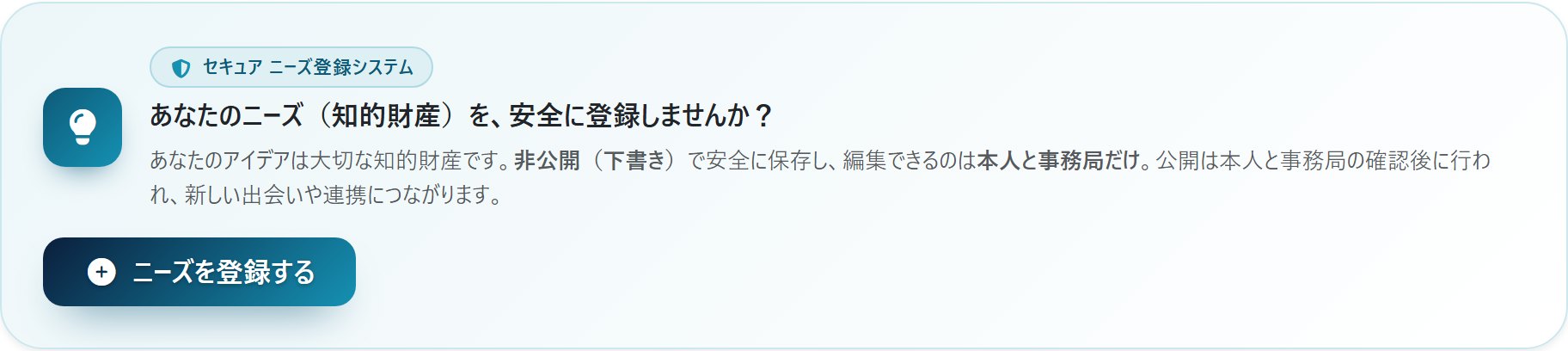
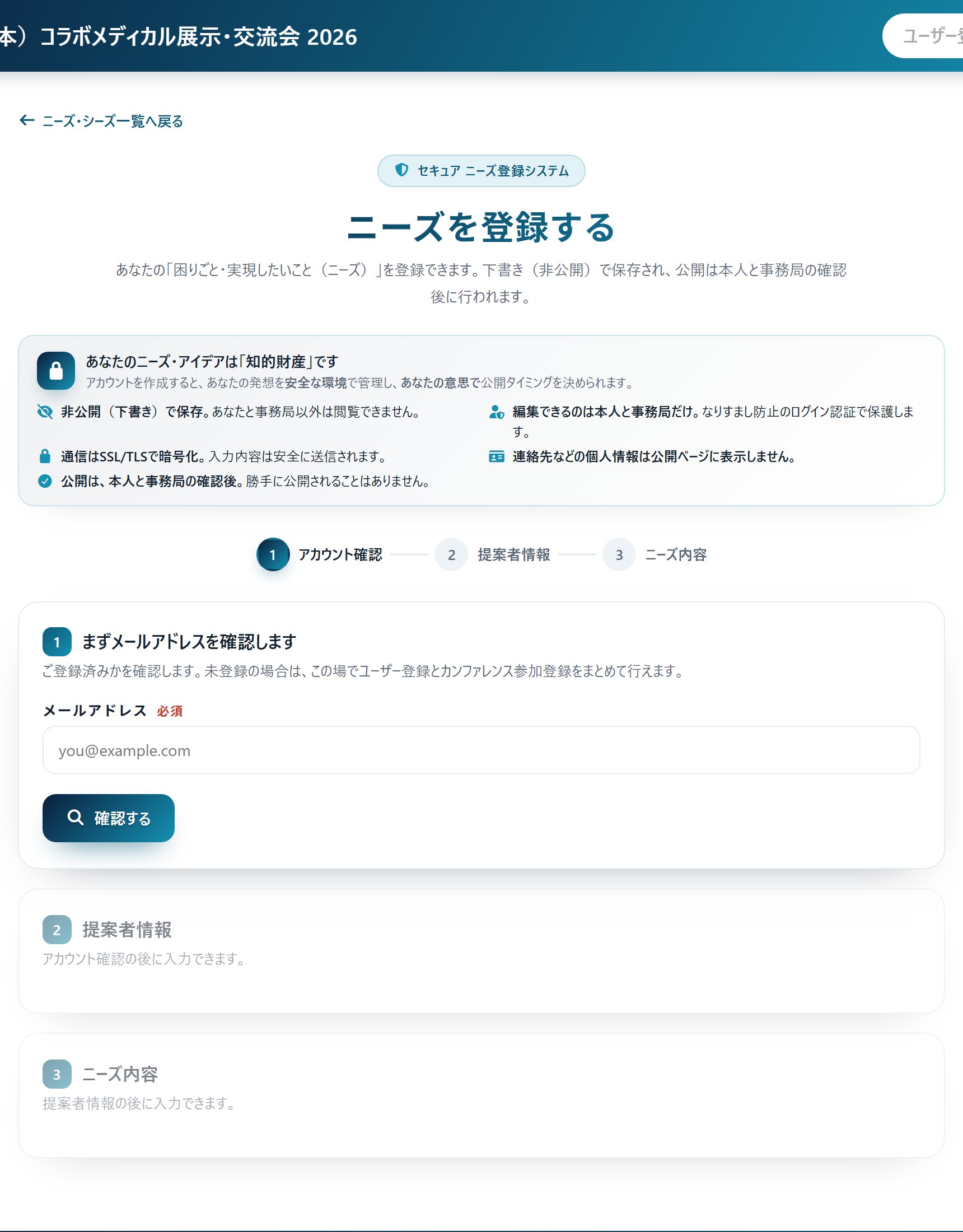
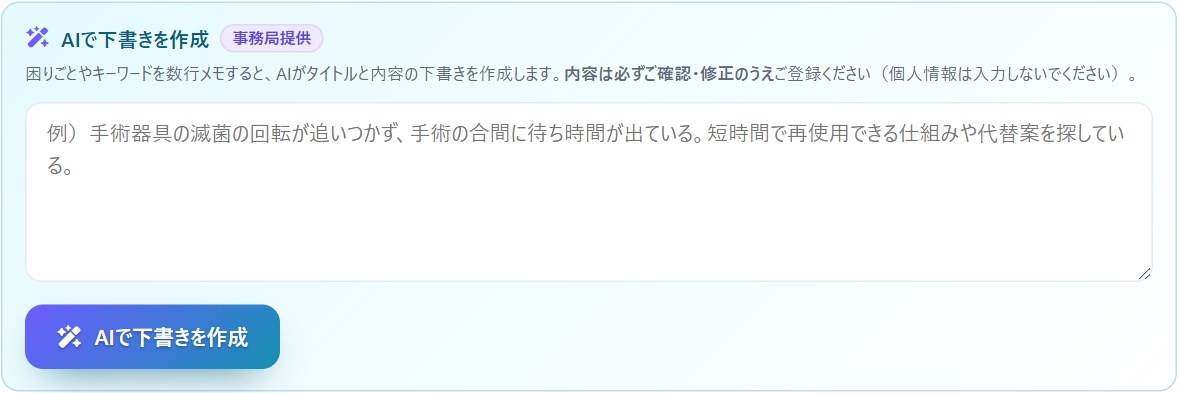
ลงทะเบียนความต้องการและไอเดียของคุณเอง (การลงทะเบียนความต้องการแบบปลอดภัย)
คุณสามารถลงทะเบียนด้วยตัวเองสำหรับความต้องการอย่าง "อยากแก้ปัญหานี้" หรือ Seed (เทคโนโลยี/ผลิตภัณฑ์) ที่คุณเสนอได้ ความต้องการและไอเดียคือทรัพย์สินทางปัญญาที่มีค่า ในฐานะ"ระบบลงทะเบียนความต้องการที่ปลอดภัย" ข้อมูลจะถูกจัดเก็บอย่างปลอดภัยแบบไม่เปิดเผย (เป็นฉบับร่าง) และจะเผยแพร่หลังได้รับการยืนยันจากคุณและสำนักงานเลขานุการเท่านั้น แม้ผู้ที่ยังไม่ได้ลงทะเบียนก็สามารถสมัครสมาชิกฟรีได้ทันที* ภาพที่แสดงเป็นตัวอย่าง (สมมติ)
สถานะการจัดส่งและการรับสินค้าสำหรับ บริการจัดส่งคอลแลบ
คุณสามารถขอรับตัวอย่างเทคโนโลยี เอกสาร และของขอบคุณจากบริษัทผู้ออกบูท (บริการจัดส่งคอลแลบ) ได้ฟรี เมื่อยื่นคำขอแล้ว จะดูสถานะการจัดส่ง (รับคำขอ → กำลังเตรียมส่ง → จัดส่งแล้ว) ได้ที่ «กล่อง บริการจัดส่งคอลแลบ» ในหน้าของคุณ เมื่อจัดส่งแล้วจะแสดงบริษัทขนส่งและหมายเลขติดตาม และเมื่อได้รับของ ให้กด «ได้รับแล้ว» เพื่อส่งคำขอบคุณถึงบริษัทผู้มอบ
ลงทะเบียนที่อยู่จัดส่งของคุณ (ทั้งในประเทศและต่างประเทศ)
คุณสามารถลงทะเบียนที่อยู่จัดส่งสำหรับ บริการจัดส่งคอลแลบ ได้จาก "ที่อยู่จัดส่ง" ในหน้า My Page ของคุณ การเลือก ประเทศ/ภูมิภาค จะเปลี่ยนเป็นการป้อน จังหวัด และรหัสไปรษณีย์โดยอัตโนมัติสำหรับการจัดส่งภายในประเทศ และเป็นการป้อน รัฐ/จังหวัด ด้วยตนเองสำหรับการจัดส่งระหว่างประเทศ เรายังรองรับที่อยู่จัดส่งระหว่างประเทศด้วย
ตอบกลับคำเชิญที่ได้รับ
เมื่อสำนักงานเลขานุการของการประชุมหรือสตาฟของผู้ออกบูธเชิญคุณ คุณจะได้รับอีเมล และคำเชิญจะแสดงใน "คำเชิญที่ได้รับ" ในหน้าของฉัน กด "เข้าร่วม" เพื่อเข้าร่วม หรือกด "ปฏิเสธ" หากไม่เข้าร่วม คำเชิญมีอายุ 7 วัน
รับคำเชิญนัดพบจากผู้จัดแสดง
เปิด "รับคำเชิญจากผู้จัดแสดง" ในห้องนิทรรศการหรือสถานที่สัมมนา แล้วผู้จัดแสดงอาจส่งคำเชิญนัดพบถึงคุณ ชื่อของคุณจะถูกซ่อนจนกว่าคุณจะตอบรับ
ดูข้อมูลอัปเดตและกำหนดการบำรุงรักษา
รับหรือปฏิเสธคำขอนัดพบ
เมื่อผู้ออกบูธส่งคำขอนัดพบ กำหนดตอบกลับและปุ่ม「รับ」「ปฏิเสธ」จะแสดงเหนือบทสนทนา ชื่อของคุณจะถูกซ่อนจนกว่าจะรับ เมื่อปฏิเสธเลือกเหตุผลได้ (ไม่เลือกก็ได้)
ตอบคำขอที่ได้รับ (ผู้เชี่ยวชาญ)
หากคุณลงทะเบียนเป็นผู้เชี่ยวชาญ โครงการสามารถส่งคำขอปรึกษาถึงคุณได้ กด ตอบรับ เพื่อใช้ CP ของผู้ขอ โดย 80% เป็นของคุณ กดปฏิเสธเมื่อต้องการปฏิเสธ
ประวัติและเรซูเม่
รวบรวมประวัติการทำงาน บทความวิจัย และทุนวิจัยไว้ในที่เดียว แล้วส่งออกเป็นแบบฟอร์มสำหรับการรับอาจารย์มหาวิทยาลัย การสมัครสมาชิกสมาคม KAKENHI และอื่น ๆ
เมื่ออีเมลของการประชุมไม่มาถึง
หากคุณรายงานอีเมลเป็นสแปมในแอปอีเมล อีเมลจะไม่ถูกส่งถึงที่อยู่นั้น การประชุมที่อีเมลไม่ถึงจะแสดงใน“จดหมายข่าว”ของหน้าของฉัน เฉพาะการประชุมที่คุณกด“กลับมารับ”เท่านั้นที่จะส่งอีกครั้ง
รับประกาศสัมมนา
กด "รับประกาศ" ในหน้าสัมมนา จะได้รับอีเมลประกาศก่อนเริ่ม 1 สัปดาห์ 1 วัน และ 1 ชั่วโมง กดได้เมื่อเข้าสู่ระบบแม้ไม่มีตั๋ว แม้หยุดรับจดหมายข่าว ก็ยังได้รับประกาศของสัมมนาที่เลือกหรือลงทะเบียนล่วงหน้าไว้
สมัครสมาชิกแล้วลงทะเบียนสัมมนา
สัมมนาที่บริษัทหรือองค์กรจัดในสถานที่ของตนเอง ต้องสมัครสมาชิก (เข้าสู่ระบบ) ก่อนลงทะเบียน ในหน้าสัมมนา กด “เข้าสู่ระบบเพื่อลงทะเบียน (ฟรี)” หรือ “สมัครสมาชิก” เมื่อเสร็จแล้วจะกลับมาที่หน้าสัมมนา จากนั้นกด “ลงทะเบียน (ฟรี)” เพื่อยืนยันการลงทะเบียน
อภิธานศัพท์
- การประชุม
- หน่วยของการจัดงานออนไลน์สำหรับแต่ละสมาคมวิชาการหรือกลุ่มศึกษา ภายในประกอบด้วยสัมมนา นิทรรศการ ความต้องการ โคลาโบบ็อกซ์ และอื่น ๆ หน้ารายการจะแสดงการประชุมที่เปิดใช้งานการแสดงผลระดับโลกไว้
- สัมมนา
- การบรรยายและเซสชัน มีการถ่ายทอดสดและการชมย้อนหลัง (ตามต้องการ) การรับชมต้องลงทะเบียนสมาชิก
- นิทรรศการและผู้จัดแสดง
- แนะนำบริษัทที่ออกแสดงและผลิตภัณฑ์และเทคโนโลยีของพวกเขา
- ความต้องการ
- "ปัญหา" ของภาคการแพทย์—ความท้าทายที่แพทย์และบุคลากรทางการแพทย์ต้องการแก้ไข
- Seeds
- เทคโนโลยีที่บริษัทและงานวิจัยมีอยู่ซึ่งสามารถแก้ปัญหาได้
- บริการจัดส่งคอลแลบ
- ของแจกฟรี (ของแจก จัดส่งฟรี) ที่บริษัทที่ออกแสดงมอบให้ สมัครได้หลังจากลงทะเบียนสมาชิก (เงื่อนไขการสมัครอาจแตกต่างกันตามตั๋วที่คุณถืออยู่ ขึ้นอยู่กับสต็อกและระยะเวลาการแจก)
- AI ระดมความคิด
- AI ที่สนับสนุนการสร้างไอเดียและการจัดระเบียบความท้าทายจากปัญหาในภาคการแพทย์ การใช้งานต้องลงทะเบียนสมาชิก และบางฟีเจอร์เป็นการสมัครสมาชิกแบบเสียเงิน (มีทดลองใช้ฟรี 30 วัน)
เนื้อหาที่ AI สร้างขึ้น เช่น ที่มาของความต้องการและเสียงของผู้เกี่ยวข้อง สร้างขึ้นโดย Generative AI (Google Gemini) จากข้อมูลที่จำกัด เราไม่รับประกันความถูกต้องหรือความน่าเชื่อถือของเนื้อหา
คำถามที่พบบ่อย
ใช้งานฟรีหรือไม่?
การเรียกดูรายการและการลงทะเบียนสมาชิกฟรี คุณยังสามารถสมัครรับของแจก บริการจัดส่งคอลแลบ แบบส่งฟรีได้ด้วย สัมมนาบางรายการอาจต้องลงทะเบียนเข้าร่วมเพื่อรับชม ฟังก์ชันบางส่วนของ AI ระดมความคิดเป็นการสมัครสมาชิกแบบเสียเงิน (มีทดลองใช้ฟรี 30 วัน)
ตั้งรหัสผ่านตอนสมัครสมาชิกที่ไหน
หลังสมัคร จะได้รับอีเมลยืนยัน เปิดลิงก์ในอีเมลแล้วตั้งรหัสผ่านเพื่อสมัครให้เสร็จ หากลิงก์หมดอายุ ให้ใช้ “ลืมรหัสผ่าน?” ในหน้าเข้าสู่ระบบ
ใส่รหัสยืนยันผิดหลายครั้งจนใส่ไม่ได้
เมื่อใส่ผิด 5 ครั้ง รหัสนั้นจะใช้ไม่ได้เพื่อความปลอดภัย และจะไม่มีการส่งรหัสใหม่เป็นเวลา 15 นาที หลัง 15 นาที ให้กด “ส่งอีกครั้ง” ในหน้ารหัสยืนยันเพื่อรับรหัสใหม่
ถ้าไม่ลงทะเบียน จะทำอะไรได้บ้าง?
คุณสามารถเรียกดูรายการสัมมนา นิทรรศการ Needs & Seeds และ บริการจัดส่งคอลแลบ ได้โดยไม่ต้องเข้าสู่ระบบ การรับชม การสมัคร การแลกนามบัตร และการใช้ AI สร้างไอเดียต้องมีการลงทะเบียนสมาชิกฟรี
"บริการจัดส่งคอลแลบ" คืออะไร?
เป็นของแจกฟรี (ของแจก) ที่บริษัทที่ออกแสดงมอบให้ จัดส่งฟรี เลือกสิ่งที่คุณชอบและสมัครได้ การสมัครต้องลงทะเบียนสมาชิก เงื่อนไขอาจแตกต่างกันตามตั๋วที่คุณถืออยู่ และขึ้นอยู่กับสต็อกและระยะเวลาการแจก
ใช้ AI ระดมความคิดได้ฟรีหรือไม่?
การใช้งานต้องลงทะเบียนสมาชิก นอกจากฟีเจอร์พื้นฐานแล้ว บางฟีเจอร์ต้องสมัครสมาชิกแบบเสียค่าใช้จ่าย (มีทดลองใช้ฟรี 30 วัน)
ความแตกต่างระหว่าง "Needs" และ "Seeds" คืออะไร?
Needs คือปัญหาในหน้างานทางการแพทย์ ส่วน Seeds คือเทคโนโลยีจากบริษัทและงานวิจัยที่สามารถแก้ปัญหานั้นได้ คุณสามารถสลับการแสดงผลได้ในหน้ารายการ
ฉันต้องการออกแสดงหรือลงรายการ
หากคุณต้องการออกแสดงหรือลงรายการ กรุณาติดต่อผู้ดำเนินการจากหน้าเกี่ยวกับระบบนี้
หากยังไม่สามารถแก้ปัญหาได้ คุณสามารถตรวจสอบวิธีการใช้แต่ละหน้าจอได้ด้วยปุ่ม "วิธีใช้" ที่มุมขวาล่างของแต่ละหน้า
เกี่ยวกับระบบนี้