Como usar o Conference Park
Uma plataforma on-line que reúne indústria, academia e governo, onde as necessidades da prática clínica encontram as tecnologias e empresas que as resolvem. Se esta é sua primeira visita, comece por esta página para ter uma visão geral.
O que você pode fazer neste site
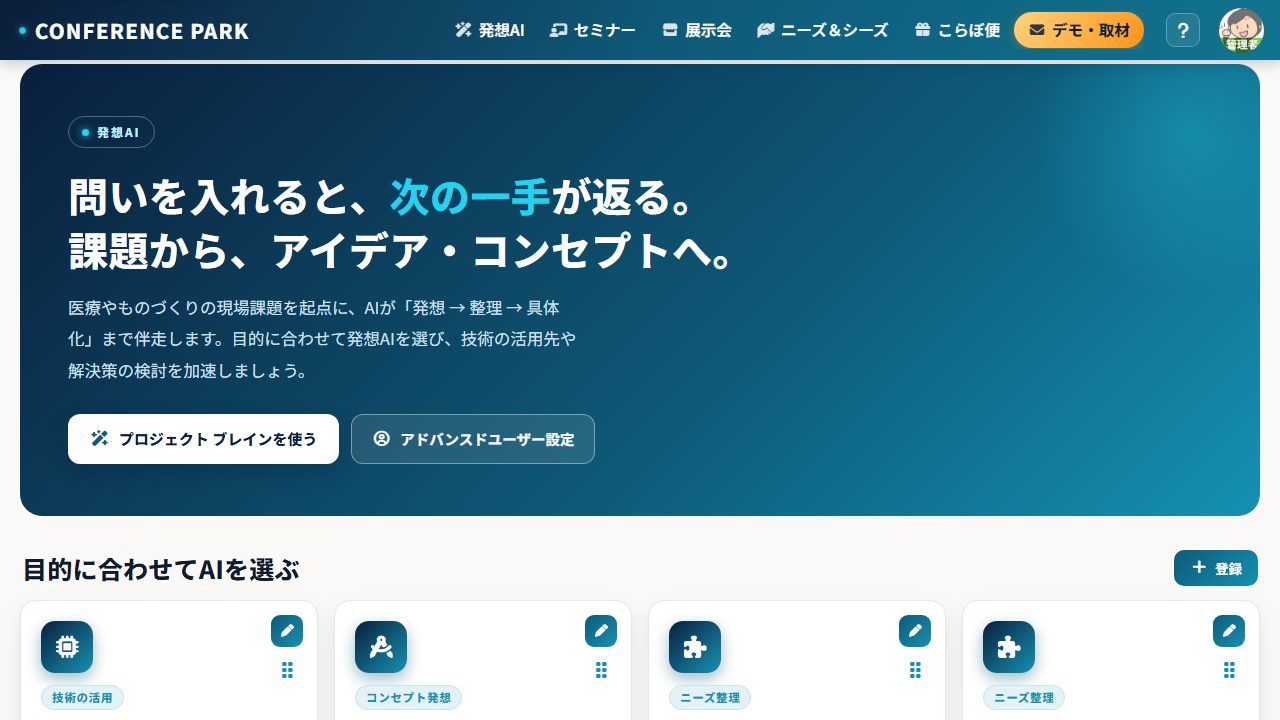
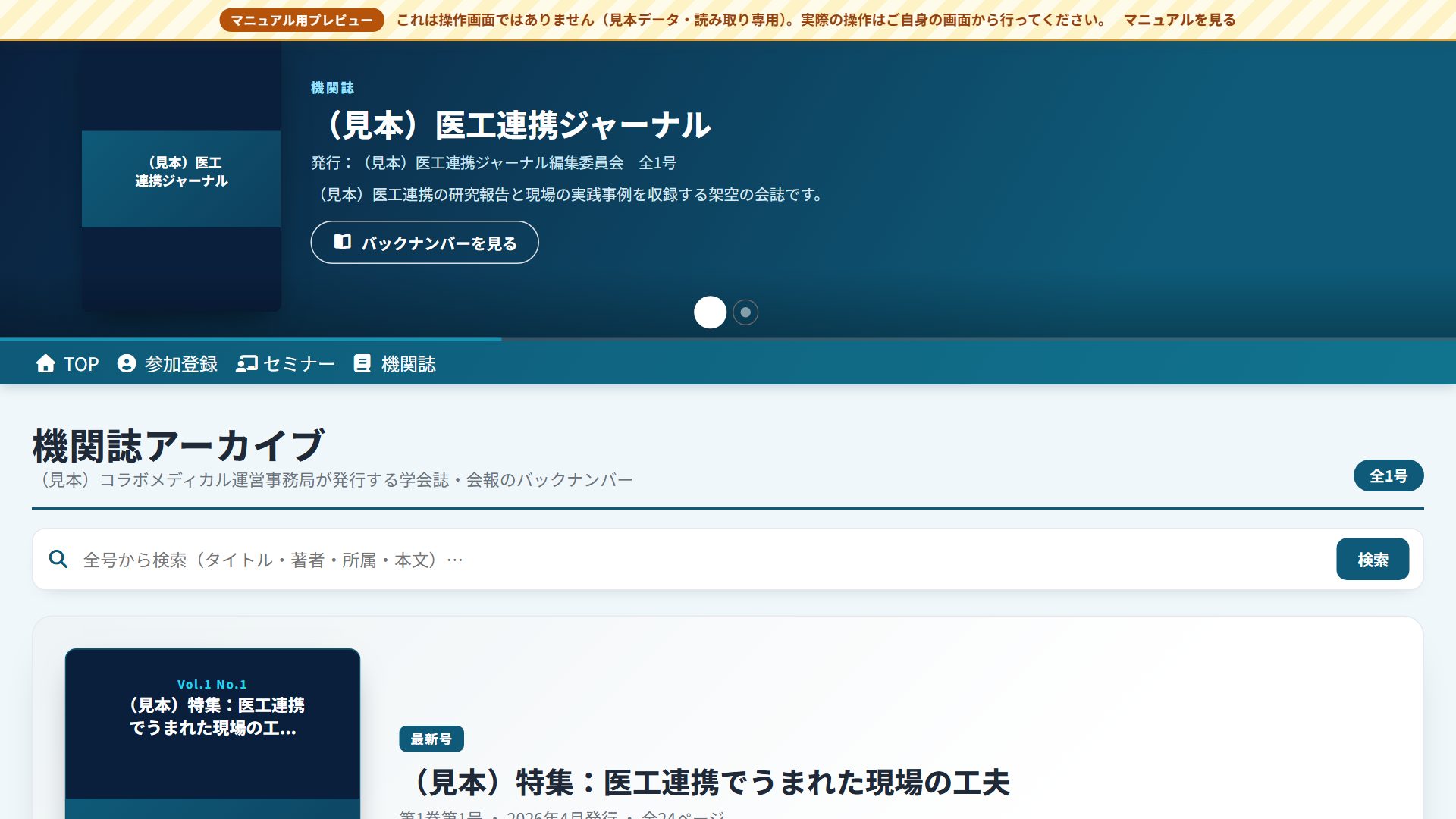
カードを押すと、その機能を本物の画面でたどる「実画面ガイド」が開きます(見本データ)。実際のページへ進むときは、各カードの「○○を見る」を押してください。
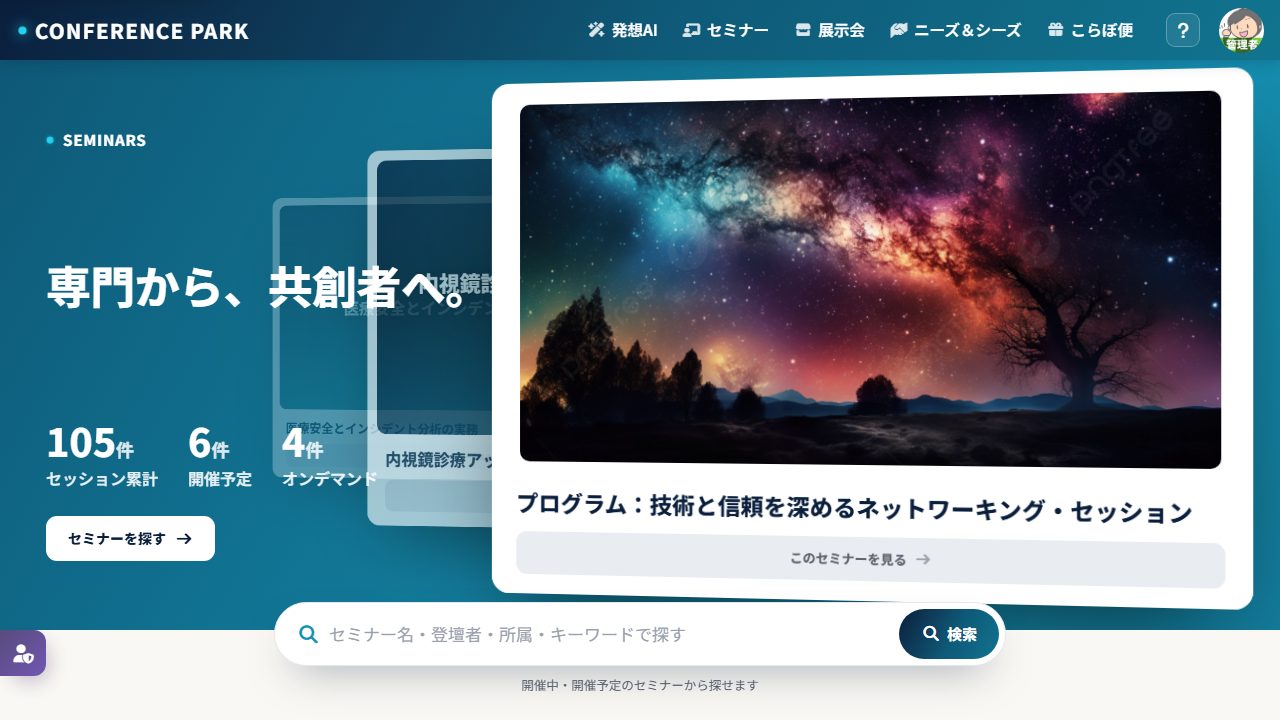 Guia de uso
Ver seminários
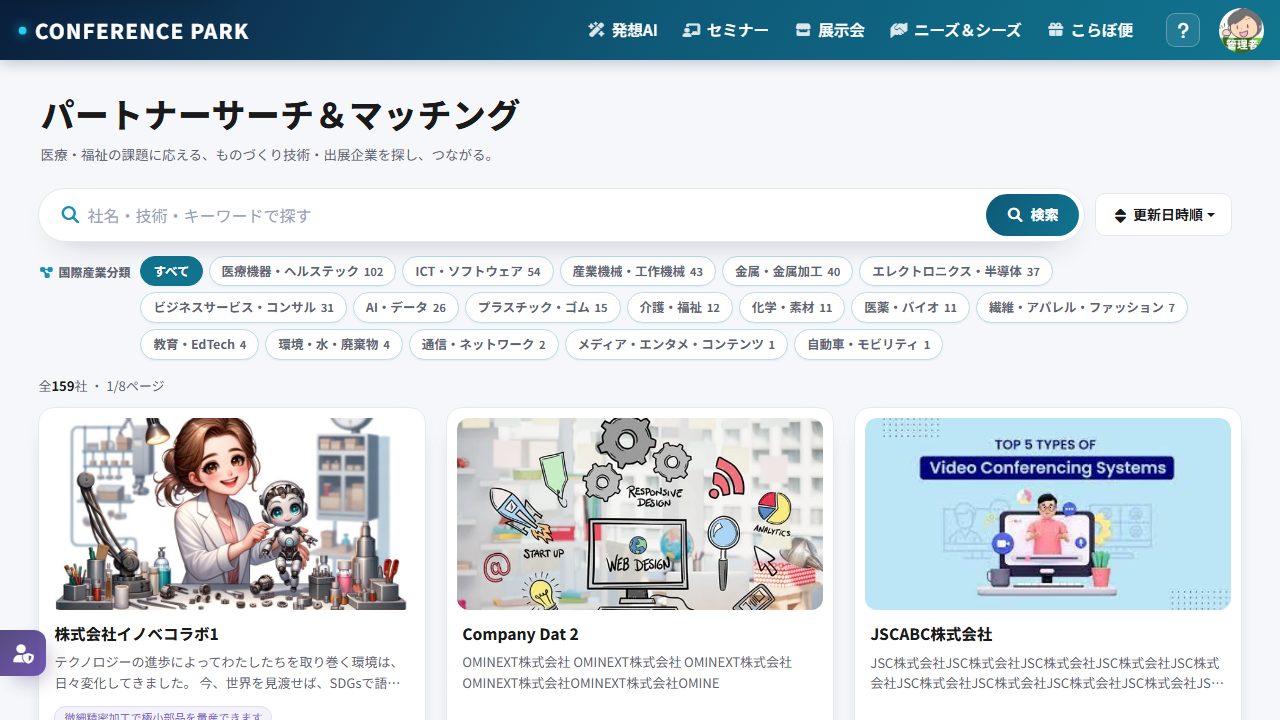 Guia de uso
Busca e Matching de Parceiros
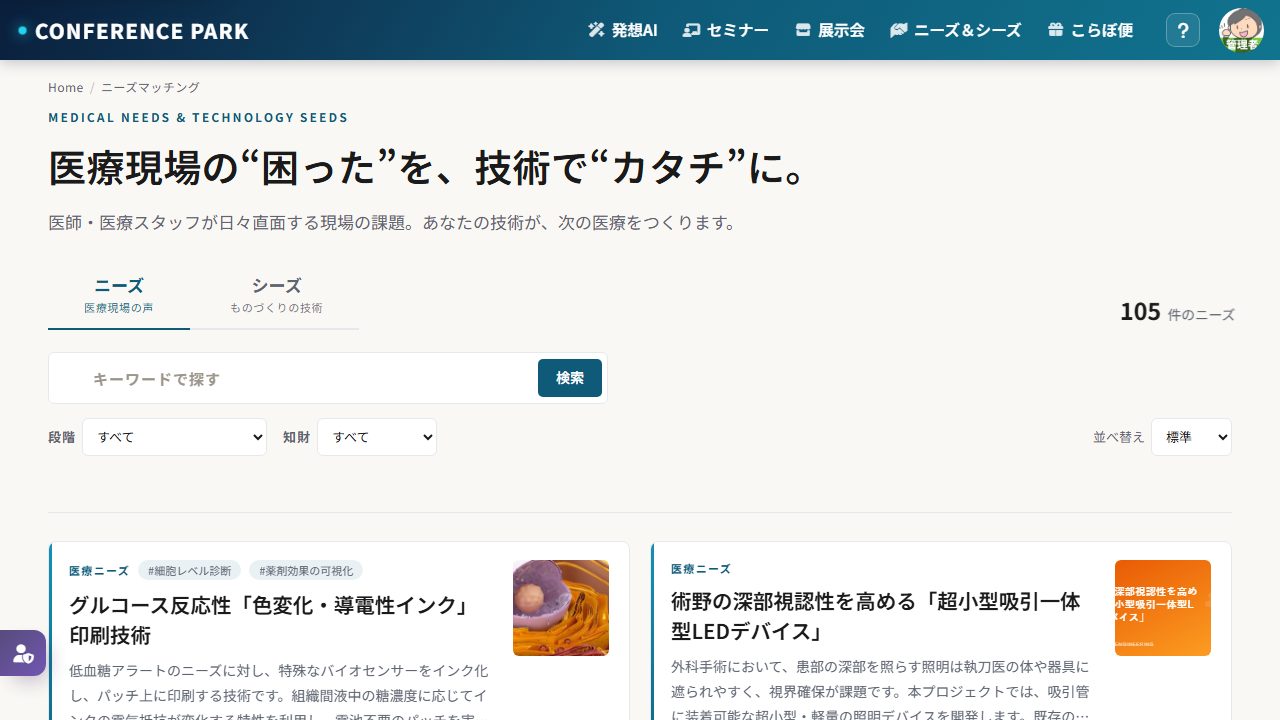 Guia de uso
Ver Correspondência de necessidades
Potencial de correspondência com sua empresa
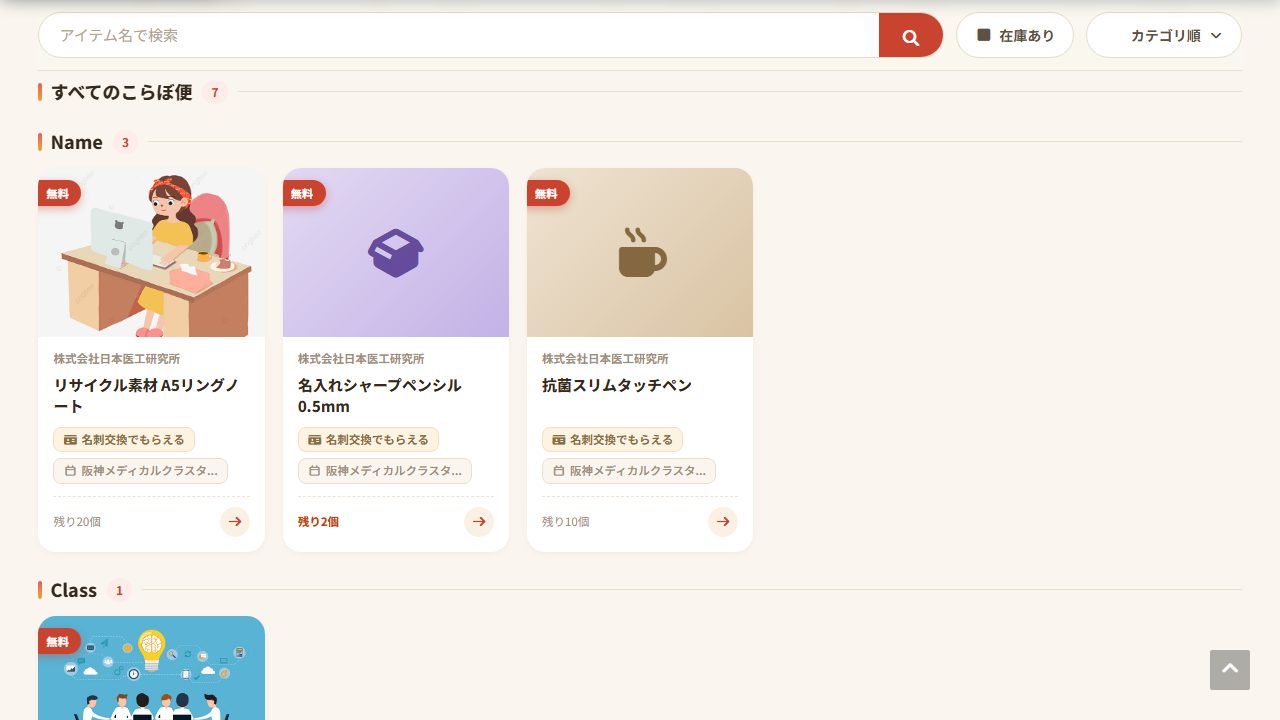 Guia de uso
Ver Entrega Collab
Comece em 3 passos
Navegar nas listas não exige cadastro. É necessário cadastro gratuito para assistir, solicitar ou interagir.
- Cadastro de membro (gratuito)Navegar pelas listas não exige cadastro, mas assistir, se inscrever, trocar cartões de visita e usar a IA de Ideação exige um cadastro gratuito.
- BuscarEm cada página (Seminários / Exposição / Necessidades e Soluções / Entrega Collab), filtre por palavra-chave ou área.
- Assistir, inscrever-se e interagirAssista a seminários, solicite entregas colabo e troque cartões com os expositores. Você também pode usar a IA de ideação para organizar desafios e gerar ideias.
Saiba mais
Abra apenas os tópicos que quiser ver.
Uso recomendado por perfil
Apresentamos formas recomendadas de usar o site conforme o seu papel.
- Faça o cadastro de membro gratuito
- Encontre e assista aos seminários
- Pesquise desafios de campo e tecnologias em Needs & Seeds
- Inscreva-se para receber os brindes que você gostar na Entrega Collab
- Trocar cartões de visita e interagir com expositores dentro da conferência
- Use Needs para encontrar desafios que sua tecnologia pode resolver
- Acompanhe as atividades de outras empresas em Exposição e expositores
- Atender trocas de cartões de visita e consultas de visitantes
- Se você deseja expor ou ser listado, entre em contato com a organização
- Compreenda os desafios de campo e as tecnologias existentes em Needs & Seeds
- Consultar informações de referência, como pesquisas e dados de mercado relacionados
- Use a IA de Ideação para gerar ideias e organizar desafios
- Para consultas sobre colaboração ou publicação, fale com a administração
O que você pode fazer com uma conta
- Consulta às listas de Seminários, Exposição, Necessidades e Soluções e Entrega Collab
- Assistir a seminários
- Inscrição em itens do Entrega Collab
- Troca de cartões de visita e networking com expositores
- Usando a IA de Ideação
- Leitura do periódico (revista/boletim da sociedade)
- Gerencie mensagens (Messenger), reuniões, histórico de inscrições na Entrega Collab, endereços de entrega e muito mais em Minha Página.
- Tradução automática no Messenger: quando a outra parte usa um idioma diferente, as mensagens são traduzidas automaticamente para o seu idioma (veja o original com um toque, com tradução lado a lado, linha por linha).
- Alterne o idioma de exibição (japonês / inglês) e o fuso horário (menu da conta).
Você pode cadastrar vários endereços de e-mail. Se você usa vários endereços (por exemplo, profissional e pessoal), pode adicionar um e-mail secundário em Minha Página > Perfil. Clique no link de confirmação enviado para esse endereço para ativá-lo e, então, você poderá entrar com qualquer um deles. Isso evita criar acidentalmente duas contas separadas com e-mails diferentes. * Se você se registrou anteriormente com outro e-mail e suas inscrições ou ingressos acabaram separados, entre em contato com o organizador para que possamos unificá-los em uma única conta.
Para alterar o e-mail de acesso, abra a página de alteração de e-mail, digite o código de 6 dígitos enviado ao e-mail atual e abra o link enviado ao novo. Se não puder usar o e-mail atual, verifique com um aplicativo autenticador, um código de recuperação ou um endereço secundário confirmado. Se não tiver nenhum deles, é possível alterar no seu dispositivo habitual após 72 horas de espera (dá para cancelar enquanto espera).
Perfil multilíngue (idioma nativo / English)
Você pode registrar seu perfil tanto no seu idioma nativo quanto em inglês. Depois de adicionar o inglês, quem visualizar o site em inglês verá seu nome, afiliação e outros dados exibidos automaticamente em inglês (tornando fluidas a troca de cartões de visita e o networking com contatos no exterior). Os campos sem versão em inglês continuam sendo exibidos no seu idioma nativo, como antes.
Como configurar seu perfil em inglês
- Abrir Minha Página > PerfilNa área "Informações multilíngues", os campos no idioma nativo e em inglês são exibidos lado a lado.
- Insira o idioma nativo e o inglêsInsira seu nome, afiliação, departamento, cargo, endereço etc. tanto nos campos do idioma nativo quanto nos campos em inglês.
- Rascunho com tradução por IA (opcional)Use o botão “Tradução por IA” em cada campo para criar, com um clique, um rascunho em inglês a partir do seu idioma nativo (você pode editar o resultado livremente; a disponibilidade depende do seu ambiente).
- SalvarApós salvar, quem visualizar em English verá o seu perfil em inglês.
Onde o inglês é exibido
- Busca e listagem de participantes, ranking de pontos e lista de questionários de reunião
- Exibição do seu interlocutor em trocas de cartões, mensagens e outras interações
- E-mails automáticos (os nomes e as afiliações dos contatos e participantes são exibidos no idioma do destinatário)
Você pode alternar o idioma de exibição (japonês / inglês) a qualquer momento no menu da conta, no canto superior direito da tela.
Perfil por evento
Em cada conferência (evento), o seu perfil básico é usado tal como está (herdado). Somente ao escolher “Participar deste evento com outro nome/instituição” é possível sobrescrevê-lo para aquele evento. No dia a dia, basta manter o perfil básico atualizado.
Adesão e pagamento de quotas
Se uma organização de associados (sociedade académica, associação, grupo…) gerir a sua adesão na Conference Park, pode fazer tudo neste único ecrã: desde pedir a adesão até pagar a quota anual e obter faturas e recibos. Os avisos e as questões sobre quotas ficam no chat, pelo que pode relê-los mais tarde.
Da adesão ao pagamento
- Escolha o tipo de associado e candidate-seOs tipos (efetivo, associado, estudante…) são apresentados juntamente com a respetiva quota anual. Os tipos com período gratuito também o indicam.
- Aguarde a verificação do secretariadoDepois de se candidatar, o secretariado verifica os dados. Pode acompanhar o estado neste ecrã até a verificação terminar.
- Escolha o método de pagamentoPode escolher entre cartão de crédito e transferência bancária. O montante a pagar é o mesmo.
- Obtenha a fatura e o reciboPode obtê-los quando quiser. Também pode alterar o destinatário do recibo para o nome da entidade empregadora ou do laboratório.
Também pode deixar a renovação anual em automático. Registe um cartão uma vez e os anos seguintes são pagos automaticamente, deixando de receber avisos e lembretes. Pode parar quando quiser e, mesmo depois de parar, continua a poder usar até ao fim do período já pago. Se um pagamento não for concluído, o motivo aparece no ecrã e no chat das quotas.
Se a sua entidade empregadora aderiu como associado corporativo ou de organização, um contrato pode incluir várias pessoas. Nesse caso a quota anual é faturada em conjunto ao representante e nada lhe é enviado (os seus direitos de lista, voto, etc. continuam a seguir as definições do seu tipo de associado).
Se pretender sair, pode apresentar o pedido a partir deste ecrã. O pedido chega primeiro ao secretariado e pode ser retirado para evitar mal-entendidos.
Guia de uso
Cartões de visita digitais (crie seus próprios cartões de visita)
Você pode criar um design incrível para o seu cartão de visita, escolhendo entre 100 modelos (Minha Página → "Cartão de Visita Digital"). O conteúdo refletirá as informações que você inseriu em Configurações do Perfil, e você pode alternar entre Idioma Nativo/Inglês/Ambos, Informações a incluir (Foto, Número de Telefone, Endereço, URL, E-mail) e Formato do Ícone (Automático/Circular/Quadrado).
O processo desde a criação até a entrega.
- Escolher um modeloEscolha seu design favorito entre 100 opções. Ele será refletido imediatamente na pré-visualização à esquerda.
- Organize a linguagem, as informações a serem incluídas e o formato dos ícones.Escolha seu idioma nativo/inglês/dois idiomas, as informações que deseja incluir (foto de perfil, informações de contato etc.) e o formato do ícone (circular/quadrado).
- SalvarDepois de salvo, ele será usado para a faixa do cartão de visita na sua página "Meu Perfil" e ao usar o troca de cartões.
- "Mostrar e entregar" significa passar para a outra pessoa.Ao exibir o cartão código bidimensional grande e pedir para a outra pessoa escaneá-lo, suas informações de contato serão salvas no smartphone dela (você também pode baixar o vCard).
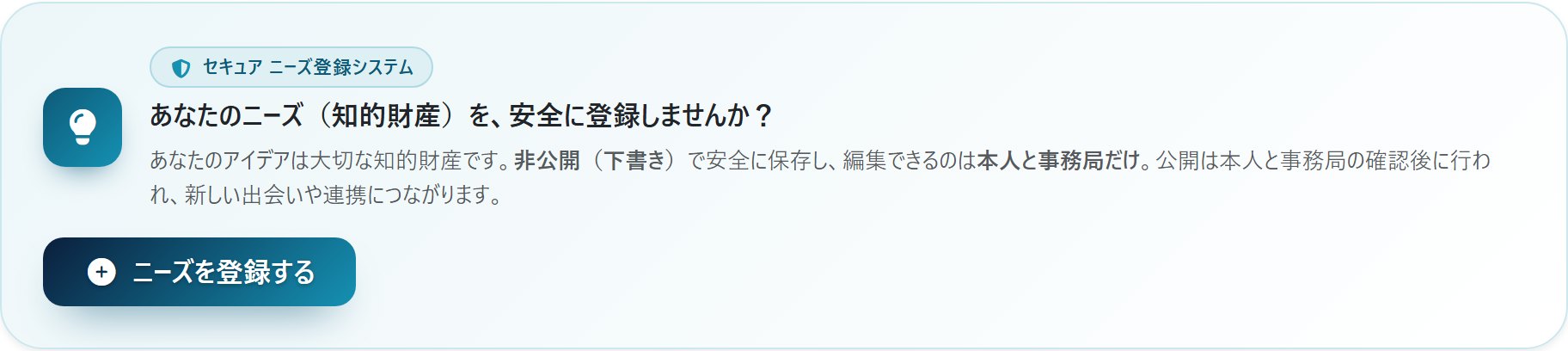
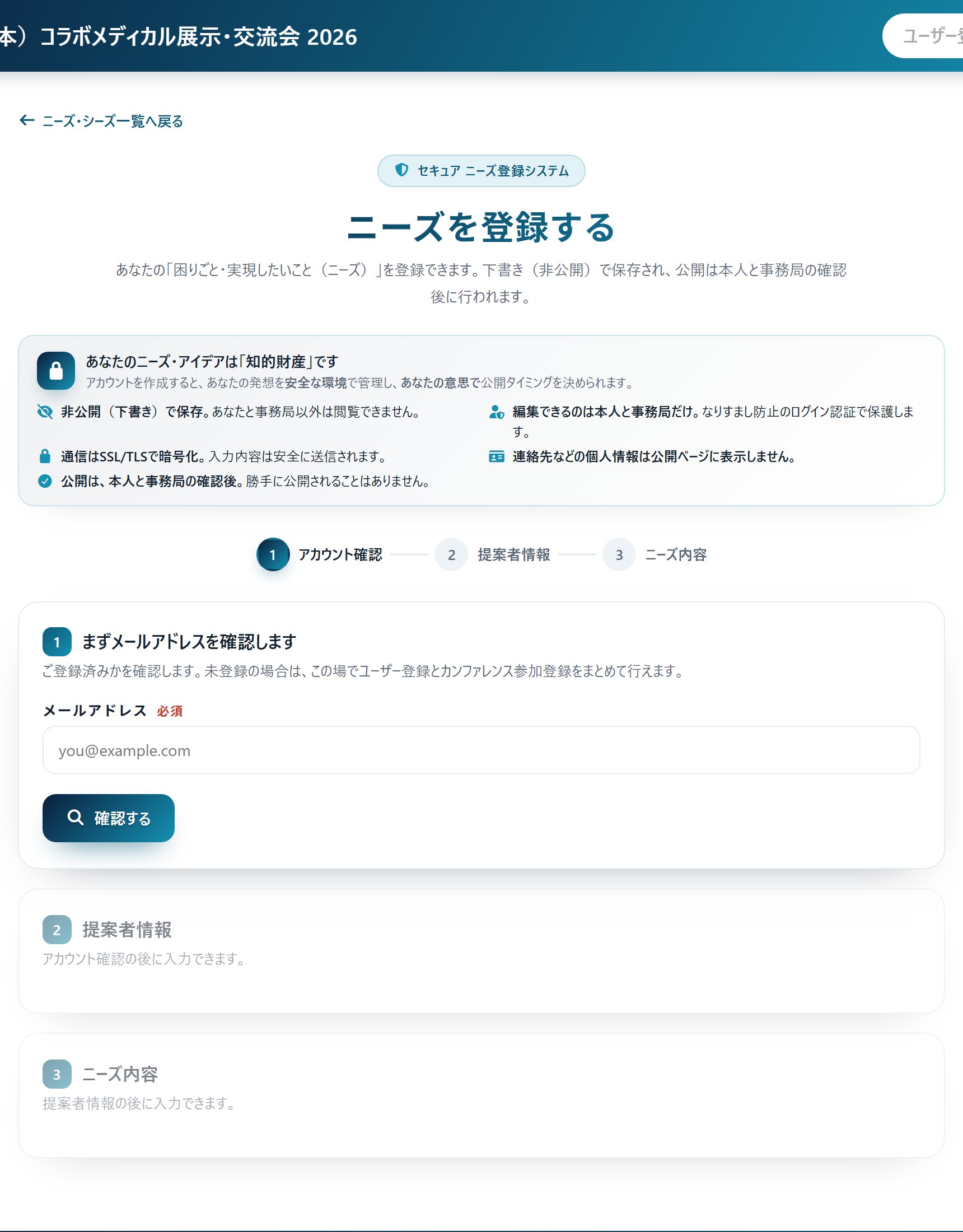
Cadastrar minhas necessidades e ideias (Cadastro Seguro de Necessidades)
Você pode registrar você mesmo uma necessidade como "quero resolver este desafio" ou um seed (tecnologia/produto) que possa oferecer. Necessidades e ideias são propriedade intelectual valiosa. Como um "Sistema Seguro de Registro de Necessidades", elas ficam armazenadas com segurança de forma privada (como rascunho), e a publicação ocorre somente após a confirmação por você e pela secretaria. Mesmo que você não seja cadastrado, pode concluir o cadastro gratuito na hora.* As imagens mostradas são amostras (fictícias).
Status da entrega e coleta para Entrega Collab
Você pode solicitar gratuitamente amostras técnicas, materiais e brindes das empresas expositoras (Entrega Collab). Após o pedido, o status da entrega (pedido recebido → em preparação → enviado) aparece na «Caixa Entrega Collab» da sua página. Quando for enviado, mostram-se a transportadora e o código de rastreio; ao receber, clique em «Recebido» para que seu agradecimento chegue à empresa.
Registre seu endereço de entrega (nacional e internacional).
Você pode cadastrar o endereço de entrega para Entrega Collab em "Endereço de Entrega" na sua página "Minha Página". Selecionar País/Região ativará o preenchimento automático de Prefeitura e CEP para entregas nacionais, e o preenchimento livre de Estado/Província para entregas internacionais. Também oferecemos suporte a endereços de entrega internacionais.
Responder aos convites recebidos
Quando a secretaria de uma conferência ou a equipe de um expositor convida você, você recebe um e-mail e o convite aparece em "Convites recebidos" na Minha Página. Toque em "Participar" para participar, ou toque em "Recusar" para não participar. Os convites são válidos por 7 dias.
Receber convites de reunião dos expositores
Ative «Receber convites dos expositores» no pavilhão de exposição ou no local dos seminários e os expositores poderão enviar convites de reunião. Seu nome fica oculto até você aceitar.
Ver novidades e programação de manutenção
Aceitar ou recusar um pedido de reunião
Quando um expositor envia um pedido de reunião, o prazo de resposta e Aceitar / Recusar aparecem acima da conversa. Seu nome fica oculto até você aceitar. Ao recusar, você pode escolher um motivo (ou não).
Responder às solicitações recebidas (especialistas)
Se você está cadastrado como especialista, projetos podem enviar solicitações de consulta. Toque em Aceitar para usar os CP do solicitante; 80% são seus. Toque em Recusar para recusar.
Trajetória e currículo
Reúna sua trajetória, artigos e financiamentos em um só lugar e exporte-os em formulários para contratação docente, filiação a sociedades científicas, KAKENHI e outros.
Quando os e-mails da conferência param de chegar
Se você marcar um e-mail como spam no seu aplicativo, os e-mails deixam de chegar a esse endereço. As conferências cujos e-mails não chegam mais aparecem em “Newsletter” na Minha página. Somente as conferências em que você tocar em “Retomar” voltarão a enviar.
Receber avisos de seminários
Toque em "Receber avisos" na página de um seminário para receber e-mails de aviso uma semana, um dia e uma hora antes do início. Pode tocar com a sessão iniciada, mesmo sem ingresso. Mesmo que tenha parado o boletim, os avisos dos seminários escolhidos ou pré-inscritos chegam.
Criar uma conta e se inscrever em um seminário
Nos seminários que empresas e organizações realizam em seu próprio local, é preciso criar uma conta (fazer login) antes de se inscrever. Na página do seminário, pressione “Fazer login e inscrever-se (grátis)” ou “Criar conta”; ao terminar, você volta à página do seminário. Depois pressione “Inscrever-se (grátis)” para concluir a inscrição.
Glossário
- Conferência
- A unidade de realização on-line de cada sociedade acadêmica ou grupo de estudos. Contém seminários, exposições, necessidades, Collabo-bin e mais. A página de listagem mostra as conferências que têm a exibição global ativada.
- Seminários
- Palestras e sessões. Há transmissão ao vivo e sob demanda (para quem perdeu); assistir requer cadastro de membro.
- Exposição e expositores
- Apresentação das empresas expositoras e de seus produtos e tecnologias.
- Necessidades
- Os "problemas" da prática clínica: desafios que médicos e equipes de saúde querem resolver.
- Soluções
- Tecnologias de empresas e da pesquisa capazes de resolver desafios.
- Entrega Collab
- Brindes gratuitos (materiais de distribuição, frete grátis / entrega em domicílio) oferecidos por empresas expositoras. Faça o pedido após o cadastro de membro (as condições podem variar conforme o ingresso que você possui e há limites de estoque e período de distribuição).
- IA de Ideação
- Uma IA que apoia a geração de ideias e a organização de desafios a partir de problemas do setor de saúde. O uso exige cadastro de membro, e alguns recursos são assinatura paga (com teste gratuito de 30 dias).
Conteúdos gerados por IA, como o contexto das necessidades e depoimentos de partes interessadas, são gerados por IA generativa (Google Gemini) com base em informações limitadas. Não garantimos a exatidão nem a confiabilidade do conteúdo.
Perguntas frequentes
O uso é gratuito?
Navegar pelas listas e o cadastro de membro são gratuitos. Você também pode solicitar os brindes do Collab Delivery com frete grátis. Alguns seminários podem exigir inscrição do participante para assistir. Alguns recursos da IA de Ideação fazem parte de uma assinatura paga (com teste gratuito de 30 dias).
Onde defino minha senha ao me cadastrar?
Após o cadastro, chega um e-mail de confirmação. Abra o link e defina sua senha para concluir. Se o link expirou, use “Esqueceu a senha?” na tela de login.
Errei o código de verificação muitas vezes e não consigo mais digitá-lo
Após 5 erros, esse código deixa de funcionar por segurança e nenhum código novo é enviado por 15 minutos. Depois de 15 minutos, toque em “Reenviar” na tela do código para receber um novo.
O que posso fazer sem me cadastrar?
Você pode consultar as listas de Seminários, Exposição, Necessidades e Soluções e Entrega Collab sem fazer login. Para assistir, se inscrever, trocar cartões de visita e usar a IA de Ideação, é necessário um cadastro gratuito.
O que é a "Entrega Collab"?
São brindes gratuitos (materiais de distribuição) oferecidos por empresas expositoras, entregues com frete grátis. Escolha os itens de seu interesse e faça o pedido. É necessário cadastro de membro; as condições podem variar conforme o ingresso que você possui e há limites de estoque e período de distribuição.
Posso usar a IA de Ideação gratuitamente?
O uso requer cadastro de membro. Além das funcionalidades básicas, alguns recursos exigem uma assinatura paga (há um teste gratuito de 30 dias).
Qual é a diferença entre "Needs" e "Seeds"?
As necessidades são desafios da prática médica; as soluções são tecnologias de empresas e pesquisas capazes de resolvê-los. Você pode alternar a exibição na página de listagem.
Gostaria de expor ou ser listado.
Se você deseja expor ou ser listado, entre em contato com a organização pela página Sobre este sistema.
Se isso não resolver o problema, você pode verificar como usar cada tela com o botão "Como usar" no canto inferior direito de cada página.
Sobre este sistema