Cara menggunakan Conference Park
Sebuah platform dalam talian untuk industri, akademia, dan kerajaan di mana keperluan bidang perubatan bertemu dengan teknologi dan syarikat yang menyelesaikannya. Jika ini kunjungan pertama anda, mulakan di sini untuk mendapatkan gambaran keseluruhan.
Perkara yang anda boleh lakukan di laman ini
カードを押すと、その機能を本物の画面でたどる「実画面ガイド」が開きます(見本データ)。実際のページへ進むときは、各カードの「○○を見る」を押してください。
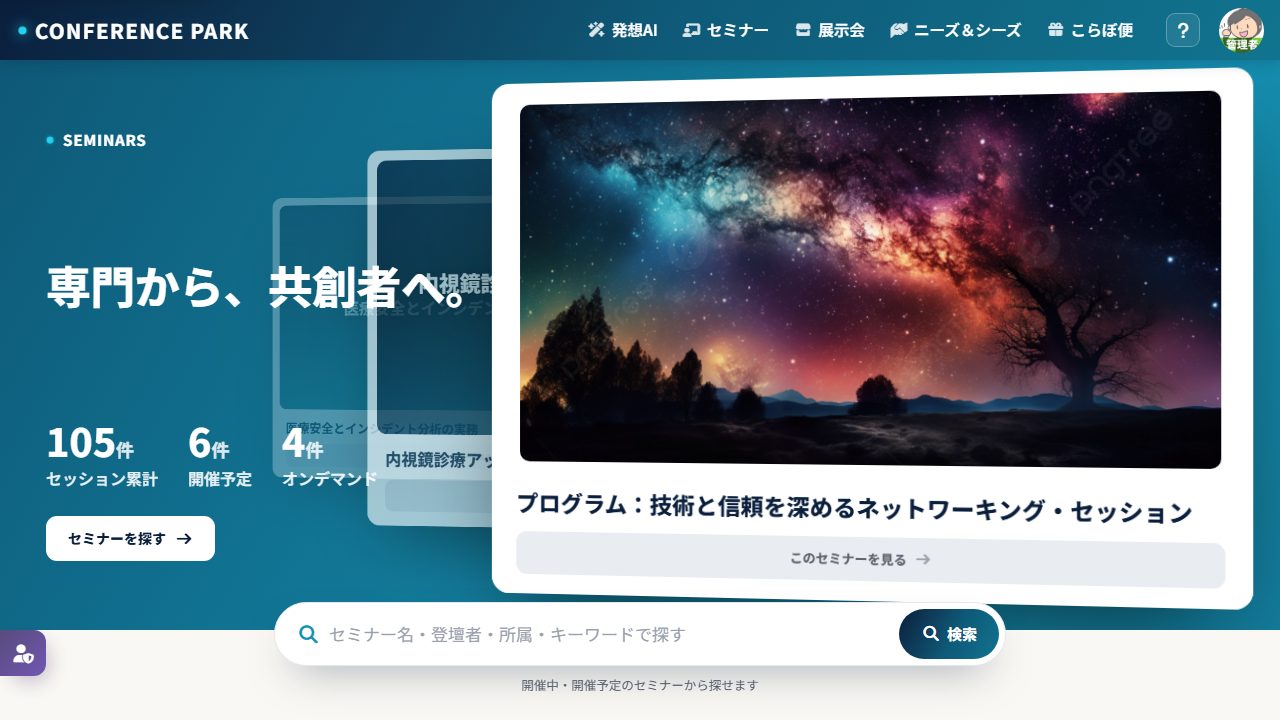 Panduan cara guna
Lihat seminar
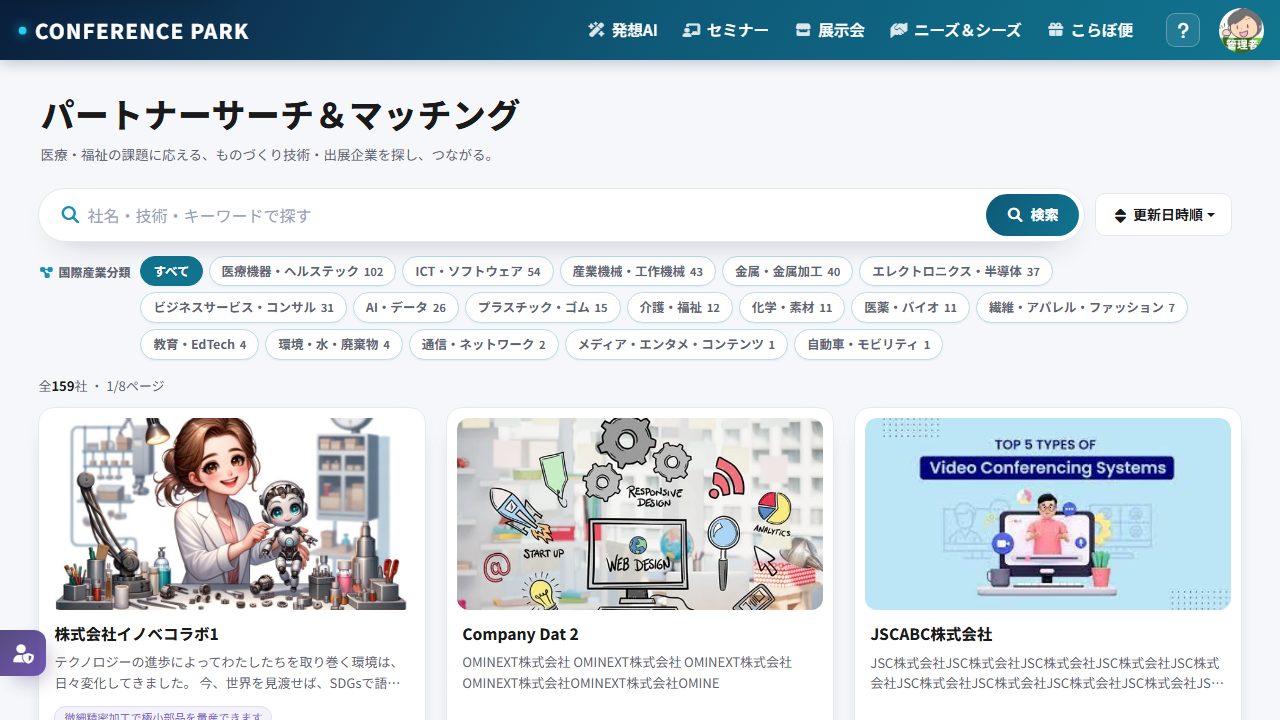 Panduan cara guna
Carian & Padanan Rakan Kongsi
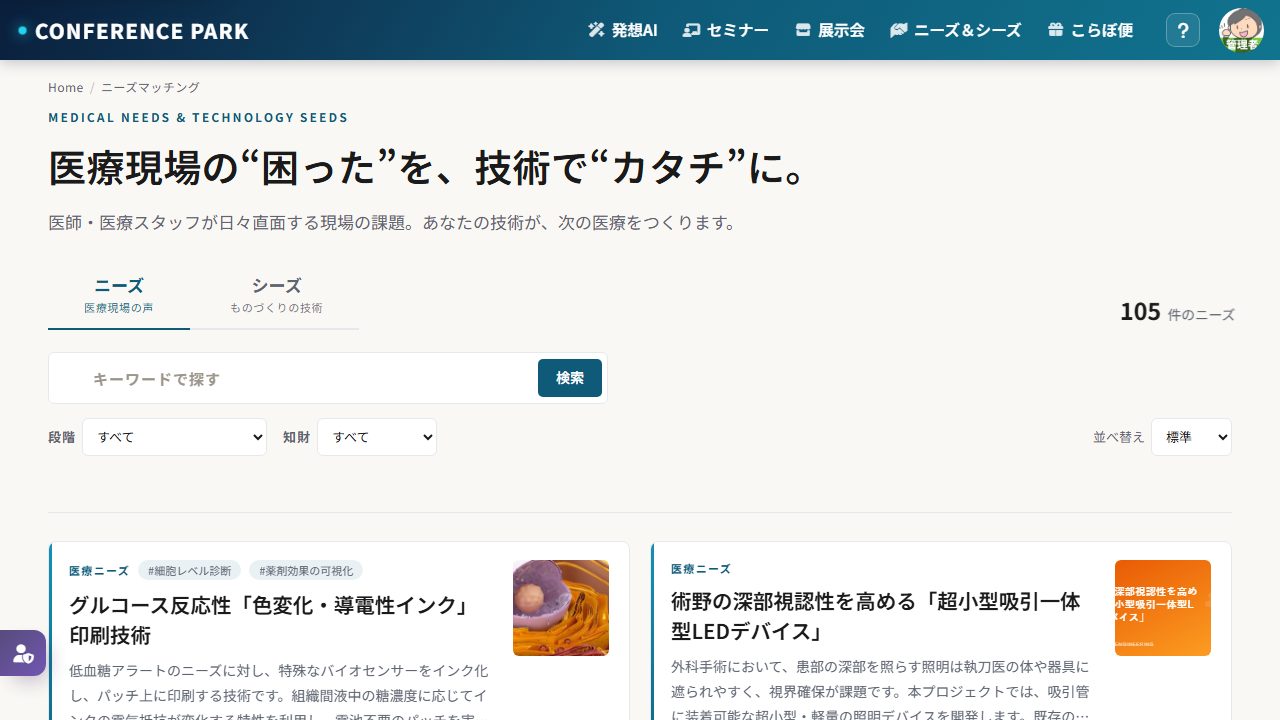 Panduan cara guna
Lihat Padanan keperluan
Potensi padanan dengan syarikat anda
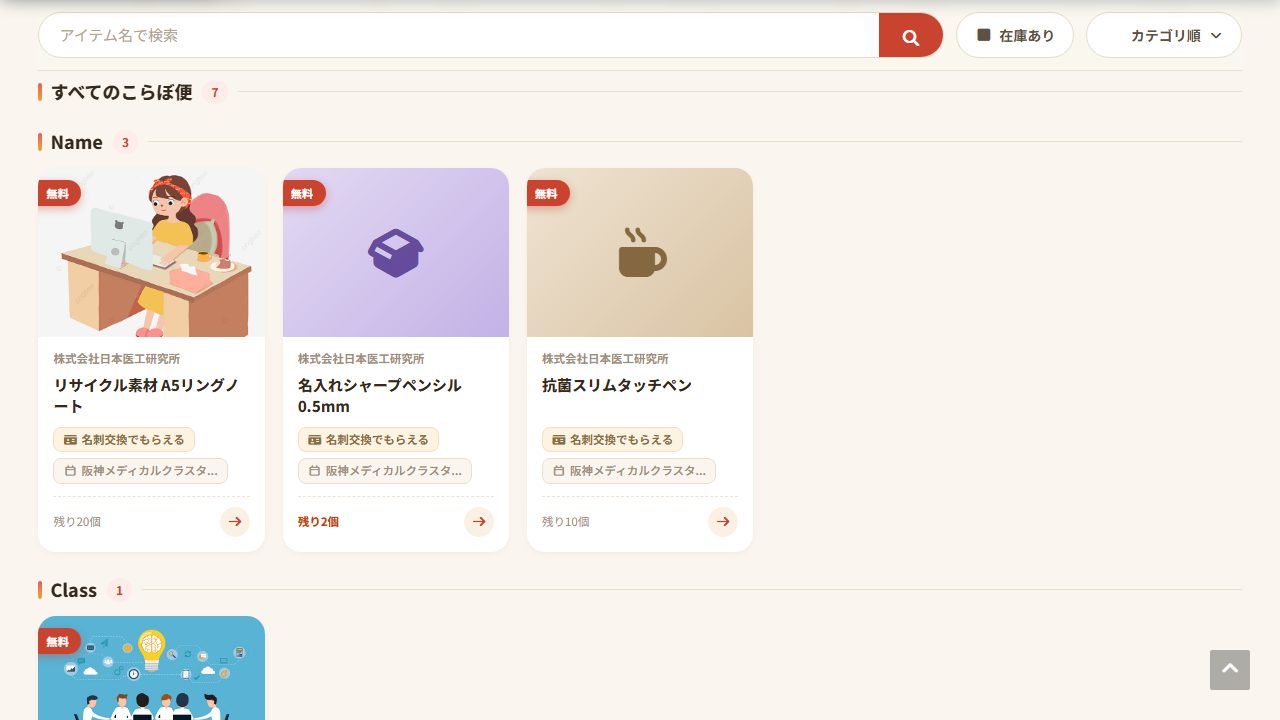 Panduan cara guna
Lihat Penghantaran Kolaborasi
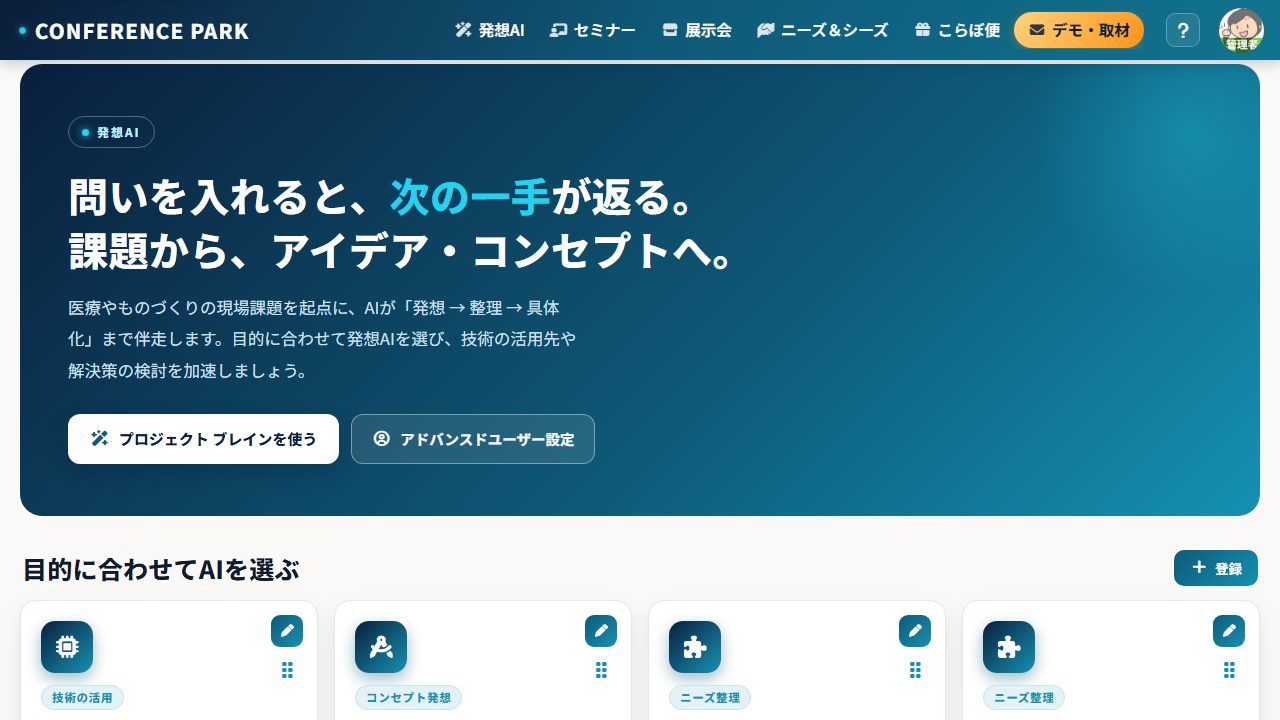
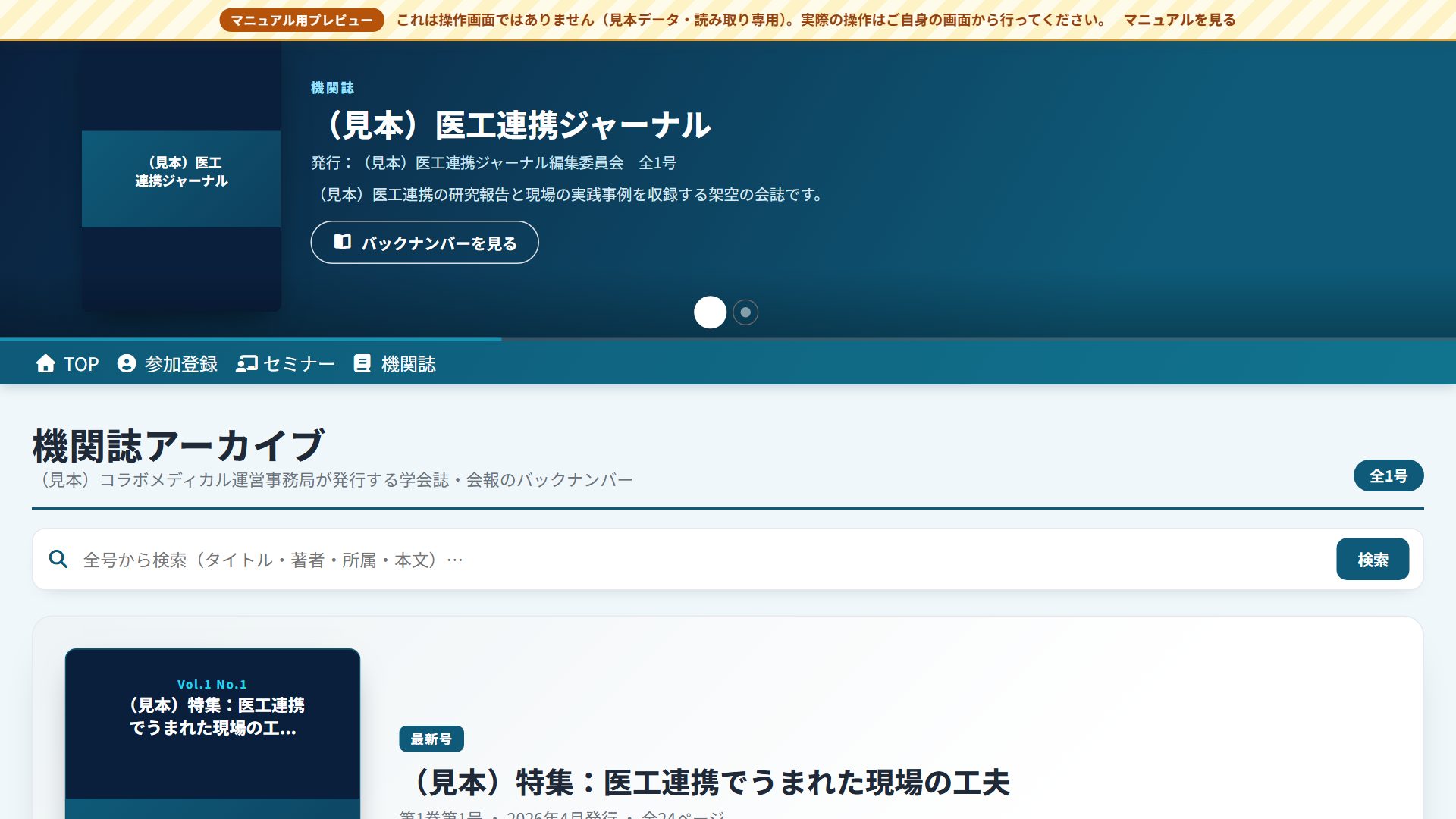
Bermula dalam 3 langkah
Melihat senarai tidak memerlukan pendaftaran. Keahlian percuma diperlukan untuk menonton, memohon dan berinteraksi.
- Pendaftaran keahlian (percuma)Melayari senarai tidak memerlukan pendaftaran, tetapi menonton, memohon, bertukar kad nama, dan menggunakan AI Idea memerlukan pendaftaran keahlian percuma.
- CariPada setiap halaman (Seminar / Pameran / Padanan keperluan / Penghantaran Kolaborasi), tapis mengikut kata kunci atau bidang.
- Tonton, mohon dan berhubungTonton seminar, mohon colabo, dan bertukar kad nama dengan penonjol. Anda juga boleh guna AI Idea untuk menyusun cabaran dan mencetuskan idea.
Ketahui lebih lanjut
Buka hanya topik yang anda mahu lihat.
Cara guna disyorkan mengikut peranan
Kami memperkenalkan cara penggunaan yang disyorkan untuk peranan anda.
- Lengkapkan pendaftaran keahlian percuma
- Cari dan tonton seminar
- Selidik cabaran lapangan dan teknologi dalam Keperluan & Peluang
- Mohon novelti yang anda suka dalam Kotak Kolaborasi
- Bertukar kad nama dan berjejaring dengan pempamer dalam persidangan
- Gunakan Keperluan untuk mencari cabaran yang boleh diselesaikan oleh teknologi anda
- Jejaki aktiviti syarikat lain dalam Pameran & pempamer
- Uruskan pertukaran kad nama dan pertanyaan daripada pengunjung
- Jika anda ingin menyertai pameran atau disenaraikan, sila hubungi pengendali
- Fahami cabaran lapangan dan teknologi sedia ada dalam Keperluan & Peluang
- Semak maklumat rujukan seperti penyelidikan dan data pasaran berkaitan
- Gunakan AI Penjanaan Idea untuk penjanaan idea dan penyusunan cabaran
- Untuk pertanyaan kerjasama atau penyenaraian, hubungi operator
Apa yang boleh dilakukan selepas mendaftar
- Melayari senarai Seminar, Pameran, Padanan keperluan, dan Penghantaran Kolaborasi
- Menonton seminar
- Memohon item Penghantaran Kolaborasi
- Bertukar kad nama dan menjalin rangkaian dengan peserta pameran
- Menggunakan AI Penjanaan Idea
- Membaca jurnal (jurnal persatuan / buletin)
- Urus mesej (Messenger), temu bual, sejarah permohonan Kotak Kolaborasi, alamat penghantaran, dan banyak lagi di Halaman Saya.
- Terjemahan automatik dalam Messenger: apabila pihak lain menggunakan bahasa berbeza, mesej diterjemahkan secara automatik ke dalam bahasa anda (lihat teks asal dengan satu ketikan, dengan terjemahan bersebelahan baris demi baris).
- Tukar bahasa paparan (Jepun / Inggeris) dan zon waktu (menu akaun).
Anda boleh mendaftar berbilang alamat e-mel. Jika anda menggunakan beberapa alamat (cth., kerja dan peribadi), anda boleh menambah e-mel sekunder daripada Halaman Saya > Profil. Klik pautan pengesahan yang dihantar ke alamat itu untuk mengaktifkannya, dan anda kemudian boleh log masuk dengan mana-mana daripadanya. Ini mengelakkan mencipta dua akaun berasingan secara tidak sengaja dengan e-mel berbeza. * Jika anda sebelum ini mendaftar dengan e-mel yang berbeza dan permohonan atau tiket anda terpisah, sila hubungi penganjur dan kami boleh menggabungkannya ke dalam satu akaun.
Untuk menukar alamat e-mel log masuk, buka halaman tukar e-mel, masukkan kod 6 digit yang dihantar ke alamat semasa, kemudian buka pautan yang dihantar ke alamat baharu. Jika alamat semasa tidak boleh digunakan, sahkan dengan aplikasi pengesah, kod pemulihan atau alamat tambahan yang telah disahkan. Jika tiada semuanya, anda boleh menukar dari peranti biasa selepas tempoh menunggu 72 jam (boleh dibatalkan semasa menunggu).
Profil berbilang bahasa (bahasa ibunda / Bahasa Inggeris)
Anda boleh mendaftarkan profil anda dalam kedua-dua bahasa ibunda dan Bahasa Inggeris. Setelah anda menambah Bahasa Inggeris, orang yang melihat laman dalam Bahasa Inggeris akan melihat nama, afiliasi, dan lain-lain anda dipaparkan secara automatik dalam Bahasa Inggeris (menjadikan pertukaran kad nama dan rangkaian dengan kenalan luar negara lancar). Medan tanpa Bahasa Inggeris dipaparkan dalam bahasa ibunda anda, sama seperti sebelum ini.
Cara menyediakan profil Bahasa Inggeris anda
- Buka Halaman Saya > ProfilDalam kawasan "Maklumat berbilang bahasa", medan bahasa ibunda dan English dipaparkan bersebelahan.
- Masukkan bahasa ibunda dan bahasa InggerisMasukkan nama, gabungan, jabatan, jawatan, alamat, dan sebagainya dalam kedua-dua medan bahasa ibunda dan bahasa Inggeris.
- Draf dengan terjemahan AI (pilihan)Gunakan butang "Terjemahan AI" pada setiap medan untuk mencipta draf bahasa Inggeris daripada bahasa ibunda anda dengan satu klik (anda boleh menyunting hasilnya dengan bebas; ketersediaannya bergantung pada persekitaran anda).
- SimpanSetelah disimpan, orang yang melihat dalam bahasa Inggeris akan melihat profil bahasa Inggeris anda.
Di mana Bahasa Inggeris dipaparkan
- Carian peserta, senarai, kedudukan mata, dan senarai tinjauan temu bual
- Paparan pihak berlawanan anda dalam pertukaran kad nama, pemesejan, dan interaksi lain
- E-mel automatik (nama dan gabungan rakan dan peserta dipaparkan dalam bahasa penerima)
Anda boleh menukar bahasa paparan (Jepun / Inggeris) pada bila-bila masa daripada menu akaun di penjuru kanan atas skrin.
Profil bagi setiap acara
Dalam setiap persidangan (acara), profil asas anda digunakan seadanya (diwarisi). Hanya apabila anda memilih "Hadiri acara ini dengan nama/gabungan yang berbeza" barulah anda boleh menindihnya untuk acara tersebut. Kebiasaannya, cukup dengan sekadar mengemas kini profil asas anda.
Menyertai dan membayar yuran
Jika sebuah organisasi ahli seperti persatuan akademik, persatuan atau badan menguruskan keahliannya di Conference Park, anda boleh melakukan semuanya pada skrin ini — daripada memohon menyertai hingga membayar yuran tahunan dan mendapatkan invois serta resit. Notis dan pertanyaan tentang yuran kekal dalam sembang, jadi boleh dibaca semula kemudian.
Daripada menyertai hingga membayar
- Pilih jenis keahlian dan mohonJenis ahli biasa, ahli bersekutu, ahli pelajar dan lain-lain dipaparkan bersama yuran tahunan. Jenis yang mempunyai tempoh percuma turut dinyatakan.
- Tunggu semakan urus setiaSelepas anda memohon, urus setia akan menyemak butiran. Statusnya boleh anda lihat pada skrin ini sehingga semakan selesai.
- Pilih kaedah pembayaranAnda boleh memilih antara kad kredit dan pindahan bank. Jumlah yang perlu dibayar adalah sama.
- Dapatkan invois dan resitAnda boleh mendapatkannya sendiri pada bila-bila masa. Nama penerima pada resit juga boleh anda tukar kepada nama tempat kerja atau makmal.
Anda juga boleh menetapkan pembaharuan tahunan kepada automatik. Daftarkan kad sekali sahaja, tahun-tahun berikutnya akan dibayar secara automatik dan notis serta peringatan tidak lagi dihantar. Anda boleh menghentikannya pada bila-bila masa, dan walaupun dihentikan, anda masih boleh menggunakannya sehingga akhir tempoh yang telah dibayar. Jika pembayaran tidak berjaya, sebabnya akan dipaparkan pada skrin dan dalam sembang yuran.
Jika tempat kerja anda menyertai sebagai ahli korporat atau organisasi, satu kontrak boleh merangkumi beberapa orang. Dalam kes itu yuran tahunan diinvois secara sekali gus kepada wakil dan tiada apa-apa dihantar kepada anda (hak senarai, undian dan lain-lain tetap mengikut tetapan jenis keahlian anda).
Jika anda ingin berhenti, anda boleh mengemukakan permohonan dari skrin ini. Permohonan akan sampai kepada urus setia terlebih dahulu, dan boleh ditarik balik bagi mengelakkan salah faham.
Panduan cara guna
Kad perniagaan digital (reka kad perniagaan anda sendiri)
Anda boleh mereka bentuk kad perniagaan anda dengan cantik dengan memilih daripada 100 templat (Halaman Saya → "Kad Perniagaan Digital"). Kandungan akan mencerminkan maklumat yang anda masukkan dalam Tetapan Profil, dan anda boleh bertukar antara Bahasa Ibunda/Inggeris/Kedua-duanya, Maklumat yang disertakan (Foto, Nombor Telefon, Alamat, URL, E-mel), dan Bentuk Ikon (Automatik/Bulat/Segiempat).
Proses dari penciptaan hingga penyampaian
- Pilih templatPilih reka bentuk kegemaran anda daripada 100 pilihan. Ia akan serta-merta dipaparkan dalam pratonton di sebelah kiri.
- Aturkan bahasa, maklumat yang hendak disertakan dan bentuk ikon.Pilih bahasa ibunda/Bahasa Inggeris/dua bahasa anda, maklumat yang ingin anda sertakan (gambar profil, maklumat hubungan, dsb.), dan bentuk ikon (bulat/segi empat sama).
- SimpanSetelah disimpan, ia akan digunakan untuk jalur kad perniagaan di Halaman Saya anda dan apabila menggunakan pertukaran kad nama.
- "Tunjuk dan serahkan" bermaksud menyerahkannya kepada orang lain.Apabila anda memaparkan kod dua dimensi yang besar dan meminta orang lain mengimbasnya, maklumat hubungan anda akan disimpan ke telefon pintar mereka (anda juga boleh memuat turun vCard).
Daftar keperluan dan idea anda sendiri (Pendaftaran Keperluan Selamat)
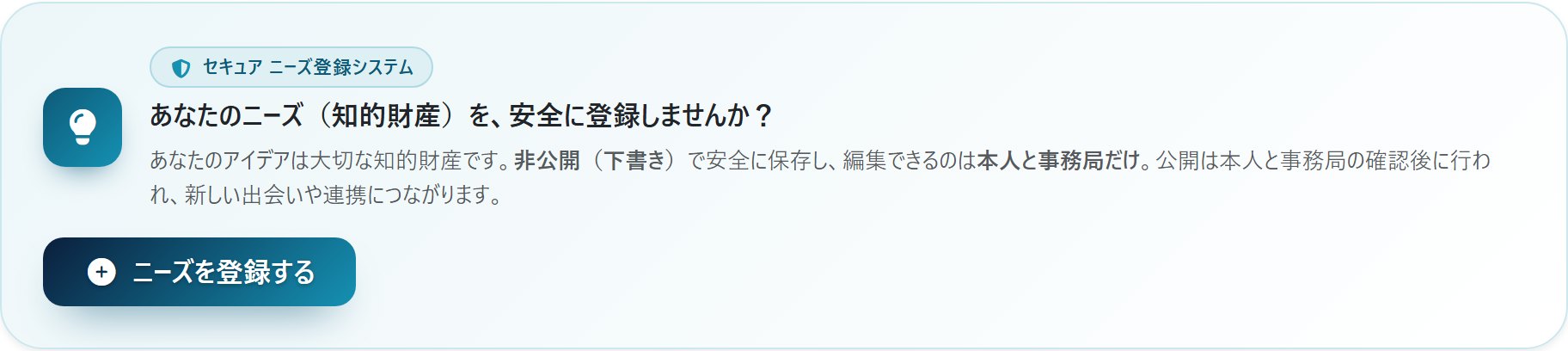
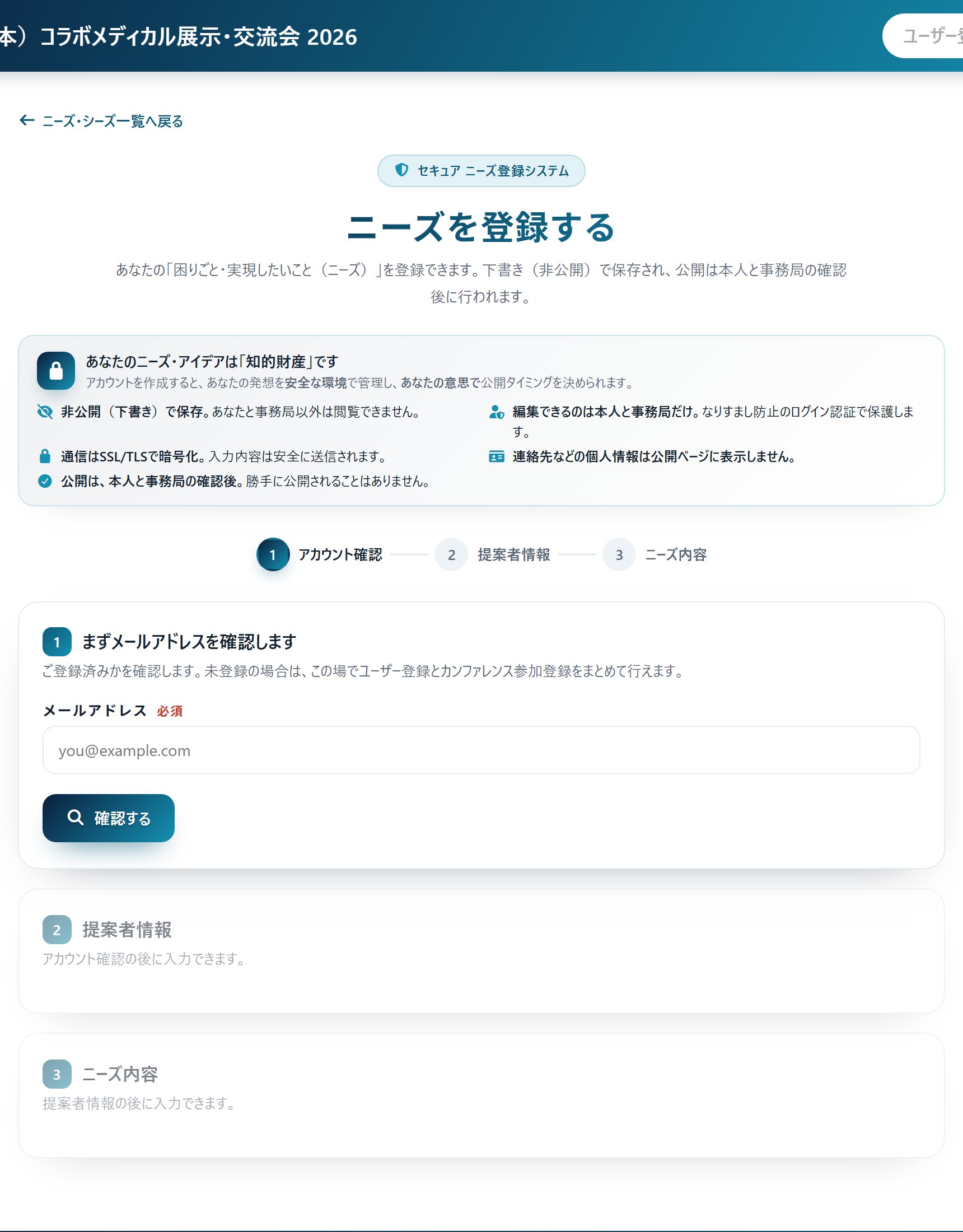
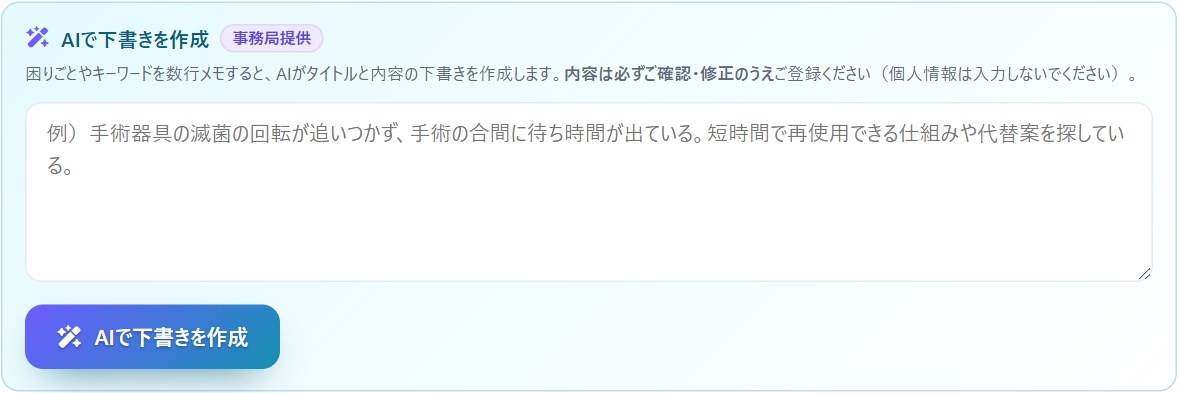
Anda boleh mendaftar sendiri keperluan seperti "Saya ingin menyelesaikan cabaran ini," atau seed (teknologi/produk) yang boleh anda tawarkan. Keperluan dan idea ialah harta intelek yang berharga. Sebagai "Sistem Pendaftaran Keperluan Selamat," ia disimpan dengan selamat secara peribadi (sebagai draf), dan penerbitan dilakukan hanya selepas pengesahan oleh anda dan pejabat. Walaupun anda belum berdaftar, anda boleh melengkapkan pendaftaran keahlian percuma serta-merta.* Imej yang dipaparkan ialah sampel (rekaan).
Status penghantaran dan pengambilan untuk Penghantaran Kolaborasi
Anda boleh menempah secara percuma sampel teknologi, bahan dan cenderahati daripada syarikat peserta pameran (Penghantaran Kolaborasi). Selepas memohon, status penghantaran (permohonan diterima → sedang disediakan → telah dihantar) boleh dilihat di «Kotak Penghantaran Kolaborasi» pada Halaman Saya. Setelah dihantar, syarikat penghantaran dan nombor penjejakan akan dipaparkan; apabila barang tiba, tekan «Telah diterima» supaya penghargaan anda sampai kepada syarikat pemberi.
Daftarkan alamat penghantaran anda (domestik dan antarabangsa).
Anda boleh mendaftarkan alamat penghantaran untuk Penghantaran Kolaborasi daripada "Alamat Penghantaran" pada Halaman Saya anda. Memilih Negara/Wilayah akan bertukar kepada input automatik Wilayah dan poskod untuk penghantaran domestik, dan kepada input percuma Negeri/Wilayah untuk penghantaran antarabangsa. Kami juga menyokong alamat penghantaran antarabangsa.
Membalas jemputan yang diterima
Apabila anda dijemput oleh sekretariat persidangan atau kakitangan pempamer, anda akan menerima e-mel, dan jemputan akan dipaparkan di "Jemputan yang diterima" pada Halaman Saya. Tekan "Sertai" untuk menyertai, atau tekan "Tolak" untuk tidak menyertai. Jemputan sah selama 7 hari.
Terima jemputan mesyuarat daripada pempamer
Hidupkan "Terima jemputan daripada pempamer" di dewan pameran atau tempat seminar, dan pempamer boleh menghantar jemputan mesyuarat. Nama anda tersembunyi sehingga anda menerima.
Lihat maklumat kemas kini dan jadual penyelenggaraan
Terima atau tolak permintaan pertemuan
Apabila pempamer menghantar permintaan pertemuan, tarikh akhir balasan serta Terima / Tolak dipaparkan di atas perbualan. Nama anda tersembunyi sehingga anda menerima. Semasa menolak, anda boleh memilih sebab (atau tidak).
Membalas permintaan yang diterima (pakar)
Jika anda berdaftar sebagai pakar, projek boleh menghantar permintaan perundingan kepada anda. Tekan Terima untuk menggunakan CP peminta; 80% daripadanya milik anda. Tekan Tolak untuk menolak.
Kerjaya & Resume
Simpan kerjaya, kertas kajian dan geran penyelidikan di satu tempat, dan eksportnya dalam borang untuk pengambilan pensyarah universiti, keahlian persatuan, KAKENHI dan lain-lain.
Apabila e-mel persidangan tidak lagi diterima
Jika anda melaporkan e-mel sebagai spam dalam aplikasi e-mel, e-mel tidak lagi sampai ke alamat itu. Persidangan yang e-melnya tidak lagi sampai dipaparkan di “Buletin” pada Halaman Saya. Hanya persidangan yang anda tekan “Sambung semula” akan menghantar lagi.
Terima pemberitahuan seminar
Tekan "Terima pemberitahuan" di halaman seminar untuk menerima e-mel pemberitahuan seminggu, sehari dan sejam sebelum bermula. Boleh ditekan semasa log masuk, walaupun tanpa tiket. Walaupun anda menghentikan buletin, pemberitahuan untuk seminar yang anda pilih atau pra-daftar tetap tiba.
Daftar sebagai ahli dan daftar seminar
Seminar yang diadakan oleh syarikat dan organisasi di tempat mereka sendiri memerlukan pendaftaran ahli (log masuk) sebelum mendaftar. Di halaman seminar, tekan “Log masuk untuk mendaftar (percuma)” atau “Daftar ahli”; selepas selesai, anda kembali ke halaman seminar. Kemudian tekan “Daftar (percuma)” untuk melengkapkan pendaftaran.
Glosari
- Persidangan
- Unit penganjuran dalam talian bagi setiap persatuan akademik atau kumpulan kajian. Ia mengandungi seminar, pameran, keperluan, Penghantaran Kolaborasi, dan banyak lagi. Halaman senarai memaparkan persidangan yang paparan globalnya didayakan.
- Seminar
- Ceramah dan sesi. Penstriman langsung dan penstriman atas permintaan (ulang tonton) tersedia; tontonan memerlukan pendaftaran keahlian.
- Pameran & penyerta
- Pengenalan kepada syarikat peserta pameran serta produk dan teknologi mereka.
- Keperluan
- "Masalah" bidang perubatan—cabaran yang doktor dan kakitangan perubatan ingin selesaikan.
- Benih
- Teknologi yang dimiliki oleh syarikat dan penyelidikan yang boleh menyelesaikan cabaran.
- Penghantaran Kolaborasi
- Novelti percuma (cenderahati, penghantaran percuma / dihantar) yang ditawarkan oleh syarikat peserta pameran. Mohon selepas pendaftaran keahlian (syarat permohonan mungkin berbeza mengikut tiket yang anda pegang; tertakluk kepada stok dan tempoh pengedaran).
- AI Idea
- Sebuah AI yang menyokong penjanaan idea dan penyusunan cabaran daripada isu bidang perubatan. Penggunaannya memerlukan pendaftaran keahlian, dan sebahagian ciri ialah langganan berbayar (percubaan percuma 30 hari tersedia).
Kandungan yang dijana AI seperti latar belakang keperluan dan suara pihak berkepentingan dijana oleh AI generatif (Google Gemini) berdasarkan maklumat yang terhad. Kami tidak menjamin ketepatan atau kebolehpercayaan kandungan tersebut.
Soalan Lazim
Adakah ia percuma untuk digunakan?
Melayari senarai dan pendaftaran keahlian adalah percuma. Anda juga boleh memohon cenderahati Penghantaran Kolaborasi dengan penghantaran percuma. Sesetengah seminar mungkin memerlukan pendaftaran peserta untuk menonton. Sesetengah ciri AI Idea ialah langganan berbayar (percubaan percuma 30 hari tersedia).
Di mana saya menetapkan kata laluan semasa mendaftar?
Selepas mendaftar, e-mel pengesahan akan diterima. Buka pautan dan tetapkan kata laluan untuk melengkapkan pendaftaran. Jika pautan tamat tempoh, gunakan “Lupa kata laluan?” di skrin log masuk.
Saya tersilap memasukkan kod pengesahan terlalu kerap dan tidak boleh memasukkannya lagi
Selepas 5 kali salah, kod itu tidak boleh digunakan demi keselamatan, dan kod baharu tidak dihantar selama 15 minit. Selepas 15 minit, tekan “Hantar semula” di skrin kod untuk menerima kod baharu.
Apakah yang boleh saya lakukan tanpa mendaftar?
Anda boleh melayari senarai Seminar, Pameran, Padanan keperluan, dan Penghantaran Kolaborasi tanpa log masuk. Menonton, memohon, bertukar kad nama, dan menggunakan AI Penjanaan Idea memerlukan pendaftaran keahlian percuma.
Apakah "Penghantaran Kolaborasi" itu?
Ini ialah novelti percuma (cenderahati) yang ditawarkan oleh syarikat peserta pameran. Ia dihantar dengan penghantaran percuma. Pilih item yang anda suka dan mohon. Permohonan memerlukan pendaftaran keahlian; syarat mungkin berbeza mengikut tiket yang anda pegang, dan item tertakluk kepada stok dan tempoh pengedaran.
Bolehkah saya menggunakan AI Idea secara percuma?
Penggunaan memerlukan pendaftaran keahlian. Selain ciri asas, sesetengah ciri memerlukan langganan berbayar (percubaan percuma 30 hari tersedia).
Apakah perbezaan antara "Needs" dan "Seeds"?
Keperluan ialah cabaran dalam bidang perubatan; benih ialah teknologi daripada syarikat dan penyelidikan yang boleh menyelesaikannya. Anda boleh menukar paparan di halaman senarai.
Saya ingin menyertai pameran atau disenaraikan.
Jika anda ingin menyertai pameran atau disenaraikan, sila hubungi pengendali dari laman Mengenai sistem ini.
Jika ini tidak menyelesaikan masalah anda, anda boleh menyemak cara menggunakan setiap skrin dengan butang "Cara guna" di bahagian bawah kanan setiap halaman.
Mengenai sistem ini