カンファレンスパークの使い方
医療現場のニーズと、それを解決する技術・企業が出会う、産学官のオンラインプラットフォームです。はじめての方は、まずこのページで全体像をつかんでください。
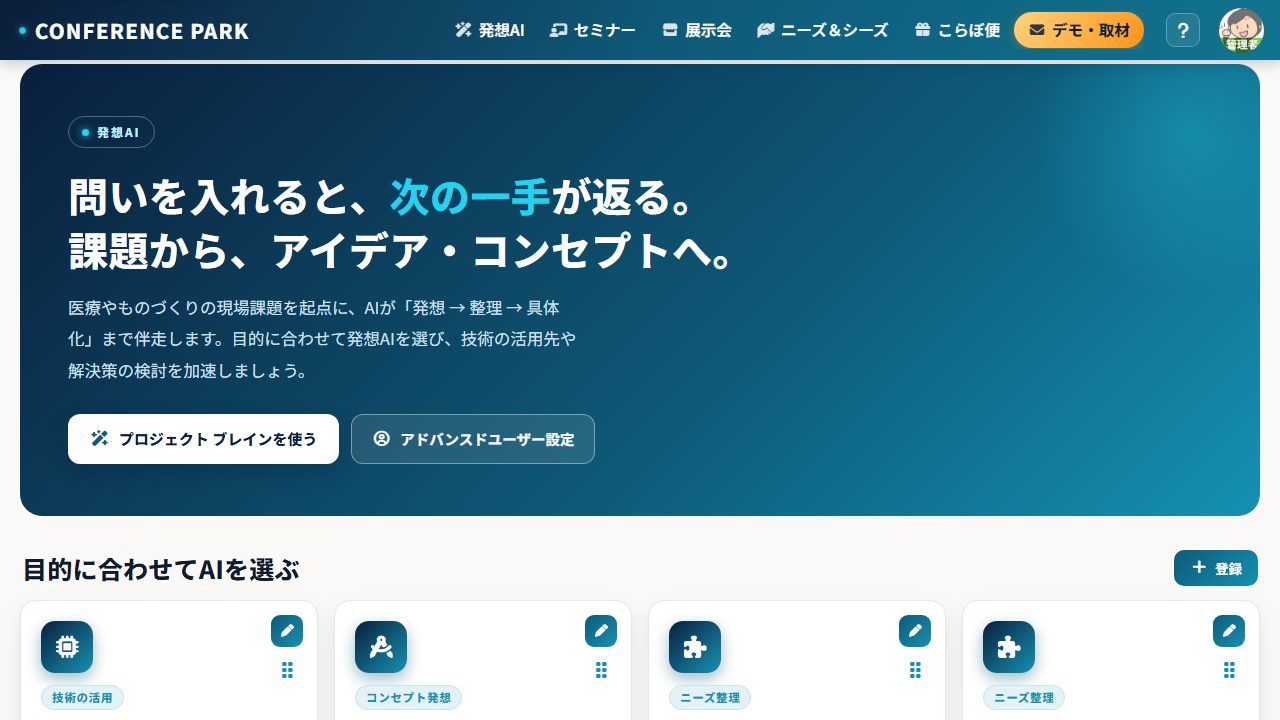
このサイトでできること
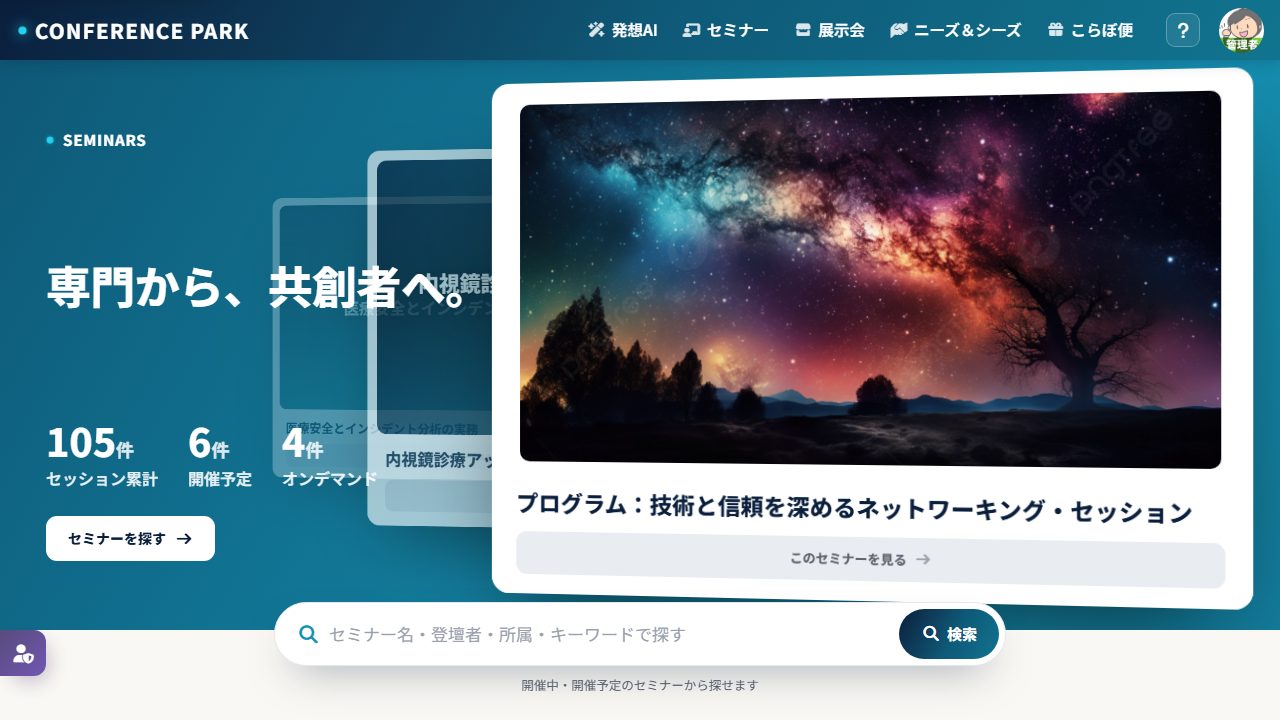
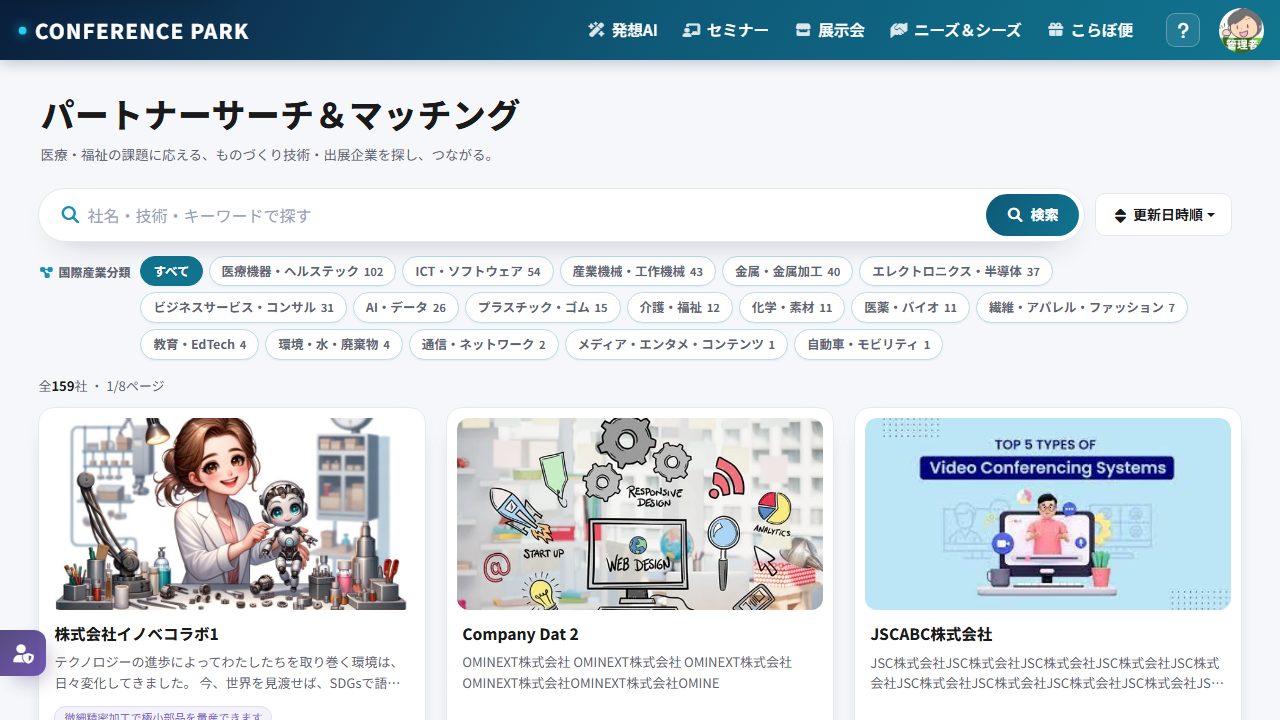
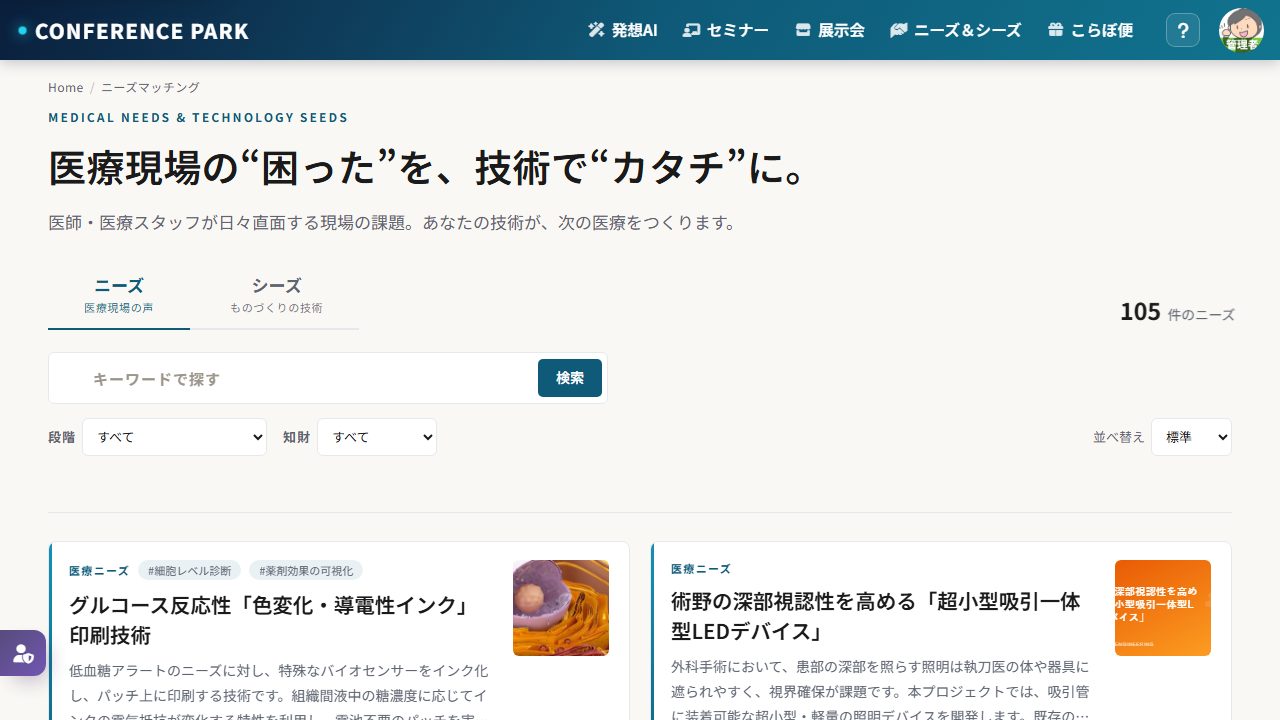
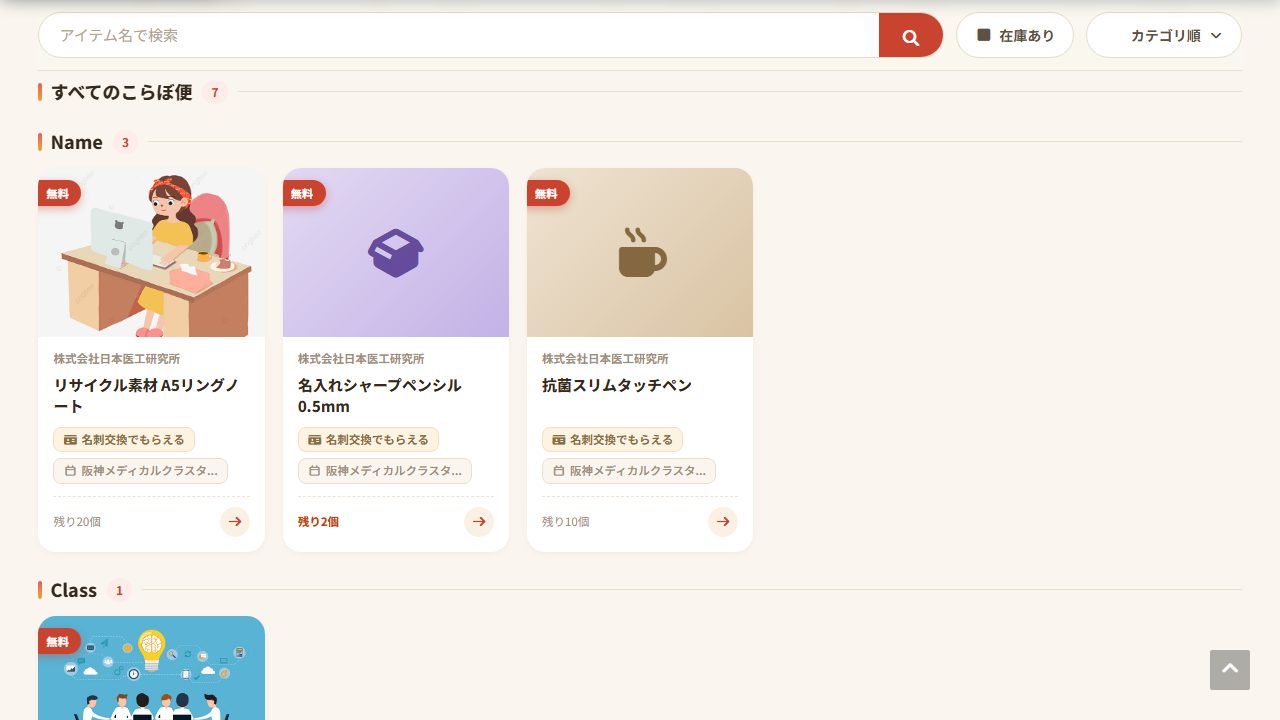
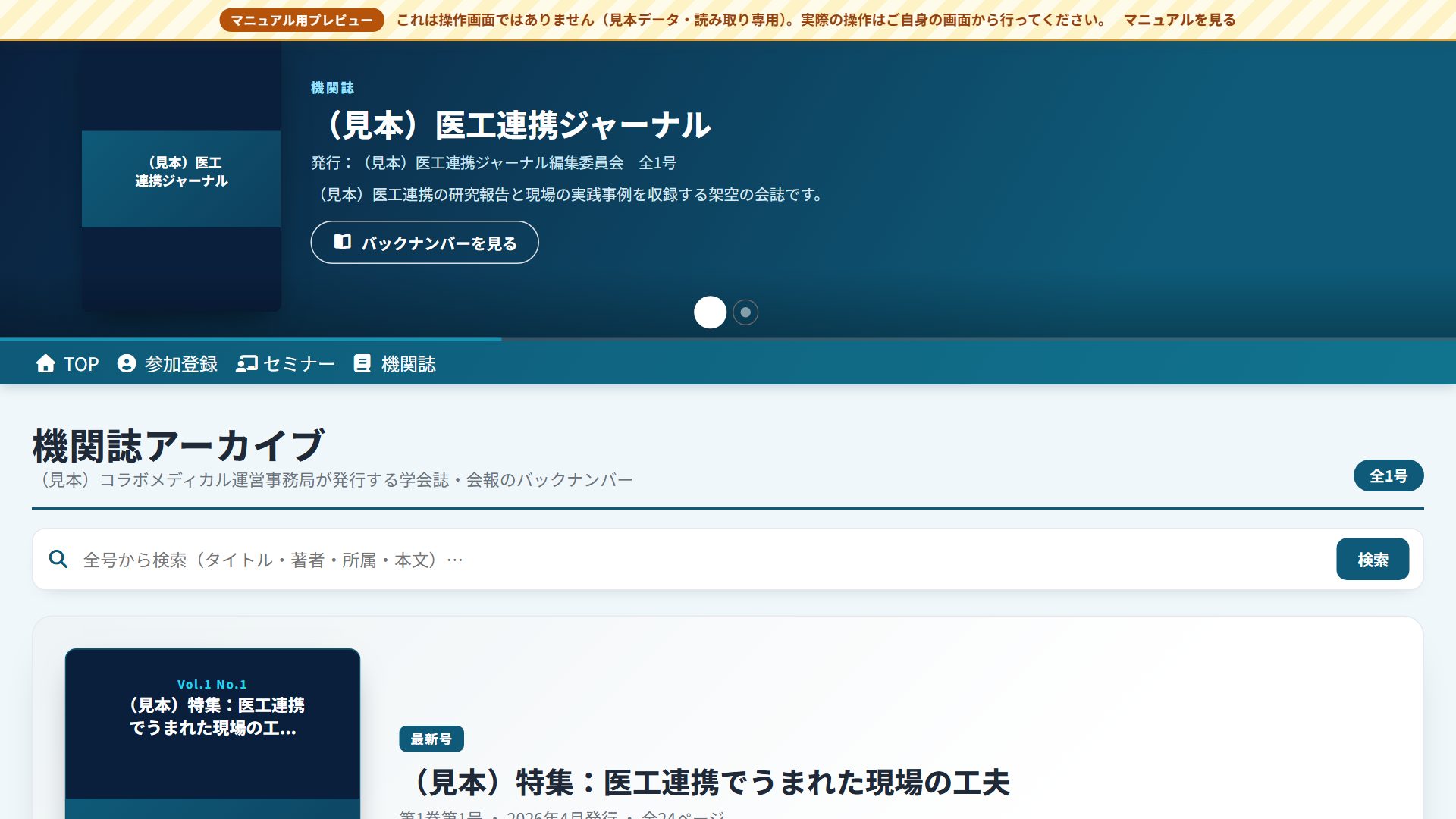
カードを押すと、その機能を本物の画面でたどる「実画面ガイド」が開きます(見本データ)。実際のページへ進むときは、各カードの「○○を見る」を押してください。
はじめの3ステップ
一覧の閲覧は登録不要。視聴・申込・交流には無料の会員登録が必要です。
- 会員登録(無料)一覧の閲覧は登録不要ですが、視聴・申込・名刺交換・発想AIのご利用には無料の会員登録が必要です。
- 探すセミナー/展示会/ニーズマッチング/こらぼ便の各ページで、キーワードや領域で絞り込みます。
- 視聴・申込・交流セミナーを視聴、こらぼ便を申込、出展者と名刺交換。発想AIで課題整理やアイデア発想にも活用できます。
もっと詳しく
知りたい項目だけ開いてご覧ください。
立場別のおすすめの使い方
あなたの立場に合わせて、おすすめの使い方を紹介します。
会員登録でできること
- セミナー・展示会・ニーズマッチング・こらぼ便の一覧の閲覧
- セミナーの視聴
- こらぼ便の申込
- 出展者との名刺交換・交流
- 発想AIの利用
- 機関誌(学会誌・会報)の閲覧
- マイページで、メッセージ(メッセンジャー)・面談・こらぼ便の申込履歴・配送先などを管理
- メッセンジャーの自動翻訳:相手と言語が異なる場合、メッセージをあなたの言語に自動翻訳して表示(原文もワンタップで確認・一行ごとの対訳表示にも対応)
- 表示言語(日本語/English)・タイムゾーンの切替(アカウントメニュー)
複数のメールアドレスを登録できます。会社用・個人用など複数のメールをお使いの方は、マイページ > プロフィールでサブのメールアドレスを追加できます。追加先に届く確認リンクを押すと有効になり、どのアドレスでもログインできます。別々のメールでうっかり2つアカウントを作ってしまう心配がありません。 ※もし以前に別のメールで登録して、お申込みやチケットが分かれてしまった場合は、運営にご連絡いただければ1つのアカウントにまとめられます。
ログインに使うメールアドレスを変えるときは、メールアドレス変更の画面で、今のメールアドレスに届く6桁の確認コードを入れ、新しいメールアドレスに届くリンクを開きます。今のメールアドレスが使えないときは、認証アプリ・回復コード・確認済みのサブのメールアドレスで確かめられます。どれも無いときは、いつもお使いの端末から72時間の待ち時間をおいて変えられます(待つあいだは取り消せます)。
多言語プロフィール(母国語/English)
あなたのプロフィールは母国語と英語の両方で登録できます。英語を登録しておくと、English表示で閲覧している相手には、あなたの氏名・所属などが自動的に英語で表示されます(海外の相手との名刺交換・交流もスムーズ)。英語が未登録の項目は、これまでどおり母国語で表示されます。
英語プロフィールの設定手順
- マイページ > プロフィールを開く「多言語化する情報」のエリアに、母国語と English の入力欄が並んで表示されます。
- 母国語と英語を入力氏名・所属機関・部署・役職・住所などを、母国語の欄と English の欄にそれぞれ入力します。
- AI翻訳で下書き(任意)各項目の「AI翻訳」ボタンで、母国語からの英語の下書きをワンクリックで作成できます(内容は自由に修正できます。ご利用の環境により使えない場合があります)。
- 保存保存すると、English表示の相手にはあなたの英語プロフィールが表示されるようになります。
英語で表示される場所
- 参加者の検索・一覧・ポイントランキング・面談アンケートの一覧
- 名刺交換・メッセンジャーなど、交流のお相手の表示
- 自動送信メール(お相手や参加者のお名前・所属を、受信者の言語で表示)
表示言語(日本語/English)は、画面右上のアカウントメニューからいつでも切り替えられます。
イベントごとのプロフィール
各カンファレンス(イベント)では、基本プロフィールをそのまま使用します(継承)。「このイベントだけ別の氏名・所属で参加する」を選んだときだけ、そのイベント用に上書きできます。ふだんは基本プロフィールを整えておくだけでOKです。
入会と会費のお支払い
学会・協会・団体などの会員組織がカンファレンスパークで会員管理を行っている場合、入会のお申し込みから年会費のお支払い、請求書・領収書の取得までを、この画面だけで行えます。会費のご案内やご相談はチャットに残るので、あとから読み返せます。
入会からお支払いまでの流れ
- 会員の種類を選んでお申し込み正会員・準会員・学生会員など、年会費とあわせて表示されます。無料期間が設定されている種類は、その旨も出ます。
- 事務局の確認を待つお申し込みのあと、事務局が内容を確認します。確認が済むまでの状況は、この画面でご覧いただけます。
- お支払い方法を選ぶクレジットカードと銀行振込から選べます。どちらを選んでもお支払いいただく金額は同じです。
- 請求書・領収書を受け取るいつでもご自分で取得できます。領収書の宛名は、勤務先名や研究室名などへご自身で変更できます。
毎年の更新を自動にしておくこともできます。一度カードをご登録いただくと、翌年からのお支払いが自動で行われ、お支払いのご案内や督促も届かなくなります。いつでも停止でき、停止しても、お支払い済みの期間の終わりまでは、これまでどおりご利用いただけます。お支払いが完了しなかったときは、その理由が画面と会費のチャットに出ます。
お勤め先が法人会員・団体会員としてお入りの場合は、1つの契約に複数名の枠が含まれることがあります。その場合、年会費のご請求は代表の方にまとめて作られ、あなたには届きません(名簿や投票などの権利は、会員の種類の設定どおりに持ちます)。
退会をご希望の場合は、この画面からお申し出ができます。お申し出はいったん事務局に届き、行き違いを防ぐため取り下げることもできます。
使い方ガイド
デジタル名刺(自分の名刺をデザイン)
100種のテンプレートから選んで、あなたの名刺を美しくデザインできます(マイページ →「デジタル名刺」)。内容はプロフィール設定の入力が反映され、母国語/英語/併記の切り替え、掲載する情報(顔写真・電話・住所・URL・メール)やアイコンの形(自動/円形/正方形)を指定できます。
つくって渡すまでの流れ
- テンプレートを選ぶ100種のデザインから、好みの1枚を選びます。左のプレビューに即反映されます。
- 言語・掲載する情報・アイコンの形を整える母国語/英語/併記、掲載する情報(顔写真・連絡先など)、アイコンの形(円形/正方形)を選びます。
- 保存する保存すると、マイページの名刺バンドや名刺交換のときに使われます。
- 「見せて渡す」で相手に渡す大きな二次元コードを表示して相手にスキャンしてもらうと、あなたの連絡先が相手のスマホに保存されます(vCardのダウンロードもできます)。
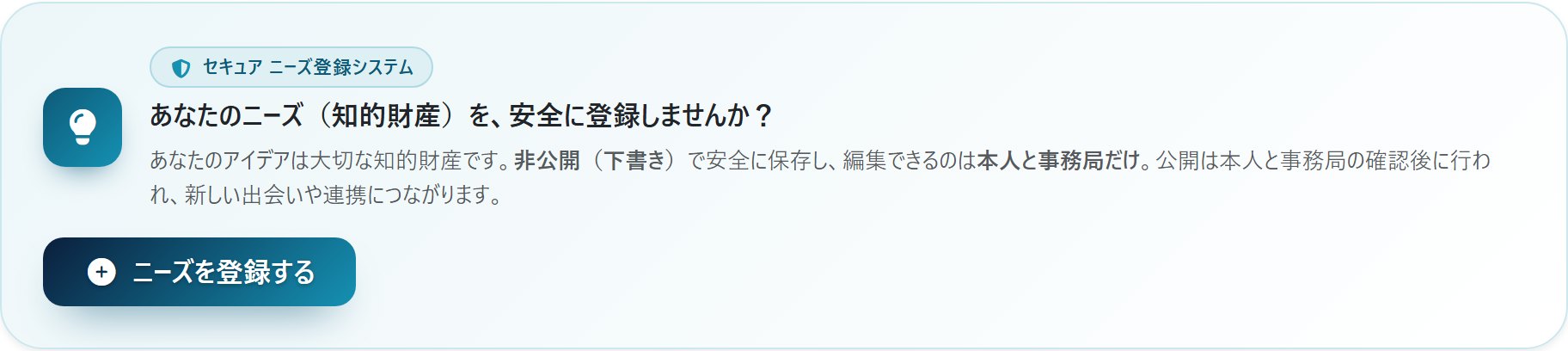
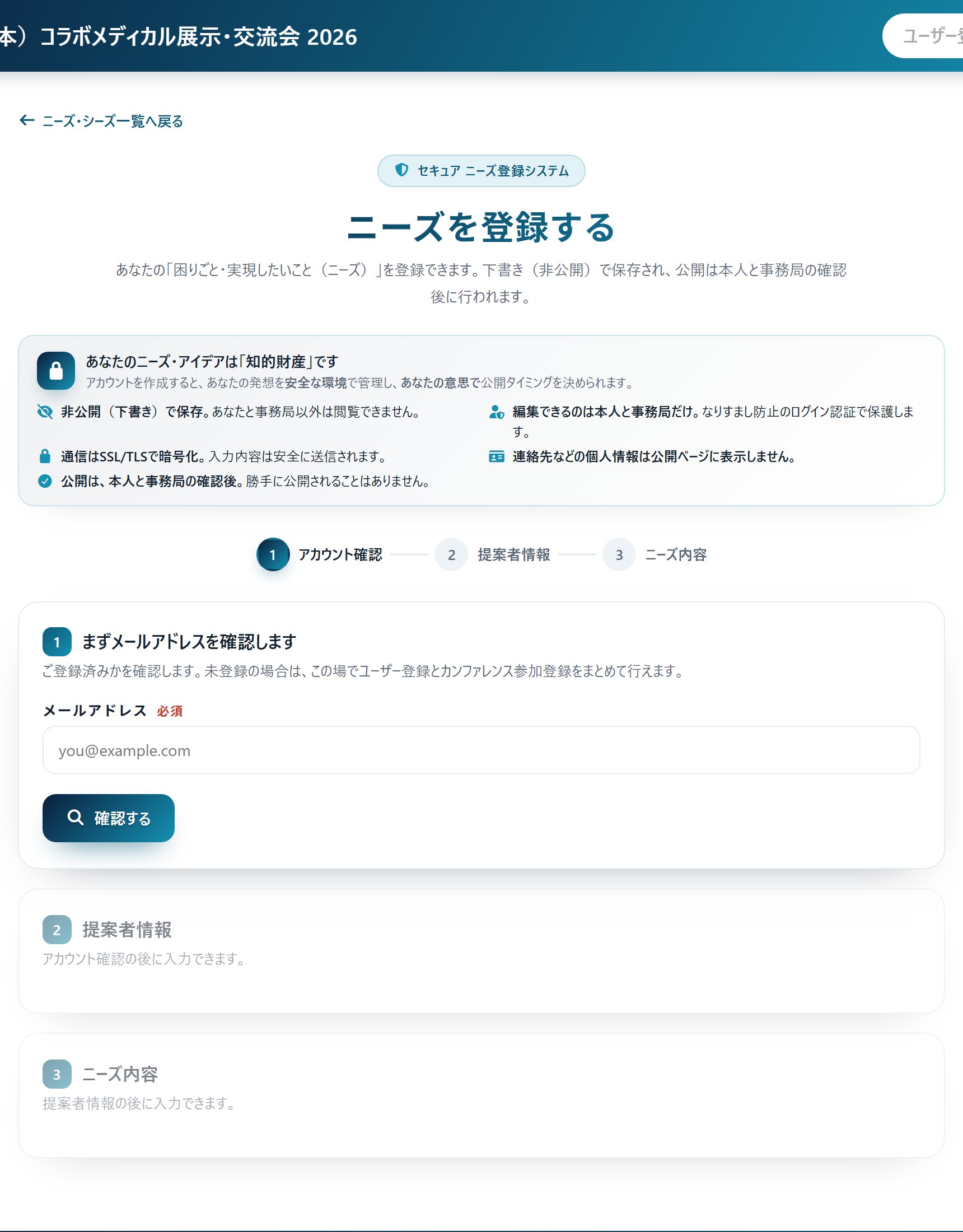
自分のニーズ・アイデアを登録する(セキュア ニーズ登録)
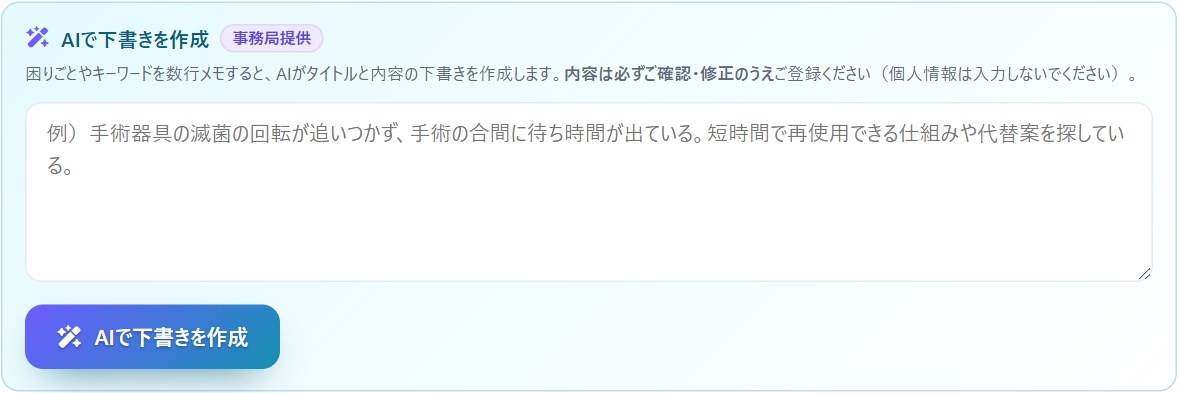
「こんな課題を解決したい」というニーズや、提供できるシーズ(技術・製品)は、あなた自身で登録できます。ニーズ・アイデアは大切な知的財産。「セキュア ニーズ登録システム」として非公開(下書き)で安全に保存し、公開はご本人と事務局の確認後に行います。未登録の方も、その場で無料の会員登録まで完了できます。※掲載画像はサンプル(架空)です。
こらぼ便のお届け状況と受け取り
出展企業の技術見本・資料・お礼の品(こらぼ便)を無料でお取り寄せできます。申し込むと、マイページの「こらぼ便ボックス」でお届け状況(申込受付 → 発送準備中 → 発送済み)がわかります。発送されると配送業者・追跡番号が表示され、お手元に届いたら「受け取りました」を押すと、提供企業にお礼が伝わります。
お届け先の登録(国内・海外)
こらぼ便のお届け先は、マイページの「お届け先住所」から登録できます。国・地域を選ぶと、国内は都道府県と郵便番号の自動入力に、海外は州・省の自由入力に切り替わります。海外のお届け先にも対応しています。
届いている招待に返事する
カンファレンスの事務局や出展者のスタッフに招待されると、メールが届き、マイページの「届いている招待」に並びます。「参加する」を押すとそこに加わり、「お断りする」を押すと加わりません。招待の期限は7日です。
出展者からの面談のお誘いを受け取る
面談のお願いを受ける・断る
出展者から面談のお願いが届くと、その会話の上にお返事の期限と「受ける」「断る」が並びます。受けるまで、あなたの名前は相手に見えません。断るときは理由を選べます(選ばなくても断れます)。
届いた依頼に返事をする(専門家)
専門家として登録している方に、プロジェクトから相談の依頼が届きます。「承諾する」を押すと依頼元の CP が使われ、そのうち 80% があなたの受け取りになります。断るときは「辞退する」を押します。
略歴・履歴書
略歴・論文・研究費を1か所にまとめておくと、大学の教員の採用・学会の入会・科研費などの様式で書き出せます。
カンファレンスのメールが届かなくなったとき
メールソフトで迷惑メールとして報告すると、そのアドレスにはメールが届かなくなります。マイページの「メルマガ」に、届かなくなっているカンファレンスが表示されます。「再開する」を押したカンファレンスだけ、もう一度届くようになります。
セミナーの告知を受け取る
セミナーのページの「告知を受け取る」を押すと、始まる1週間前・前日・1時間前に告知のメールが届きます。チケットが無くても、ログインしていれば押せます。メルマガを止めていても、選んだセミナーと事前受付したセミナーの告知は届きます。
ユーザー登録してセミナーに申し込む
会社や団体が自社の会場で開くセミナーは、ユーザー登録(ログイン)してから申し込みます。セミナーのページで「ログインして申し込む(無料)」か「ユーザー登録」を押すと、終わったあとにセミナーのページへ戻ります。戻ったら「申し込む(無料)」を押すと申し込みが決まります。
用語集
- カンファレンス
- 各学会・研究会のオンライン開催の単位。中にセミナー・展示会・ニーズ・こらぼ便などがあります。一覧ページには、各カンファレンスのうちグローバル表示が有効なものがまとめて表示されます。
- セミナー
- 講演・セッション。ライブ配信/オンデマンド(見逃し)配信があり、視聴には会員登録が必要です。
- 展示会・出展者
- 出展企業と、その製品・技術の紹介。
- ニーズ
- 医療現場の「困った」=医師・医療スタッフが解決したい課題。
- シーズ
- 企業・研究が持つ、課題を解決できる技術。
- こらぼ便
- 出展企業が提供する無料のノベルティ(配布物・送料無料/配送でお届け)。会員登録のうえ申し込めます(保有チケットにより申込条件が異なる場合があり、在庫・配布期間があります)。
- 発想AI
- 医療現場の課題から、アイデア発想・課題整理を支援するAI。利用には会員登録が必要で、一部機能は有料サブスクリプション(30日無料トライアルあり)です。
ニーズの背景・関係者の声などAIが生成する内容は、限られた情報に基づき生成AI(Google Gemini)により生成されたものです。内容の正確性・信頼性等を保証するものではありません。
よくある質問
利用は無料ですか?
一覧の閲覧・会員登録は無料です。こらぼ便のノベルティも送料無料でお申し込みいただけます。セミナーによっては視聴に参加登録が必要な場合があります。発想AIの一部機能は有料サブスクリプション(30日無料トライアルあり)です。
会員登録のパスワードはどこで決めますか?
登録すると、確認のメールが届きます。メールのリンクを開き、パスワードを決めると登録が完了します。リンクが切れていたら、ログイン画面の「パスワードをお忘れですか?」から同じ手順で決められます。
確認コードを何度も間違えて、入力できなくなりました
確認コードを5回間違えると、安全のためそのコードは使えなくなり、15分間は新しいコードも送られません。15分たってから確認コードの画面で「再送する」を押し、新しいコードを受け取ってください。
登録しないと何ができますか?
セミナー・展示会・ニーズマッチング・こらぼ便の一覧はログインなしで閲覧できます。視聴・申込・名刺交換・発想AIのご利用には無料の会員登録が必要です。
「こらぼ便」とは何ですか?
出展企業が提供する無料のノベルティ(配布物)です。送料無料・配送でお届けします。気になるアイテムを選んで申し込めます。申込には会員登録が必要で、保有チケットにより申込条件が異なる場合があり、在庫や配布期間があります。
発想AIは無料で使えますか?
ご利用には会員登録が必要です。基本的な機能のほか、一部の機能は有料サブスクリプションのご登録が必要です(30日間の無料トライアルがあります)。
「ニーズ」と「シーズ」の違いは?
ニーズは医療現場の課題、シーズはそれを解決できる企業・研究の技術です。一覧ページで表示を切り替えられます。
出展・掲載したいのですが?
出展・掲載をご希望の場合は、このシステムについてのページから運営へお問い合わせください。
解決しない場合は、各ページ右下の「使い方」ボタンでその画面の使い方を確認できます。
このシステムについて