Cara menggunakan Conference Park
Platform daring untuk industri, akademisi, dan pemerintah tempat kebutuhan bidang medis bertemu dengan teknologi dan perusahaan yang menyelesaikannya. Jika ini kunjungan pertama Anda, mulailah dari sini untuk memahami gambaran besarnya.
Apa yang dapat Anda lakukan di situs ini
カードを押すと、その機能を本物の画面でたどる「実画面ガイド」が開きます(見本データ)。実際のページへ進むときは、各カードの「○○を見る」を押してください。
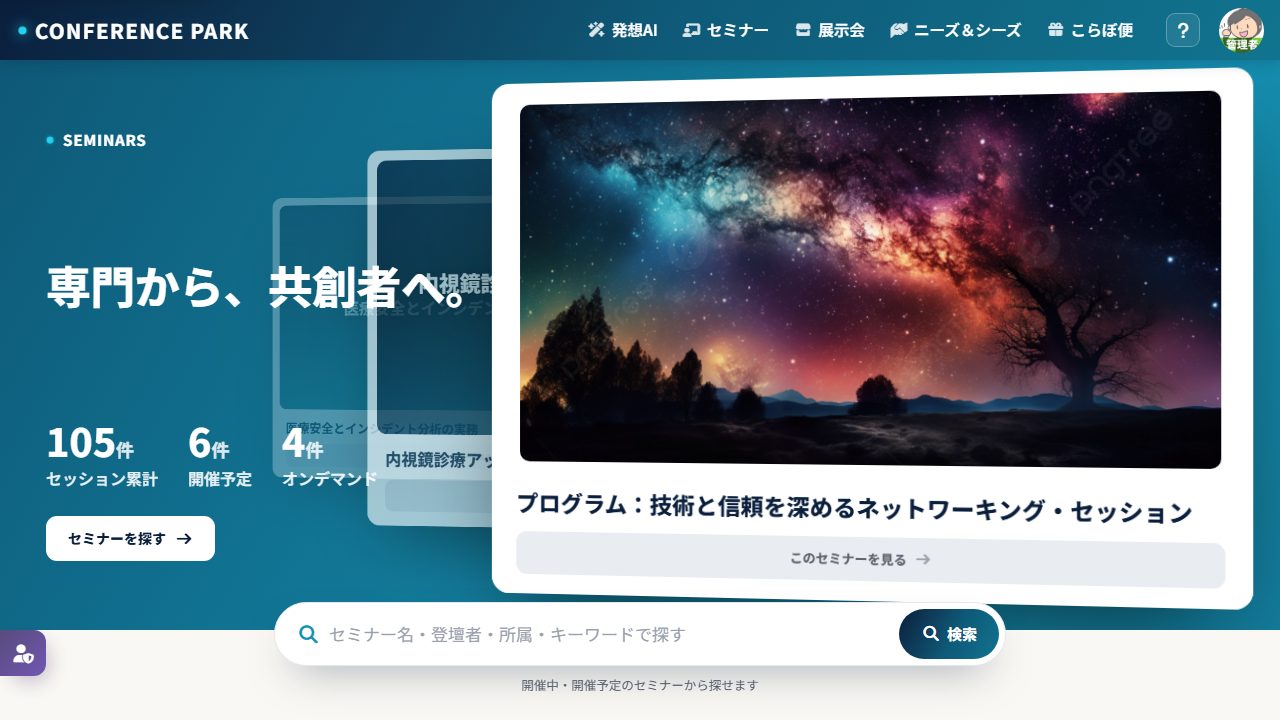 Panduan cara penggunaan
Lihat seminar
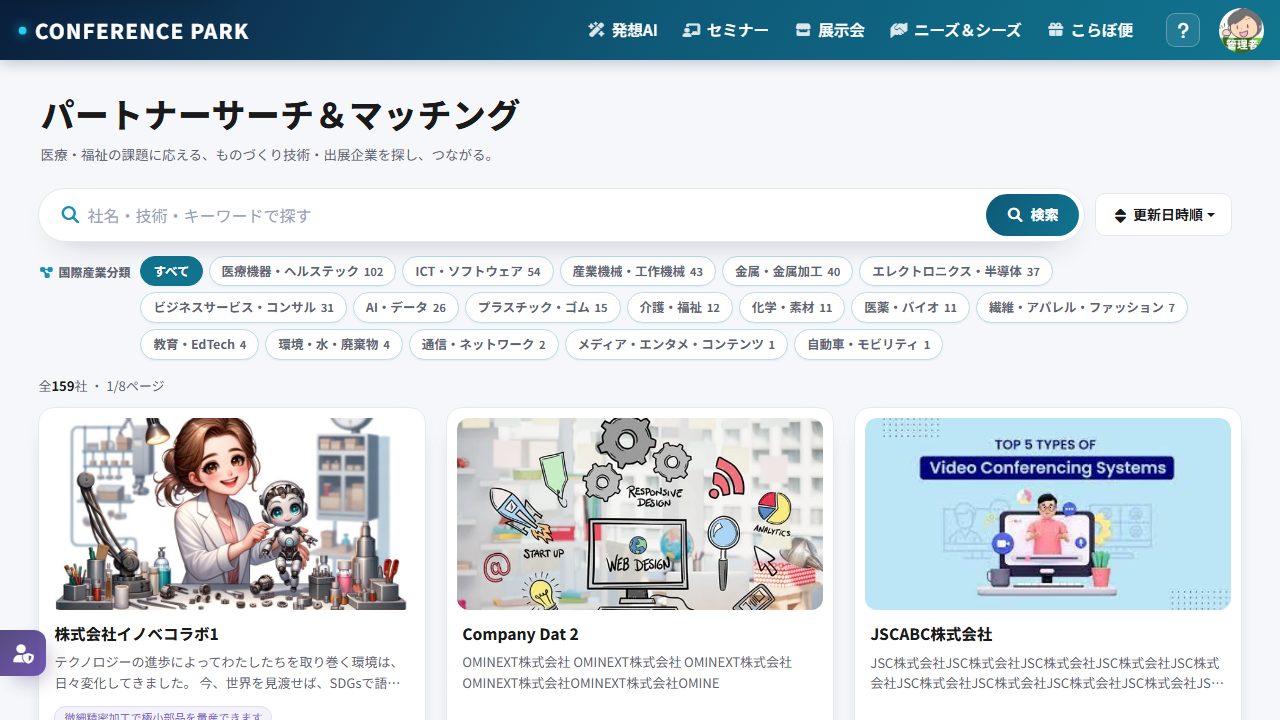 Panduan cara penggunaan
Pencarian & Pencocokan Mitra
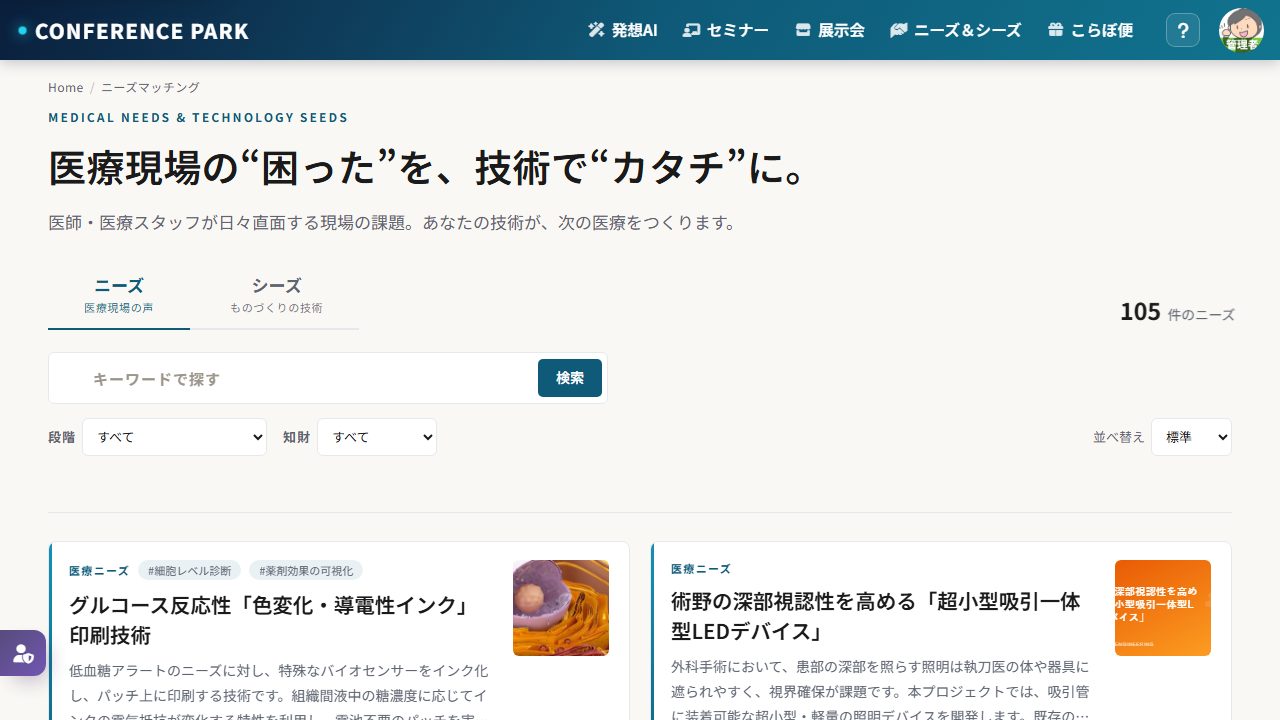 Panduan cara penggunaan
Lihat Pencocokan kebutuhan
Potensi kecocokan dengan perusahaan Anda
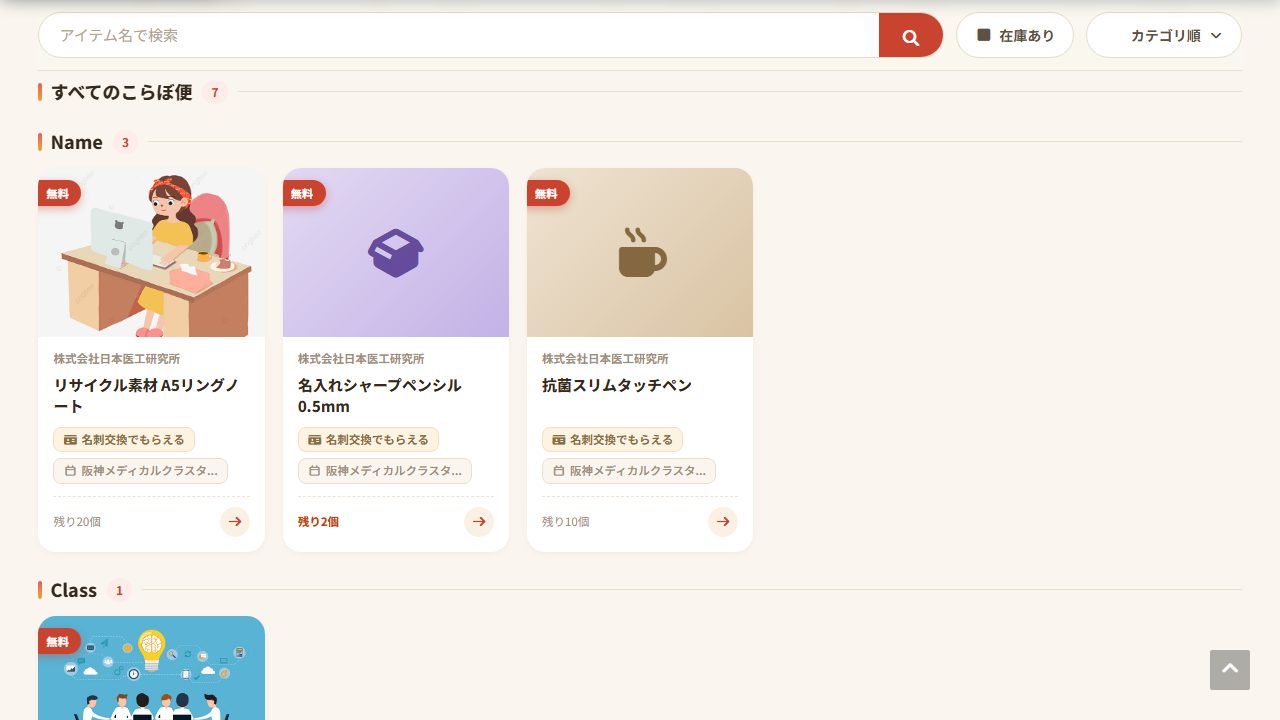 Panduan cara penggunaan
Lihat Kiriman Kolaborasi
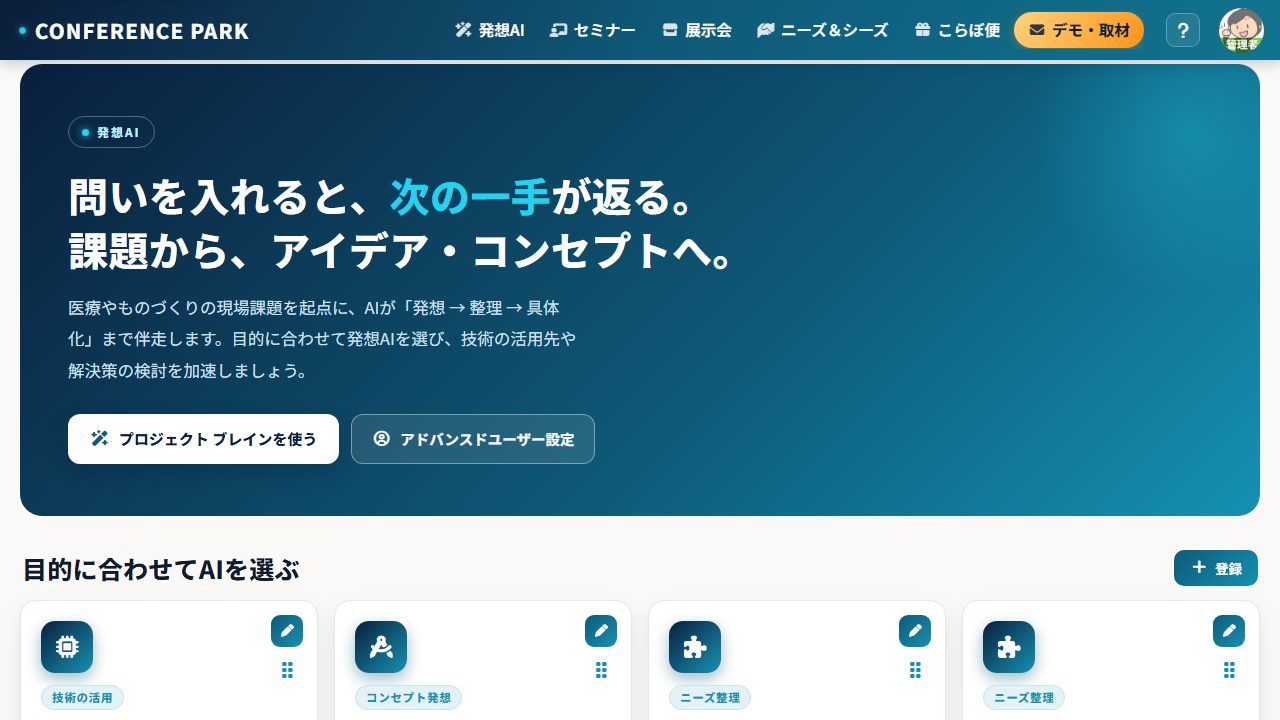
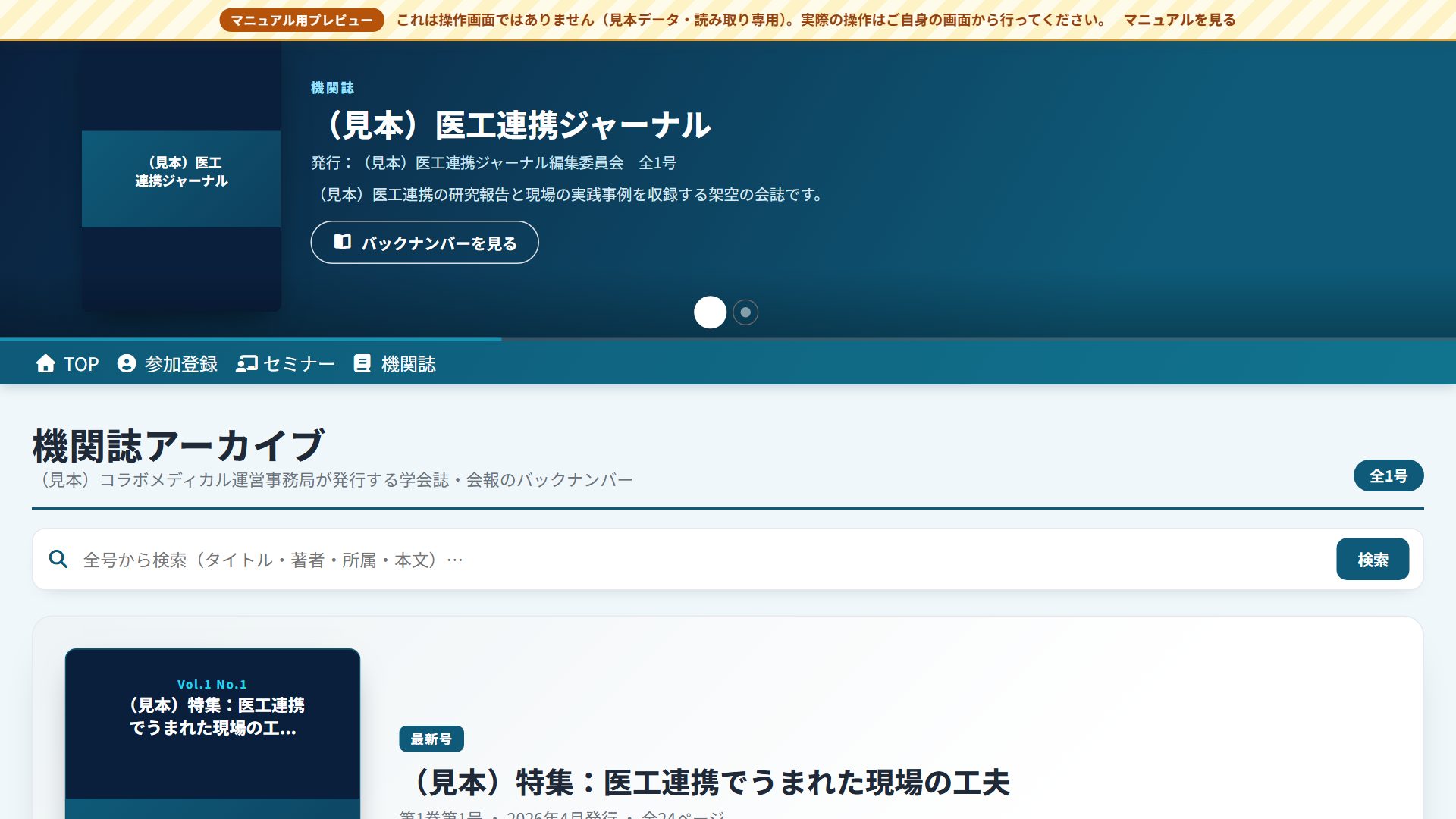
Memulai dalam 3 langkah
Menelusuri daftar tidak perlu registrasi. Registrasi anggota gratis diperlukan untuk menonton, mengajukan, dan berinteraksi.
- Pendaftaran keanggotaan (gratis)Menjelajahi daftar tidak memerlukan pendaftaran, tetapi menonton, mendaftar, bertukar kartu nama, dan menggunakan Ideation AI memerlukan pendaftaran keanggotaan gratis.
- CariPada setiap halaman (Seminar / Pameran / Pencocokan kebutuhan / Kiriman Kolaborasi), saring berdasarkan kata kunci atau bidang.
- Menonton, mendaftar, dan berjejaringTonton seminar, ajukan colabo, dan tukar kartu nama dengan peserta pameran. Anda juga dapat menggunakan AI Ide untuk menyusun masalah dan menghasilkan ide.
Selengkapnya
Buka hanya topik yang ingin Anda lihat.
Rekomendasi penggunaan sesuai peran
Kami memperkenalkan cara penggunaan yang direkomendasikan sesuai peran Anda.
- Selesaikan pendaftaran keanggotaan gratis
- Temukan dan tonton seminar
- Teliti tantangan lapangan dan teknologi di Kebutuhan & Peluang
- Ajukan novelty yang Anda minati di Kiriman Kolaborasi
- Bertukar kartu nama dan berjejaring dengan peserta pameran di dalam konferensi
- Gunakan Kebutuhan untuk menemukan tantangan yang dapat diselesaikan teknologi Anda
- Pantau aktivitas perusahaan lain di Pameran & peserta pameran
- Tangani pertukaran kartu nama dan pertanyaan dari pengunjung
- Jika Anda ingin berpameran atau tercantum, silakan hubungi operator
- Pahami tantangan lapangan dan teknologi yang ada di Kebutuhan & Peluang
- Periksa informasi referensi seperti penelitian dan data pasar terkait
- Gunakan AI Ide untuk menghasilkan ide dan menyusun tantangan
- Untuk pertanyaan kolaborasi atau pencantuman, hubungi operator
Yang bisa dilakukan setelah mendaftar
- Menelusuri daftar Seminar, Pameran, Pencocokan kebutuhan, dan Kiriman Kolaborasi
- Menonton seminar
- Mengajukan item Kiriman Kolaborasi
- Bertukar kartu nama dan menjalin jaringan dengan peserta pameran
- Menggunakan AI Ide
- Membaca jurnal (jurnal perhimpunan / buletin)
- Kelola pesan (Messenger), pertemuan, riwayat pengajuan Kiriman Kolaborasi, alamat pengiriman, dan lainnya di My Page.
- Terjemahan otomatis di Messenger: ketika lawan bicara menggunakan bahasa berbeda, pesan diterjemahkan otomatis ke bahasa Anda (lihat teks aslinya dengan satu ketukan, lengkap dengan terjemahan berdampingan baris demi baris).
- Mengganti bahasa tampilan (Jepang / English) dan zona waktu (menu akun).
Anda dapat mendaftarkan beberapa alamat email. Jika Anda menggunakan beberapa alamat (misalnya kerja dan pribadi), Anda dapat menambahkan email sekunder melalui My Page > Profil. Klik tautan konfirmasi yang dikirim ke alamat tersebut untuk mengaktifkannya, lalu Anda dapat masuk dengan alamat mana pun. Ini mencegah terbentuknya dua akun terpisah secara tidak sengaja dengan email yang berbeda. * Jika sebelumnya Anda mendaftar dengan email berbeda dan aplikasi atau tiket Anda terpisah, silakan hubungi penyelenggara dan kami dapat menggabungkannya menjadi satu akun.
Untuk mengubah alamat email login, buka halaman ubah email, masukkan kode 6 digit yang dikirim ke alamat saat ini, lalu buka tautan yang dikirim ke alamat baru. Jika alamat saat ini tidak bisa dipakai, verifikasi dengan aplikasi autentikator, kode pemulihan, atau alamat tambahan yang sudah dikonfirmasi. Jika tidak ada semuanya, Anda bisa mengganti dari perangkat yang biasa dipakai setelah masa tunggu 72 jam (bisa dibatalkan selama menunggu).
Profil multibahasa (bahasa ibu / English)
Anda dapat mendaftarkan profil Anda dalam bahasa asli dan bahasa Inggris. Setelah Anda menambahkan bahasa Inggris, orang yang melihat situs dalam bahasa Inggris akan melihat nama, afiliasi, dan lainnya ditampilkan secara otomatis dalam bahasa Inggris (membuat pertukaran kartu nama dan jejaring dengan kontak luar negeri menjadi lancar). Kolom tanpa bahasa Inggris ditampilkan dalam bahasa asli Anda, seperti sebelumnya.
Cara mengatur profil bahasa Inggris Anda
- Buka Halaman Saya > ProfilDi area "Informasi multibahasa," kolom bahasa asli dan bahasa Inggris ditampilkan berdampingan.
- Masukkan bahasa ibu dan bahasa InggrisMasukkan nama, afiliasi, departemen, jabatan, alamat, dan sebagainya pada kolom bahasa ibu dan kolom English masing-masing.
- Draf dengan terjemahan AI (opsional)Gunakan tombol "Terjemahan AI" pada setiap kolom untuk membuat draf bahasa Inggris dari bahasa ibu Anda dalam satu klik (Anda dapat menyunting hasilnya dengan bebas; ketersediaan bergantung pada lingkungan Anda).
- SimpanSetelah disimpan, orang yang melihat dalam bahasa Inggris akan melihat profil bahasa Inggris Anda.
Tempat bahasa Inggris ditampilkan
- Pencarian peserta, daftar, peringkat poin, dan daftar survei pertemuan
- Tampilan lawan interaksi Anda dalam pertukaran kartu nama, messenger, dan interaksi lainnya
- Email otomatis (nama dan afiliasi mitra serta peserta ditampilkan dalam bahasa penerima)
Anda dapat mengganti bahasa tampilan (Jepang / English) kapan saja melalui menu akun di kanan atas layar.
Profil per acara
Di setiap konferensi (acara), profil dasar Anda digunakan apa adanya (diwariskan). Hanya ketika Anda memilih "Ikuti acara ini dengan nama/afiliasi berbeda", Anda dapat menimpanya untuk acara tersebut. Biasanya, cukup menjaga profil dasar Anda tetap mutakhir saja.
Pendaftaran dan pembayaran iuran
Jika sebuah organisasi keanggotaan seperti perhimpunan akademik, asosiasi, atau organisasi mengelola keanggotaannya di Conference Park, Anda dapat melakukan semuanya di layar ini — dari pengajuan pendaftaran hingga pembayaran iuran tahunan dan pengambilan tagihan serta kuitansi. Pemberitahuan dan pertanyaan tentang iuran tersimpan di obrolan, sehingga dapat dibaca kembali.
Alur dari pendaftaran hingga pembayaran
- Pilih jenis keanggotaan lalu daftarJenis anggota biasa, anggota madya, mahasiswa, dan lainnya ditampilkan bersama iuran tahunannya. Jenis dengan periode gratis juga dicantumkan.
- Menunggu pemeriksaan sekretariatSetelah Anda mendaftar, sekretariat memeriksa isiannya. Statusnya dapat Anda lihat di layar ini sampai pemeriksaan selesai.
- Pilih metode pembayaranAnda dapat memilih kartu kredit atau transfer bank. Jumlah yang dibayarkan sama saja.
- Ambil tagihan dan kuitansiAnda dapat mengunduhnya sendiri kapan saja. Nama pada kuitansi juga dapat Anda ubah menjadi nama tempat kerja atau laboratorium.
Anda juga dapat mengatur perpanjangan tahunan menjadi otomatis. Cukup daftarkan kartu sekali, pembayaran tahun-tahun berikutnya berjalan otomatis dan pemberitahuan serta penagihan berhenti dikirim. Anda dapat menghentikannya kapan saja, dan meski dihentikan, Anda tetap dapat menggunakannya sampai akhir periode yang sudah dibayar. Bila pembayaran gagal, alasannya ditampilkan di layar dan di obrolan iuran.
Jika tempat kerja Anda bergabung sebagai anggota korporat atau organisasi, satu kontrak dapat mencakup beberapa orang. Dalam hal itu iuran tahunan ditagihkan sekaligus kepada perwakilan dan tidak dikirimkan kepada Anda (hak daftar, pemungutan suara, dan lainnya tetap mengikuti pengaturan jenis keanggotaan).
Bila Anda ingin keluar, Anda dapat mengajukannya dari layar ini. Pengajuan lebih dulu masuk ke sekretariat, dan dapat Anda tarik kembali untuk menghindari kesalahpahaman.
Panduan cara penggunaan
Kartu nama digital (desain kartu nama Anda sendiri)
Anda dapat mendesain kartu nama Anda dengan indah dengan memilih dari 100 templat (Halaman Saya → "Kartu Nama Digital"). Konten akan mencerminkan informasi yang Anda masukkan di Pengaturan Profil, dan Anda dapat beralih antara Bahasa Asli/Inggris/Keduanya, Informasi yang akan disertakan (Foto, Nomor Telepon, Alamat, URL, Email), dan Bentuk Ikon (Otomatis/Lingkaran/Persegi).
Proses dari pembuatan hingga pengiriman
- Pilih templatPilih desain favorit Anda dari 100 pilihan. Pilihan Anda akan langsung tercermin dalam pratinjau di sebelah kiri.
- Susunlah bahasa, informasi yang akan disertakan, dan bentuk ikonnya.Pilih bahasa asli Anda/Inggris/dua bahasa, informasi yang ingin Anda sertakan (gambar profil, informasi kontak, dll.), dan bentuk ikon (lingkaran/persegi).
- SimpanSetelah disimpan, kode ini akan digunakan untuk bagian kartu nama di Halaman Saya dan saat menggunakan pertukaran kartu nama.
- "Menunjukkan dan menyerahkan" berarti memberikannya kepada orang lain.Saat Anda menampilkan kode dua dimensi berukuran besar dan meminta orang lain memindainya, informasi kontak Anda akan tersimpan di ponsel pintar mereka (Anda juga dapat mengunduh vCard).
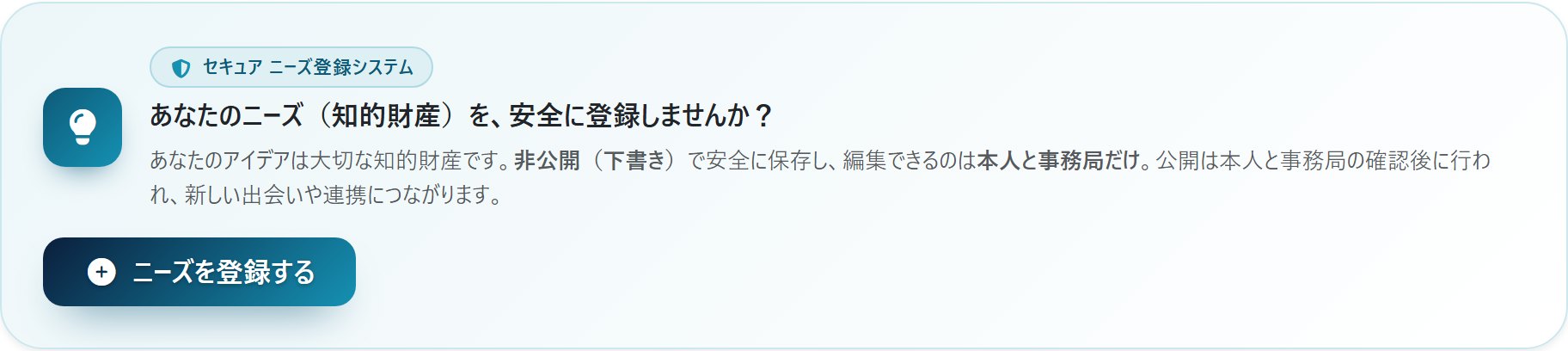
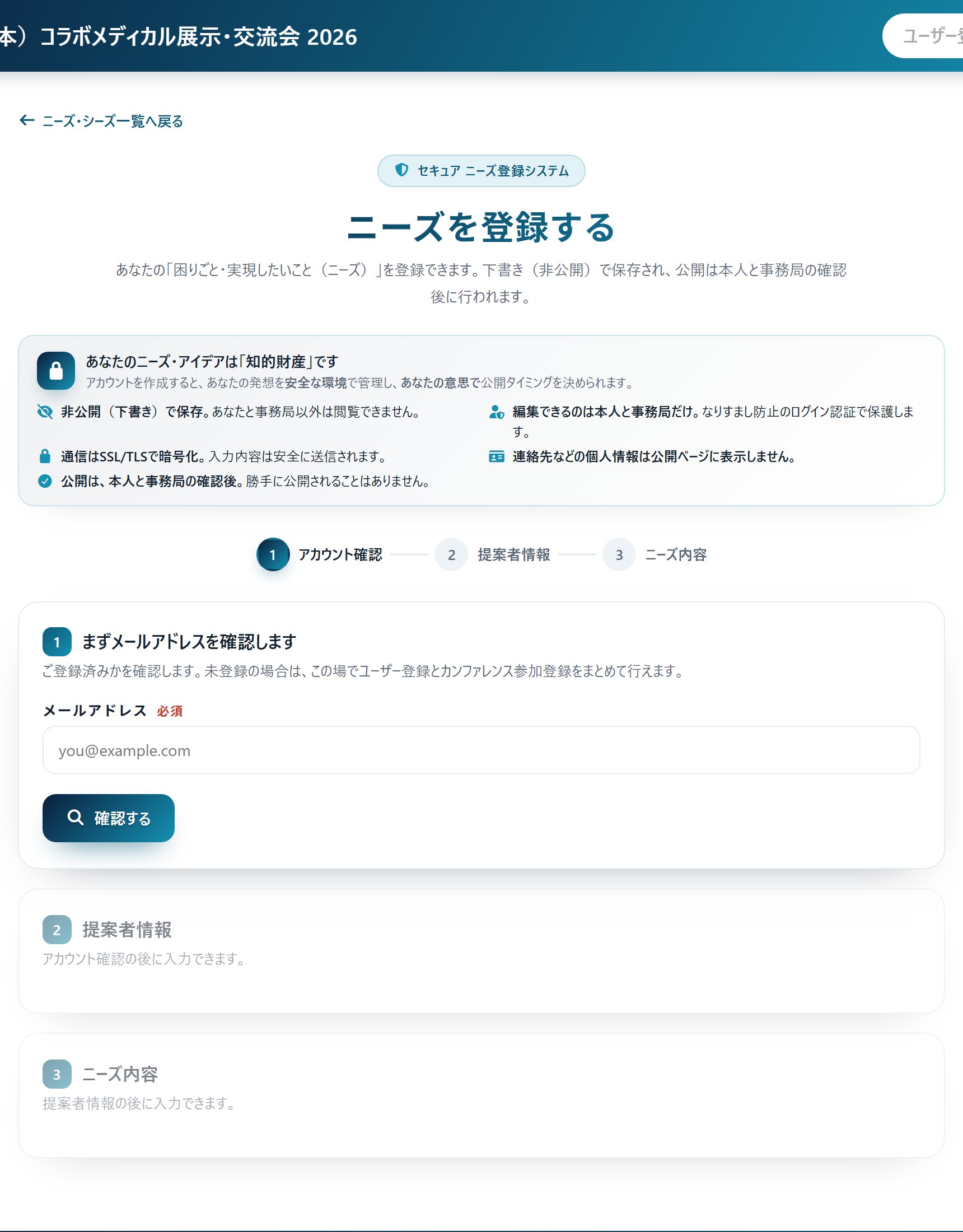
Daftarkan kebutuhan dan ide Anda sendiri (Registrasi Kebutuhan Aman)
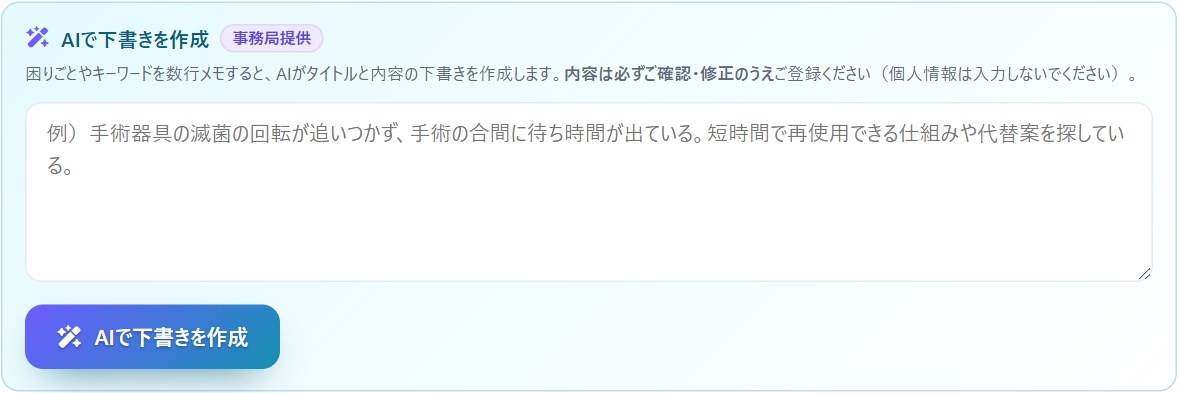
Anda dapat mendaftarkan sendiri sebuah kebutuhan seperti "Saya ingin menyelesaikan tantangan ini," atau seed (teknologi/produk) yang dapat Anda tawarkan. Kebutuhan dan ide adalah kekayaan intelektual yang berharga. Sebagai "Sistem Pendaftaran Kebutuhan Aman," semuanya disimpan dengan aman secara privat (sebagai draf), dan publikasi hanya dilakukan setelah konfirmasi oleh Anda dan sekretariat. Bahkan jika Anda belum terdaftar, Anda dapat menyelesaikan pendaftaran keanggotaan gratis saat itu juga.* Gambar yang ditampilkan adalah contoh (fiktif).
Status pengiriman dan pengambilan untuk Kiriman Kolaborasi
Anda bisa memesan gratis contoh teknologi, materi, dan bingkisan terima kasih dari perusahaan peserta pameran (Kiriman Kolaborasi). Setelah mengajukan, status pengiriman (permintaan diterima → sedang disiapkan → telah dikirim) terlihat di «Kotak Kiriman Kolaborasi» pada Halaman Saya. Setelah dikirim, jasa kurir dan nomor pelacakan ditampilkan; begitu barang tiba, tekan «Sudah diterima» agar ucapan terima kasih Anda sampai ke perusahaan pemberi.
Daftarkan alamat pengiriman Anda (domestik dan internasional).
Anda dapat mendaftarkan alamat pengiriman untuk Kiriman Kolaborasi dari "Alamat Pengiriman" di Halaman Saya. Memilih Negara/Wilayah akan beralih ke pengisian otomatis Prefektur dan kode pos untuk pengiriman domestik, dan ke pengisian bebas Negara Bagian/Provinsi untuk pengiriman internasional. Kami juga mendukung alamat pengiriman internasional.
Membalas undangan yang diterima
Jika Anda diundang oleh sekretariat konferensi atau staf peserta pameran, Anda akan menerima email, dan undangan akan muncul di "Undangan yang diterima" pada Halaman Saya. Tekan "Bergabung" untuk bergabung, atau tekan "Tolak" untuk tidak bergabung. Undangan berlaku selama 7 hari.
Terima undangan pertemuan dari peserta pameran
Aktifkan "Terima undangan dari peserta pameran" di aula pameran atau lokasi seminar, dan peserta pameran dapat mengirim undangan pertemuan. Nama Anda tetap tersembunyi sampai Anda menerima.
Lihat informasi pembaruan dan jadwal pemeliharaan
Menerima atau menolak permintaan pertemuan
Saat peserta pameran mengirim permintaan pertemuan, batas waktu balasan serta Terima / Tolak tampil di atas percakapan. Nama Anda tersembunyi sampai Anda menerima. Saat menolak, Anda dapat memilih alasan (atau tidak).
Membalas permintaan yang diterima (pakar)
Jika Anda terdaftar sebagai pakar, proyek dapat mengirimi Anda permintaan konsultasi. Tekan Terima untuk menggunakan CP peminta; 80% darinya milik Anda. Tekan Tolak untuk menolak.
Riwayat & CV
Simpan riwayat karier, makalah, dan dana penelitian di satu tempat, lalu ekspor dalam formulir untuk rekrutmen dosen, keanggotaan himpunan, KAKENHI, dan lainnya.
Saat email konferensi tidak lagi masuk
Jika Anda melaporkan email sebagai spam di aplikasi email, email tidak lagi masuk ke alamat itu. Konferensi yang emailnya tidak lagi masuk ditampilkan di “Buletin” pada Halaman Saya. Hanya konferensi yang Anda tekan “Lanjutkan” yang akan mengirim lagi.
Terima pemberitahuan seminar
Tekan "Terima pemberitahuan" di halaman seminar untuk menerima email pemberitahuan satu minggu, satu hari, dan satu jam sebelum dimulai. Bisa ditekan saat masuk, meski tanpa tiket. Meski Anda berhenti berlangganan buletin, pemberitahuan untuk seminar yang Anda pilih atau pra-daftarkan tetap datang.
Daftar akun lalu mendaftar seminar
Seminar yang diadakan perusahaan atau organisasi di tempat mereka sendiri memerlukan pendaftaran akun (masuk) sebelum mendaftar. Di halaman seminar, tekan “Masuk untuk mendaftar (gratis)” atau “Daftar akun”; setelah selesai, Anda kembali ke halaman seminar. Lalu tekan “Daftar (gratis)” untuk menyelesaikan pendaftaran.
Glosarium
- Konferensi
- Unit penyelenggaraan daring untuk setiap perkumpulan akademik atau kelompok studi. Berisi seminar, pameran, kebutuhan, Kiriman Kolaborasi, dan lainnya. Halaman daftar menampilkan konferensi yang tampilan globalnya diaktifkan.
- Seminar
- Presentasi dan sesi. Streaming langsung dan streaming sesuai permintaan (susulan) tersedia; menonton memerlukan pendaftaran keanggotaan.
- Pameran & peserta pameran
- Perkenalan perusahaan peserta pameran beserta produk dan teknologinya.
- Kebutuhan
- "Kesulitan" bidang medis—tantangan yang ingin diselesaikan oleh dokter dan staf medis.
- Seeds
- Teknologi yang dimiliki perusahaan dan riset yang dapat memecahkan tantangan.
- Kiriman Kolaborasi
- Suvenir gratis (giveaway, gratis ongkos kirim / diantar) yang ditawarkan oleh perusahaan peserta pameran. Ajukan setelah pendaftaran keanggotaan (syarat permohonan dapat berbeda menurut tiket yang Anda miliki; tergantung stok dan periode distribusi).
- AI Ide
- AI yang mendukung penciptaan ide dan penataan tantangan dari isu bidang medis. Penggunaan memerlukan pendaftaran keanggotaan, dan beberapa fitur merupakan langganan berbayar (tersedia uji coba gratis 30 hari).
Konten yang dihasilkan AI seperti latar belakang kebutuhan dan suara pemangku kepentingan dihasilkan oleh AI generatif (Google Gemini) berdasarkan informasi yang terbatas. Kami tidak menjamin keakuratan atau keandalan kontennya.
FAQ
Apakah gratis untuk digunakan?
Menjelajahi daftar dan pendaftaran keanggotaan gratis. Anda juga dapat memesan novelty Kiriman Kolaborasi dengan ongkos kirim gratis. Beberapa seminar mungkin memerlukan pendaftaran peserta untuk menonton. Beberapa fitur Ideation AI adalah langganan berbayar (tersedia uji coba gratis 30 hari).
Di mana saya menetapkan kata sandi saat mendaftar?
Setelah mendaftar, email konfirmasi akan masuk. Buka tautannya dan tetapkan kata sandi untuk menyelesaikan pendaftaran. Jika tautan kedaluwarsa, gunakan “Lupa kata sandi?” di layar masuk.
Saya salah memasukkan kode verifikasi terlalu sering dan tidak bisa memasukkannya lagi
Setelah 5 kali salah, kode tersebut tidak dapat dipakai demi keamanan, dan kode baru tidak dikirim selama 15 menit. Setelah 15 menit, tekan “Kirim ulang” di layar kode untuk menerima kode baru.
Apa yang bisa saya lakukan tanpa mendaftar?
Anda dapat menelusuri daftar Seminar, Pameran, Pencocokan kebutuhan, dan Kiriman Kolaborasi tanpa masuk. Menonton, mengajukan, bertukar kartu nama, dan menggunakan AI Ideasi memerlukan pendaftaran keanggotaan gratis.
Apa itu "Kiriman Kolaborasi"?
Ini adalah suvenir gratis (giveaway) yang ditawarkan oleh perusahaan peserta pameran. Barang diantar dengan gratis ongkos kirim. Pilih barang yang Anda suka dan ajukan permohonan. Permohonan memerlukan pendaftaran keanggotaan; syarat dapat berbeda menurut tiket yang Anda miliki, dan barang tergantung stok dan periode distribusi.
Apakah AI Ide dapat digunakan secara gratis?
Penggunaan memerlukan pendaftaran keanggotaan. Selain fitur dasar, beberapa fitur memerlukan langganan berbayar (tersedia uji coba gratis 30 hari).
Apa perbedaan antara "Needs" dan "Seeds"?
Needs adalah tantangan di lapangan medis; seeds adalah teknologi dari perusahaan dan penelitian yang dapat menyelesaikannya. Anda dapat mengalihkan tampilan pada halaman daftar.
Saya ingin berpameran atau tercantum.
Jika Anda ingin berpameran atau tercantum, silakan hubungi operator dari halaman Tentang sistem ini.
Jika ini tidak menyelesaikan masalah Anda, Anda dapat memeriksa cara menggunakan setiap layar dengan tombol "Cara pakai" di kanan bawah setiap halaman.
Tentang sistem ini