Conference Park का उपयोग कैसे करें
उद्योग, शिक्षा और सरकार के लिए एक ऑनलाइन प्लेटफ़ॉर्म जहाँ चिकित्सा-क्षेत्र की आवश्यकताएँ उन्हें हल करने वाली तकनीकों और कंपनियों से मिलती हैं। यदि यह आपकी पहली यात्रा है, तो समग्र चित्र समझने के लिए यहाँ से शुरू करें।
इस साइट पर आप क्या कर सकते हैं
カードを押すと、その機能を本物の画面でたどる「実画面ガイド」が開きます(見本データ)。実際のページへ進むときは、各カードの「○○を見る」を押してください。
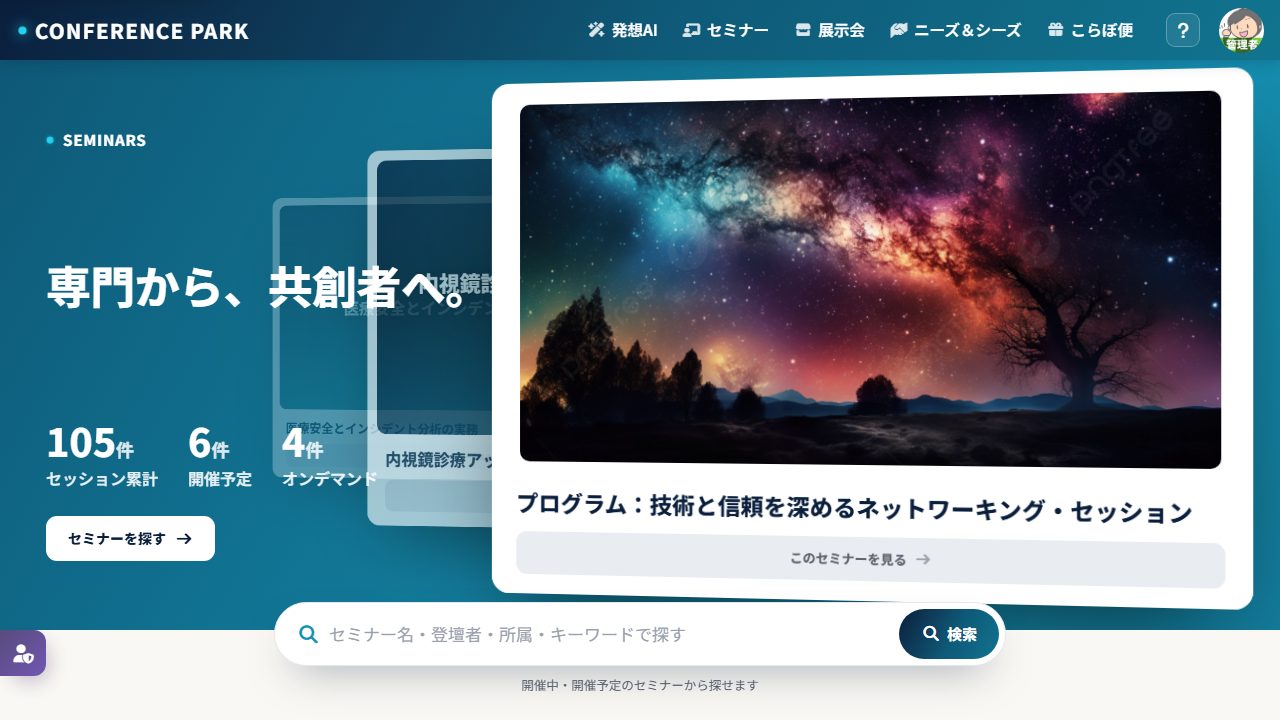 उपयोग-मार्गदर्शिका
सेमिनार देखें
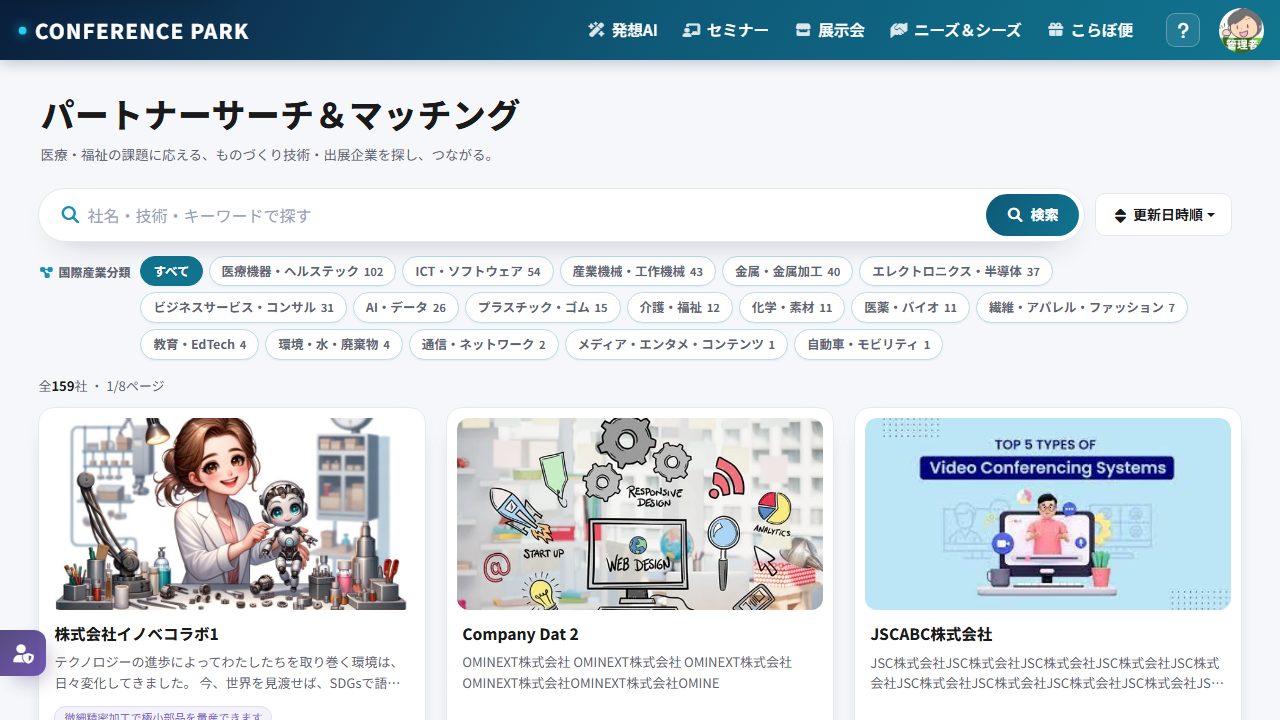 उपयोग-मार्गदर्शिका
पार्टनर सर्च और मैचिंग
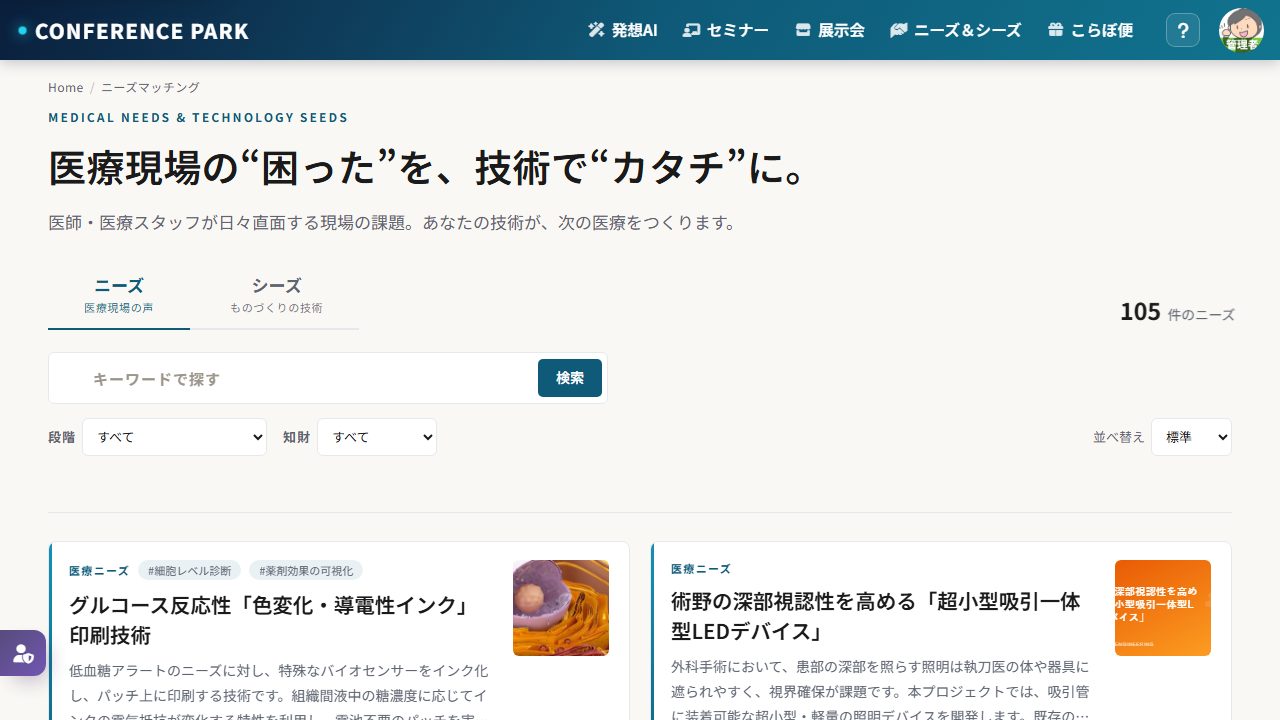 उपयोग-मार्गदर्शिका
नीड्स मैचिंग देखें
आपकी कंपनी के साथ मेल की संभावना
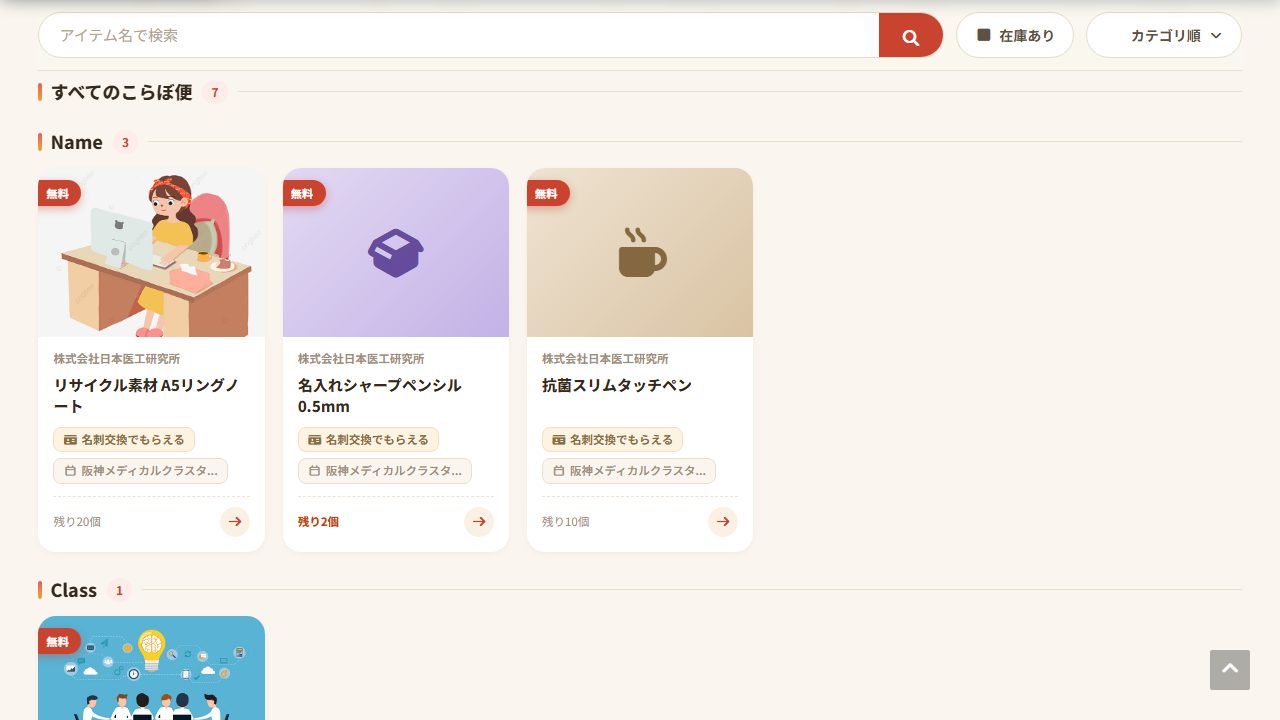 उपयोग-मार्गदर्शिका
कोलैब डिलिवरी देखें
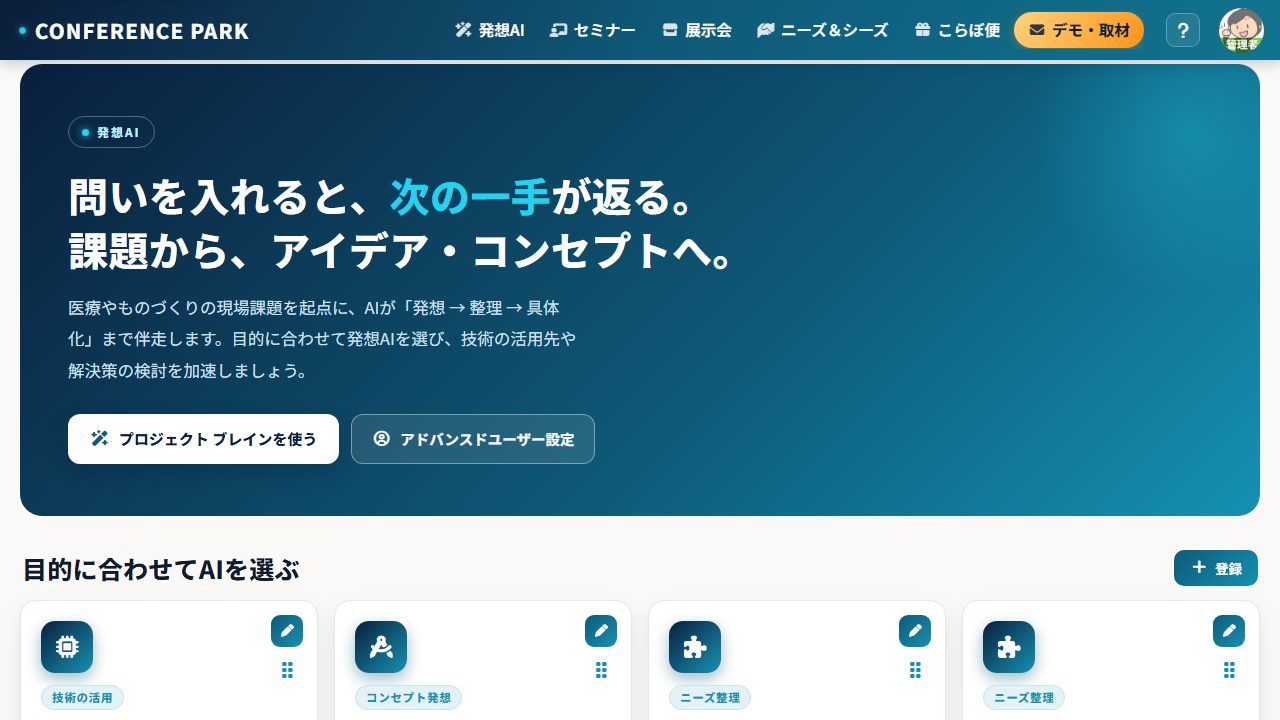
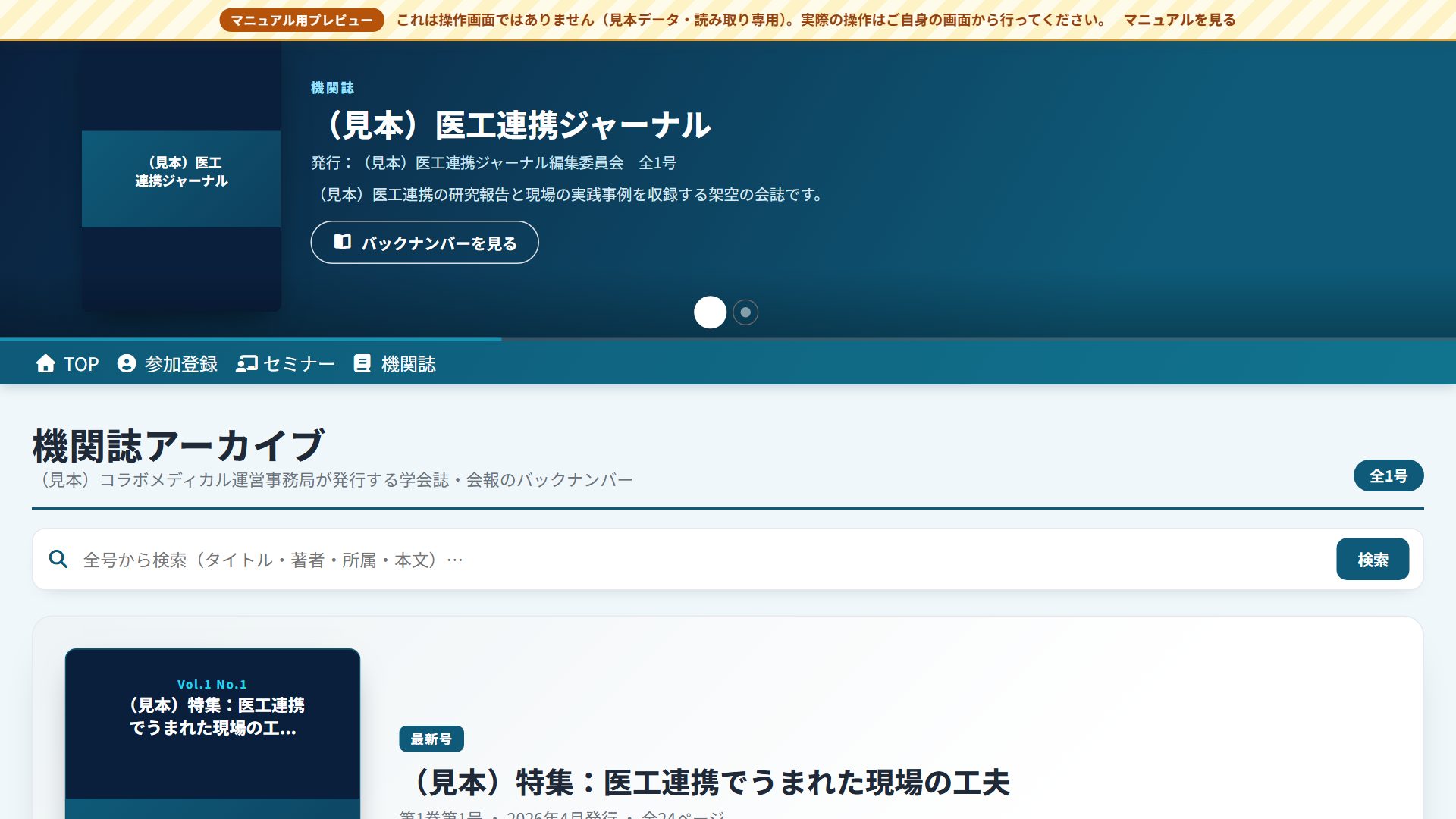
3 चरणों में शुरू करें
सूची देखने के लिए पंजीकरण आवश्यक नहीं है। देखने, आवेदन करने और संवाद के लिए निःशुल्क सदस्यता आवश्यक है।
- सदस्यता पंजीकरण (निःशुल्क)सूचियों को ब्राउज़ करने के लिए पंजीकरण की आवश्यकता नहीं है, लेकिन देखने, आवेदन करने, बिज़नेस कार्ड के आदान-प्रदान और Ideation AI का उपयोग करने के लिए निःशुल्क सदस्यता पंजीकरण आवश्यक है।
- खोजेंप्रत्येक पृष्ठ (सेमिनार / प्रदर्शनी / ज़रूरतें और सीड्स / कोलैब डिलिवरी) पर कीवर्ड या क्षेत्र से फ़िल्टर करें।
- देखें, आवेदन करें और नेटवर्क बनाएँसेमिनार देखें, colabo के लिए आवेदन करें और प्रदर्शकों से बिज़नेस कार्ड का आदान-प्रदान करें। आप विचार AI का उपयोग करके चुनौतियों को व्यवस्थित करने और नए विचार सोचने के लिए भी कर सकते हैं।
और जानें
केवल वही विषय खोलें जिन्हें आप देखना चाहते हैं।
भूमिका के अनुसार अनुशंसित उपयोग
हम आपकी भूमिका के अनुरूप साइट के उपयोग के अनुशंसित तरीके प्रस्तुत करते हैं।
- निःशुल्क सदस्यता पंजीकरण पूरा करें
- सेमिनार खोजें और देखें
- आवश्यकताएँ और बीज (Needs & Seeds) में क्षेत्रीय चुनौतियों और तकनीकों पर शोध करें
- कोलैब डिलिवरी में अपनी पसंद की नवीनताओं के लिए आवेदन करें
- कॉन्फ्रेंस में प्रदर्शकों के साथ बिज़नेस कार्ड का आदान-प्रदान करें और नेटवर्किंग करें
- आवश्यकताओं का उपयोग करके ऐसी चुनौतियाँ खोजें जिन्हें आपकी तकनीक हल कर सकती है
- प्रदर्शनी और प्रदर्शक में अन्य कंपनियों की गतिविधियों पर नज़र रखें
- आगंतुकों के साथ बिज़नेस कार्ड के आदान-प्रदान और पूछताछ को संभालें
- यदि आप प्रदर्शन करना या सूचीबद्ध होना चाहते हैं, तो कृपया संचालक से संपर्क करें
- आवश्यकताएँ और बीज (Needs & Seeds) में क्षेत्रीय चुनौतियों और मौजूदा तकनीकों को समझें
- संबंधित शोध और बाज़ार डेटा जैसी संदर्भ जानकारी देखें
- आइडिएशन AI का उपयोग विचार सृजन और चुनौतियों को व्यवस्थित करने के लिए करें
- सहयोग या लिस्टिंग संबंधी पूछताछ के लिए, संचालक से संपर्क करें
पंजीकरण करने पर आप क्या कर सकते हैं
- सेमिनार, प्रदर्शनी, ज़रूरतें और सीड्स, तथा कोलैब डिलिवरी की सूचियाँ ब्राउज़ करना
- सेमिनार देखना
- कोलैब डिलिवरी आइटम के लिए आवेदन
- प्रदर्शकों के साथ बिज़नेस कार्ड आदान-प्रदान और नेटवर्किंग
- आइडिएशन AI का उपयोग करना
- जर्नल (सोसाइटी जर्नल / बुलेटिन) पढ़ना
- My Page पर संदेश (मैसेंजर), मुलाकातें, कोलैब डिलिवरी आवेदन इतिहास, शिपिंग पते और अन्य चीज़ें प्रबंधित करें।
- मैसेंजर में स्वतः अनुवाद: जब दूसरा पक्ष अलग भाषा का उपयोग करता है, तो संदेश स्वचालित रूप से आपकी भाषा में अनुवादित होते हैं (एक टैप से मूल पाठ देखें, पंक्ति-दर-पंक्ति समानांतर अनुवाद के साथ)।
- प्रदर्शन भाषा (जापानी / English) और समय क्षेत्र बदलें (अकाउंट मेनू)।
आप कई ईमेल पते पंजीकृत कर सकते हैं। यदि आप कई पते (जैसे कार्य और व्यक्तिगत) का उपयोग करते हैं, तो आप My Page > Profile से एक द्वितीयक ईमेल जोड़ सकते हैं। उस पते पर भेजे गए पुष्टिकरण लिंक पर क्लिक करके इसे सक्रिय करें, फिर आप उनमें से किसी से भी साइन इन कर सकते हैं। इससे अलग-अलग ईमेल से गलती से दो अलग खाते बनाने की चिंता समाप्त हो जाती है। * यदि आपने पहले किसी अन्य ईमेल से पंजीकरण किया था और आपके आवेदन या टिकट अलग हो गए, तो कृपया आयोजक से संपर्क करें और हम उन्हें एक ही खाते में मिला सकते हैं।
लॉगिन ईमेल पता बदलने के लिए ईमेल पता बदलें पेज खोलें, मौजूदा पते पर आया 6 अंकों का कोड डालें और नए पते पर आया लिंक खोलें। मौजूदा पता उपयोग न हो सके तो ऑथेंटिकेटर ऐप, रिकवरी कोड या पुष्टि किए गए अतिरिक्त पते से सत्यापित करें। इनमें से कुछ न हो तो अपने सामान्य डिवाइस से 72 घंटे की प्रतीक्षा के बाद बदल सकते हैं (प्रतीक्षा के दौरान रद्द कर सकते हैं)।
बहुभाषी प्रोफ़ाइल (मातृभाषा / English)
आप अपनी प्रोफ़ाइल अपनी मातृभाषा और अंग्रेज़ी दोनों में पंजीकृत कर सकते हैं। एक बार जब आप अंग्रेज़ी जोड़ते हैं, तो साइट को अंग्रेज़ी में देखने वाले लोग आपका नाम, संबद्धता आदि स्वचालित रूप से अंग्रेज़ी में देखेंगे (जिससे विदेशी संपर्कों के साथ बिज़नेस-कार्ड का आदान-प्रदान और नेटवर्किंग सुगम होती है)। जिन फ़ील्ड में अंग्रेज़ी नहीं है, वे पहले की तरह आपकी मातृभाषा में दिखाई देंगे।
अपनी अंग्रेज़ी प्रोफ़ाइल कैसे सेट करें
- मेरा पेज > प्रोफ़ाइल खोलें"बहुभाषी जानकारी" क्षेत्र में, मातृभाषा और English फ़ील्ड साथ-साथ दिखाए जाते हैं।
- मातृभाषा और अंग्रेज़ी दर्ज करेंअपना नाम, संबद्धता, विभाग, पदनाम, पता आदि मातृभाषा और English दोनों क्षेत्रों में दर्ज करें।
- AI अनुवाद के साथ ड्राफ़्ट (वैकल्पिक)प्रत्येक फ़ील्ड पर "AI अनुवाद" बटन का उपयोग करके एक क्लिक में अपनी मातृभाषा से एक अंग्रेज़ी मसौदा बनाएँ (आप परिणाम को स्वतंत्र रूप से संपादित कर सकते हैं; उपलब्धता आपके वातावरण पर निर्भर करती है)।
- सहेजेंसहेजने के बाद, अंग्रेज़ी में देखने वाले लोगों को आपकी अंग्रेज़ी प्रोफ़ाइल दिखाई देगी।
जहाँ अंग्रेज़ी दिखाई जाती है
- प्रतिभागी खोज, सूची, पॉइंट रैंकिंग और मीटिंग प्रश्नावली की सूची
- बिज़नेस कार्ड एक्सचेंज, मैसेंजर आदि में आपके संपर्क साथी का प्रदर्शन
- स्वचालित ईमेल (समकक्षों और प्रतिभागियों के नाम और संबद्धता प्राप्तकर्ता की भाषा में दिखाए जाते हैं)
आप स्क्रीन के ऊपरी दाएँ कोने में अकाउंट मेनू से किसी भी समय प्रदर्शन भाषा (जापानी / English) बदल सकते हैं।
प्रति-इवेंट प्रोफ़ाइल
प्रत्येक कॉन्फ़्रेंस (कार्यक्रम) में, आपकी आधार प्रोफ़ाइल का उपयोग वैसे ही किया जाता है (विरासत में)। केवल जब आप "इस कार्यक्रम में किसी अलग नाम/संबद्धता के साथ भाग लें" चुनते हैं, तभी आप उस कार्यक्रम के लिए इसे अधिरोहित कर सकते हैं। सामान्यतः, बस अपनी आधार प्रोफ़ाइल को अद्यतन रखना ही पर्याप्त है।
सदस्यता लेना और शुल्क भुगतान
यदि कोई सदस्य संगठन (जैसे अकादमिक सोसाइटी, एसोसिएशन या संगठन) Conference Park पर सदस्यता का प्रबंधन करता है, तो सदस्यता आवेदन से लेकर वार्षिक शुल्क भुगतान और चालान व रसीद प्राप्त करने तक सब कुछ इसी स्क्रीन पर किया जा सकता है। शुल्क संबंधी सूचनाएँ और प्रश्न चैट में रहते हैं, जिन्हें बाद में पढ़ा जा सकता है।
सदस्यता से भुगतान तक की प्रक्रिया
- सदस्य प्रकार चुनकर आवेदन करेंनियमित, सहयोगी, छात्र आदि प्रकार वार्षिक शुल्क के साथ दिखाए जाते हैं। जिन प्रकारों में निःशुल्क अवधि है, वह भी दर्शाया जाता है।
- सचिवालय की जाँच की प्रतीक्षा करेंआवेदन के बाद सचिवालय विवरण की जाँच करता है। जाँच पूरी होने तक की स्थिति इसी स्क्रीन पर देखी जा सकती है।
- भुगतान का तरीका चुनेंक्रेडिट कार्ड और बैंक ट्रांसफ़र में से चुन सकते हैं। दोनों में भुगतान की राशि समान रहती है।
- चालान और रसीद प्राप्त करेंआप इन्हें कभी भी स्वयं प्राप्त कर सकते हैं। रसीद पर नाम को अपने कार्यस्थल या प्रयोगशाला के नाम में स्वयं बदल सकते हैं।
आप वार्षिक नवीनीकरण को स्वचालित भी कर सकते हैं। एक बार कार्ड पंजीकृत करने पर अगले वर्षों का भुगतान स्वतः हो जाता है और भुगतान संबंधी सूचनाएँ व अनुस्मारक आना बंद हो जाते हैं। इसे कभी भी बंद किया जा सकता है, और बंद करने के बाद भी भुगतान की गई अवधि के अंत तक सेवा पूर्ववत उपलब्ध रहती है। यदि भुगतान पूरा न हो, तो कारण स्क्रीन और शुल्क चैट में दिखाया जाता है।
यदि आपका कार्यस्थल कॉर्पोरेट या संस्थागत सदस्य के रूप में जुड़ा है, तो एक अनुबंध में कई लोग शामिल हो सकते हैं। ऐसे में वार्षिक शुल्क का चालान प्रतिनिधि को एकसाथ बनता है और आपको नहीं भेजा जाता (सूची, मतदान आदि अधिकार सदस्य प्रकार की सेटिंग के अनुसार बने रहते हैं)।
यदि आप सदस्यता छोड़ना चाहते हैं, तो इस स्क्रीन से अनुरोध कर सकते हैं। अनुरोध पहले सचिवालय तक पहुँचता है, और ग़लतफ़हमी से बचने के लिए उसे वापस भी लिया जा सकता है।
उपयोग-मार्गदर्शिका
डिजिटल बिजनेस कार्ड (अपने खुद के बिजनेस कार्ड डिजाइन करें)
आप 100 टेम्पलेट्स (मेरा पेज → "डिजिटल बिजनेस कार्ड") में से चुनकर अपने बिजनेस कार्ड को खूबसूरती से डिजाइन कर सकते हैं। इसमें वही जानकारी होगी जो आपने प्रोफाइल सेटिंग्स में दर्ज की है, और आप मातृभाषा/अंग्रेजी/दोनों, शामिल की जाने वाली जानकारी (फोटो, फोन नंबर, पता, यूआरएल, ईमेल) और आइकन का आकार (स्वचालित/वृत्ताकार/वर्गाकार) के बीच स्विच कर सकते हैं।
निर्माण से लेकर वितरण तक की प्रक्रिया
- टेम्पलेट चुनें100 विकल्पों में से अपना पसंदीदा डिज़ाइन चुनें। यह तुरंत बाईं ओर पूर्वावलोकन में दिखाई देगा।
- भाषा, शामिल की जाने वाली जानकारी और आइकनों के आकार को व्यवस्थित करें।अपनी मातृभाषा/अंग्रेजी/दो भाषाएँ चुनें, वह जानकारी चुनें जिसे आप शामिल करना चाहते हैं (प्रोफ़ाइल चित्र, संपर्क जानकारी, आदि), और आइकन का आकार (वृत्ताकार/वर्गाकार) चुनें।
- सहेजेंएक बार सेव हो जाने पर, इसका उपयोग आपके 'माई पेज' पर बिज़नेस कार्ड बैंड के लिए और कार्ड विनिमय का उपयोग करते समय किया जाएगा।
- "शो एंड हैंड" का अर्थ है इसे दूसरे व्यक्ति को सौंप देना।जब आप बड़ा द्वि-आयामी कोड प्रदर्शित करते हैं और दूसरे व्यक्ति से इसे स्कैन करने के लिए कहते हैं, तो आपकी संपर्क जानकारी उनके स्मार्टफोन में सहेजी जाएगी (आप vCard भी डाउनलोड कर सकते हैं)।
अपनी ज़रूरतें और विचार पंजीकृत करें (सुरक्षित ज़रूरत पंजीकरण)
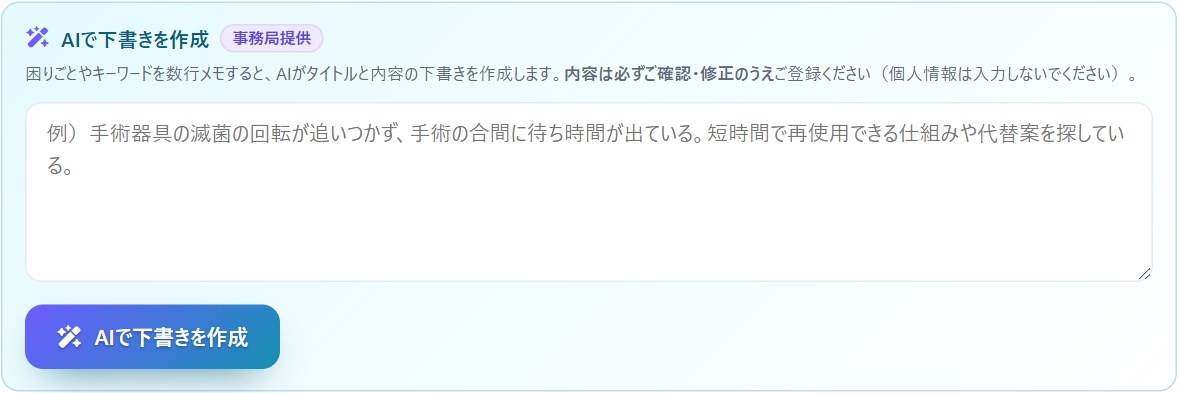
आप स्वयं "मैं इस चुनौती को हल करना चाहता हूँ" जैसी आवश्यकता, या एक seed (तकनीक/उत्पाद) जो आप प्रदान कर सकते हैं, स्वयं पंजीकृत कर सकते हैं। आवश्यकताएँ और विचार मूल्यवान बौद्धिक संपदा हैं। "Secure Needs Registration System" के रूप में, उन्हें निजी रूप से (ड्राफ़्ट के रूप में) सुरक्षित रूप से संग्रहीत किया जाता है, और प्रकाशन आपके और कार्यालय द्वारा पुष्टि के बाद ही किया जाता है। यदि आप पंजीकृत नहीं हैं, तब भी आप वहीं पर निःशुल्क सदस्यता पंजीकरण पूरा कर सकते हैं।* दिखाई गई छवियाँ नमूने (काल्पनिक) हैं।
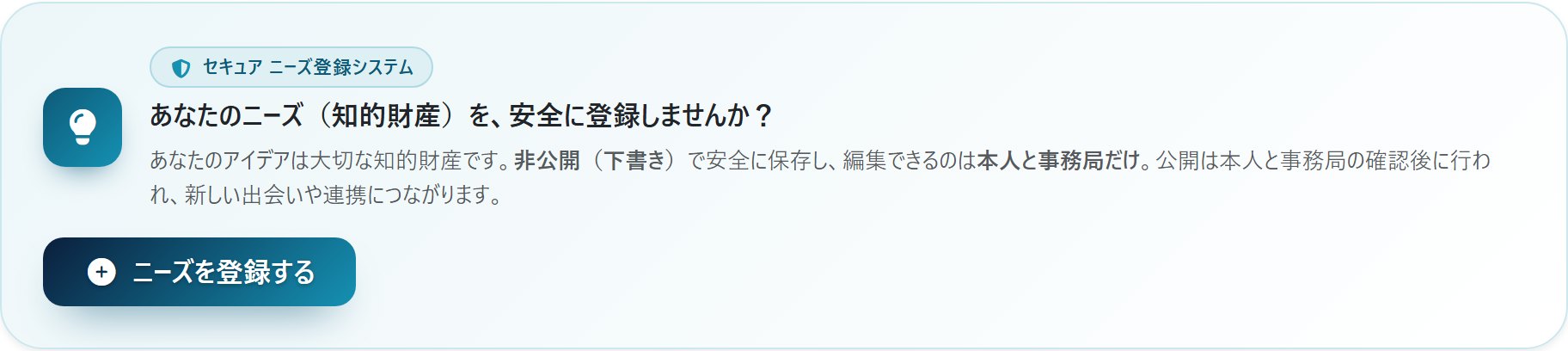
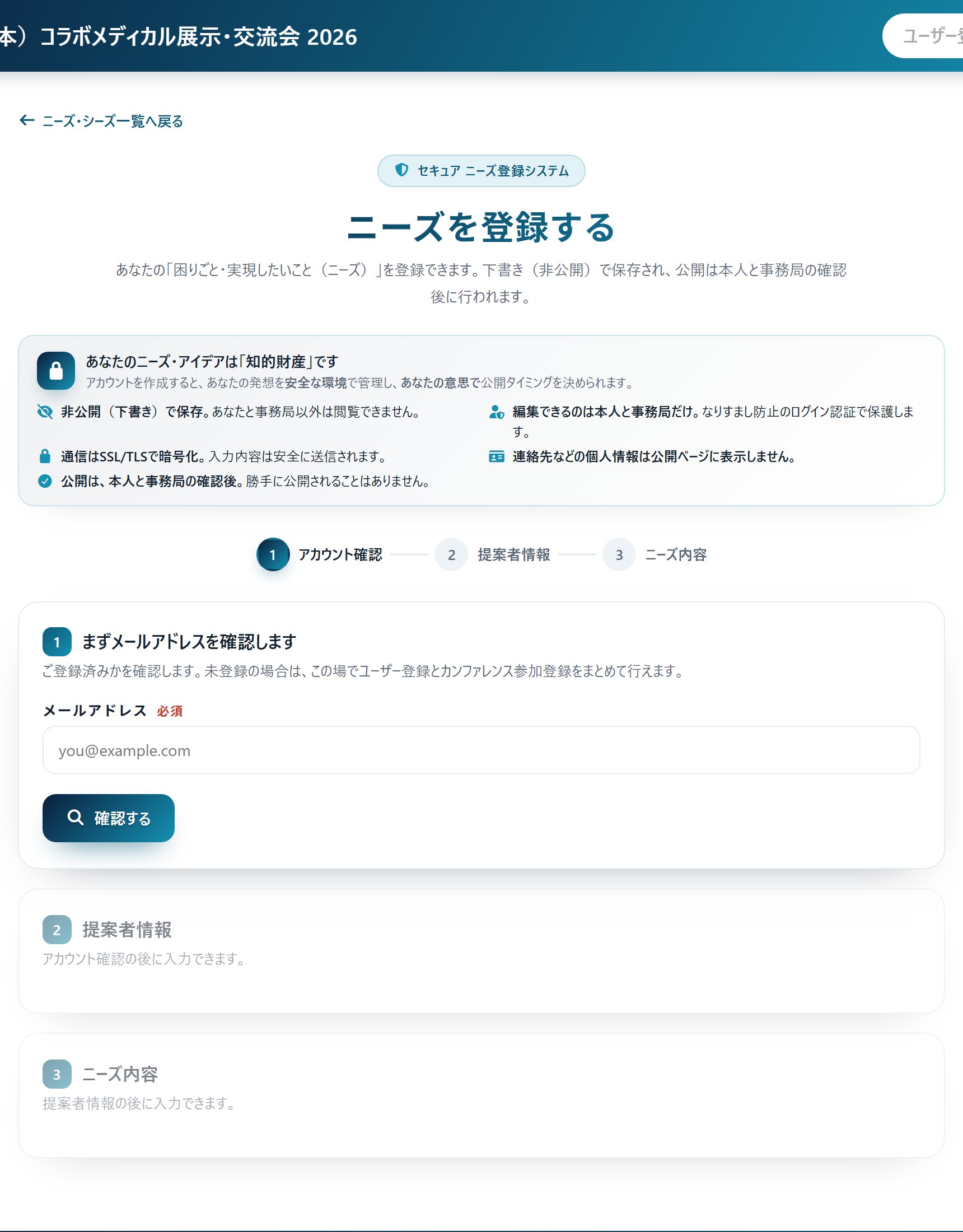
कोलैब डिलिवरी के लिए डिलीवरी की स्थिति और पिकअप
प्रदर्शक कंपनियों के तकनीकी नमूने, सामग्री और धन्यवाद-उपहार (कोलैब डिलिवरी) नि:शुल्क मँगाए जा सकते हैं। आवेदन के बाद माय-पेज के «कोलैब डिलिवरी बॉक्स» में वितरण की स्थिति (आवेदन प्राप्त → तैयारी में → भेजा गया) दिखती है। भेजे जाने पर कूरियर और ट्रैकिंग संख्या दिखती है; सामान मिलने पर «प्राप्त हुआ» दबाने से प्रदाता कंपनी तक आपका धन्यवाद पहुँचता है।
अपना डिलीवरी पता (घरेलू और अंतरराष्ट्रीय) पंजीकृत करें।
कोलैब डिलिवरी का पता माय-पेज के «वितरण पता» से दर्ज किया जा सकता है। देश/क्षेत्र चुनने पर, घरेलू पते के लिए प्रान्त और पिन कोड का स्वतः-भरण, तथा विदेश के लिए राज्य/प्रांत का स्वतंत्र इनपुट चालू हो जाता है। विदेशी पतों पर भी वितरण उपलब्ध है।
प्राप्त आमंत्रणों का उत्तर दें
जब किसी कॉन्फ़्रेंस का आयोजन कार्यालय या किसी प्रदर्शक का स्टाफ आपको आमंत्रित करता है, तो आपको एक ईमेल मिलता है और आमंत्रण मेरा पेज के "प्राप्त आमंत्रण" में दिखाई देता है। शामिल होने के लिए "शामिल हों" दबाएँ, या शामिल न होने के लिए "अस्वीकार करें" दबाएँ। आमंत्रण 7 दिनों तक मान्य रहता है।
प्रदर्शकों से बैठक के निमंत्रण प्राप्त करें
प्रदर्शनी हॉल और सेमिनार स्थल में "प्रदर्शकों से निमंत्रण प्राप्त करें" चालू करने पर प्रदर्शक आपको बैठक के निमंत्रण भेज सकते हैं। स्वीकार करने तक आपका नाम छिपा रहता है।
अपडेट जानकारी और रखरखाव शेड्यूल देखें
मीटिंग अनुरोध स्वीकार या अस्वीकार करें
जब कोई प्रदर्शक मीटिंग अनुरोध भेजता है, तो बातचीत के ऊपर उत्तर की अंतिम तिथि और स्वीकार / अस्वीकार दिखते हैं। स्वीकार करने तक आपका नाम छिपा रहता है। अस्वीकार करते समय आप कारण चुन सकते हैं (या नहीं)।
मिले अनुरोधों का उत्तर दें (विशेषज्ञ)
यदि आप विशेषज्ञ के रूप में पंजीकृत हैं, तो प्रोजेक्ट आपको परामर्श अनुरोध भेज सकते हैं। स्वीकार करें दबाने पर अनुरोधकर्ता के CP उपयोग होंगे; उनमें से 80% आपका होगा। मना करने के लिए अस्वीकार करें दबाएँ।
करियर और बायोडाटा
अपना करियर, शोधपत्र और अनुसंधान अनुदान एक ही जगह रखें, और उन्हें विश्वविद्यालय शिक्षक भर्ती, सोसाइटी सदस्यता, KAKENHI आदि के फ़ॉर्म में निर्यात करें।
जब सम्मेलन के ईमेल आना बंद हो जाएं
अगर आप ईमेल ऐप में किसी ईमेल को स्पैम के रूप में रिपोर्ट करते हैं, तो उस पते पर ईमेल आना बंद हो जाता है। जिन सम्मेलनों के ईमेल अब नहीं आते वे मेरा पेज के “न्यूज़लेटर” में दिखते हैं। केवल वही सम्मेलन फिर से भेजेंगे जिनके लिए आप “फिर से शुरू करें” दबाते हैं।
सेमिनार की सूचनाएँ पाएँ
सेमिनार पेज पर "सूचनाएँ पाएँ" दबाएँ, तो शुरू होने से एक सप्ताह, एक दिन और एक घंटा पहले सूचना ईमेल मिलेंगे। लॉग इन होने पर टिकट के बिना भी दबा सकते हैं। न्यूज़लेटर बंद करने पर भी, चुने गए या पूर्व-पंजीकृत सेमिनार की सूचनाएँ मिलती हैं।
सदस्यता लेकर सेमिनार में पंजीकरण करें
कंपनियाँ और संगठन अपने स्वयं के स्थल पर जो सेमिनार आयोजित करते हैं, उनमें पंजीकरण से पहले सदस्यता (लॉग इन) आवश्यक है। सेमिनार पेज पर “लॉग इन करके पंजीकरण करें (निःशुल्क)” या “सदस्यता लें” दबाएँ; पूरा होने पर आप सेमिनार पेज पर लौट आएँगे। फिर “पंजीकरण करें (निःशुल्क)” दबाकर पंजीकरण पूरा करें।
शब्दावली
- कॉन्फ्रेंस
- प्रत्येक शैक्षणिक समाज या अध्ययन समूह के लिए ऑनलाइन आयोजन की एक इकाई। इसमें सेमिनार, प्रदर्शनियाँ, आवश्यकताएँ, कोलाब बॉक्स और बहुत कुछ शामिल है। सूची पृष्ठ उन कॉन्फ़्रेंस को दिखाता है जिनके लिए वैश्विक प्रदर्शन सक्षम है।
- सेमिनार
- व्याख्यान एवं सत्र। लाइव स्ट्रीमिंग और ऑन-डिमांड (कैच-अप) स्ट्रीमिंग उपलब्ध हैं; देखने के लिए सदस्यता पंजीकरण आवश्यक है।
- प्रदर्शनी और प्रदर्शक
- प्रदर्शक कंपनियों और उनके उत्पादों तथा तकनीकों का परिचय।
- नीड्स
- चिकित्सा क्षेत्र की "परेशानियाँ"—वे चुनौतियाँ जिन्हें डॉक्टर और चिकित्सा कर्मचारी हल करना चाहते हैं।
- सीड्स
- कंपनियों और अनुसंधान के पास मौजूद तकनीकें जो चुनौतियों का समाधान कर सकती हैं।
- कोलैब डिलिवरी
- प्रदर्शक कंपनियों द्वारा प्रदान की गई मुफ़्त नॉवेल्टी (उपहार, मुफ़्त शिपिंग / वितरित)। सदस्यता पंजीकरण के बाद आवेदन करें (आवेदन शर्तें आपके पास मौजूद टिकट के अनुसार भिन्न हो सकती हैं; स्टॉक और वितरण अवधि के अधीन)।
- आइडिया AI
- एक AI जो चिकित्सा-क्षेत्र की समस्याओं से विचार निर्माण और चुनौतियों को व्यवस्थित करने में सहायता करता है। उपयोग के लिए सदस्यता पंजीकरण आवश्यक है, और कुछ सुविधाएँ सशुल्क सदस्यता (30-दिन का मुफ़्त परीक्षण उपलब्ध) हैं।
नीड्स की पृष्ठभूमि और हितधारकों की राय जैसी AI-निर्मित सामग्री, सीमित जानकारी के आधार पर जनरेटिव AI (Google Gemini) द्वारा उत्पन्न की गई है। हम सामग्री की सटीकता या विश्वसनीयता की गारंटी नहीं देते।
FAQ
क्या इसका उपयोग मुफ़्त है?
सूचियों को ब्राउज़ करना और सदस्यता पंजीकरण निःशुल्क है। आप कोलैब डिलिवरी नॉवेल्टी के लिए निःशुल्क शिपिंग के साथ भी आवेदन कर सकते हैं। कुछ सेमिनारों को देखने के लिए प्रतिभागी पंजीकरण आवश्यक हो सकता है। Ideation AI की कुछ सुविधाएँ एक सशुल्क सब्सक्रिप्शन हैं (30-दिन का निःशुल्क ट्रायल उपलब्ध)।
पंजीकरण में पासवर्ड कहाँ तय करें?
पंजीकरण के बाद एक पुष्टि ईमेल आएगा। ईमेल का लिंक खोलें और पासवर्ड तय करें, पंजीकरण पूरा हो जाएगा। लिंक की अवधि समाप्त होने पर लॉगिन स्क्रीन पर “पासवर्ड भूल गए?” से उसी तरह तय करें।
मैंने पुष्टि कोड कई बार गलत डाला और अब डाल नहीं सकता
5 बार गलत डालने पर सुरक्षा के लिए वह कोड काम नहीं करेगा और 15 मिनट तक नया कोड नहीं भेजा जाएगा। 15 मिनट बाद कोड स्क्रीन पर “फिर से भेजें” दबाकर नया कोड प्राप्त करें।
पंजीकरण के बिना मैं क्या कर सकता हूँ?
आप सेमिनार, प्रदर्शनी, ज़रूरतें और सीड्स, तथा कोलैब डिलिवरी की सूचियाँ बिना लॉग इन किए ब्राउज़ कर सकते हैं। देखने, आवेदन करने, बिज़नेस कार्ड का आदान-प्रदान करने और Ideation AI का उपयोग करने के लिए निःशुल्क सदस्यता पंजीकरण आवश्यक है।
"कोलैब डिलिवरी" क्या है?
ये प्रदर्शक कंपनियों द्वारा प्रदान की गई मुफ़्त नॉवेल्टी (उपहार) हैं। इन्हें मुफ़्त शिपिंग के साथ वितरित किया जाता है। पसंद के आइटम चुनें और आवेदन करें। आवेदन के लिए सदस्यता पंजीकरण आवश्यक है; शर्तें आपके पास मौजूद टिकट के अनुसार भिन्न हो सकती हैं, और आइटम स्टॉक और वितरण अवधि के अधीन हैं।
क्या मैं आइडिया AI का निःशुल्क उपयोग कर सकता हूँ?
उपयोग के लिए सदस्यता पंजीकरण आवश्यक है। बुनियादी सुविधाओं के अलावा, कुछ सुविधाओं के लिए सशुल्क सदस्यता की आवश्यकता होती है (30-दिन का निःशुल्क परीक्षण उपलब्ध है)।
"Needs" और "Seeds" में क्या अंतर है?
नीड्स चिकित्सा क्षेत्र की चुनौतियाँ हैं; सीड्स कंपनियों और अनुसंधान की वे तकनीकें हैं जो उन्हें हल कर सकती हैं। आप सूची पृष्ठ पर प्रदर्शन बदल सकते हैं।
मैं प्रदर्शन करना या सूचीबद्ध होना चाहता हूँ।
यदि आप प्रदर्शन करना या सूचीबद्ध होना चाहते हैं, तो कृपया इस प्रणाली के बारे में पृष्ठ से संचालक से संपर्क करें।
यदि इससे आपकी समस्या हल नहीं होती, तो आप प्रत्येक पृष्ठ के नीचे दाईं ओर स्थित "उपयोग विधि" बटन से उस स्क्रीन का उपयोग कैसे करें, यह देख सकते हैं।
इस सिस्टम के बारे में