Comment utiliser Conference Park
Une plateforme en ligne réunissant l'industrie, le monde universitaire et les pouvoirs publics, où les besoins du terrain médical rencontrent les technologies et entreprises qui les résolvent. Si c'est votre première visite, commencez ici pour avoir une vue d'ensemble.
Ce que vous pouvez faire sur ce site
カードを押すと、その機能を本物の画面でたどる「実画面ガイド」が開きます(見本データ)。実際のページへ進むときは、各カードの「○○を見る」を押してください。
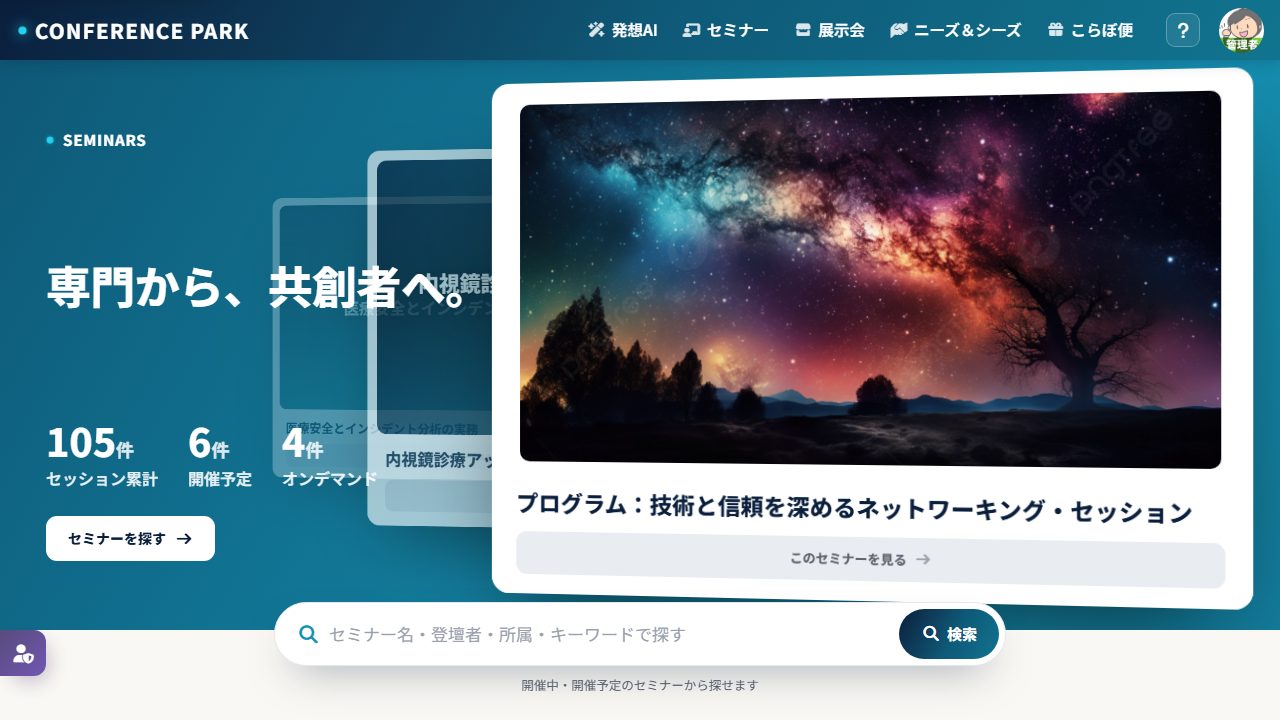 Guide d'utilisation
Voir les séminaires
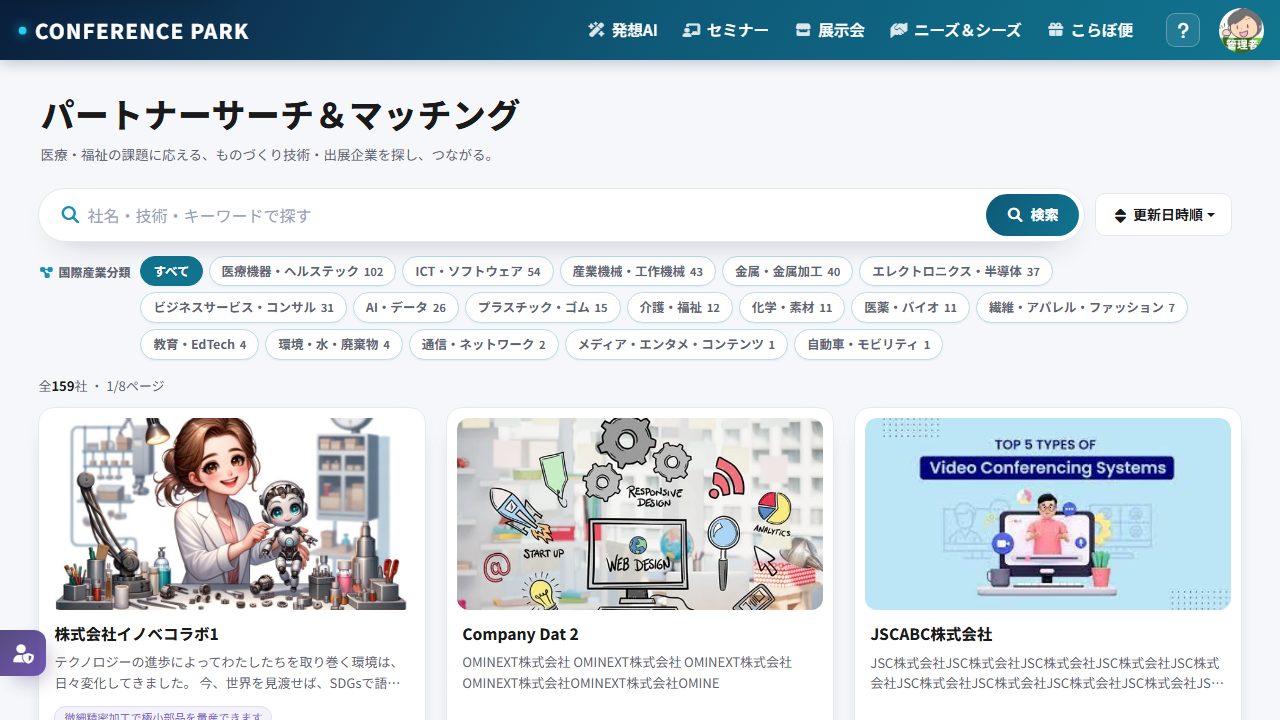 Guide d'utilisation
Recherche de partenaires et mise en relation
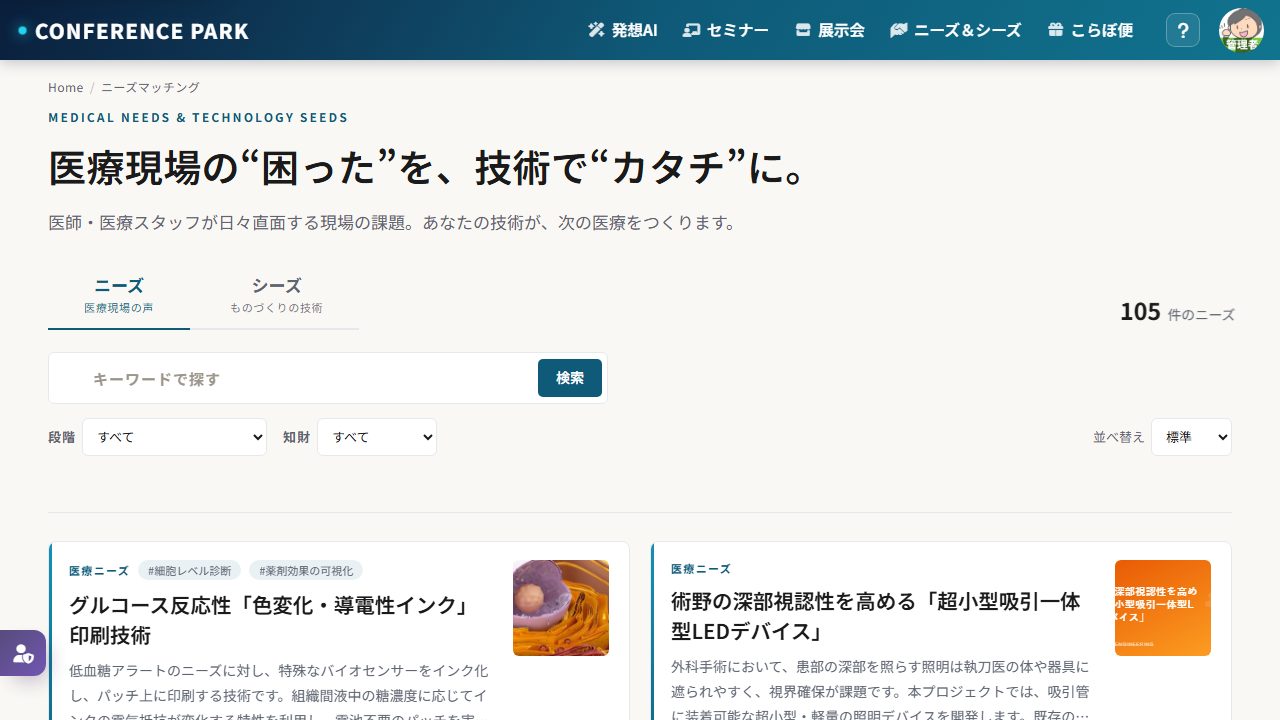 Guide d'utilisation
Voir les besoins et offres technologiques
Potentiel de correspondance avec votre entreprise
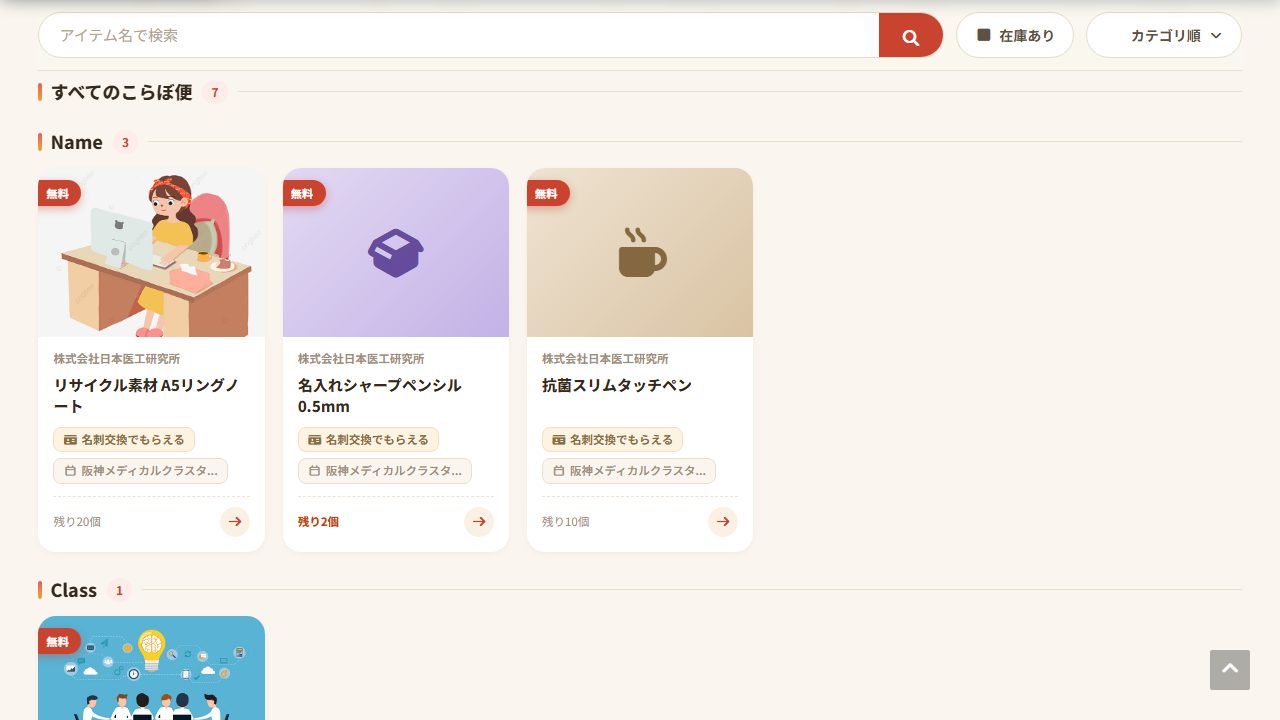 Guide d'utilisation
Voir le Livraison Collab
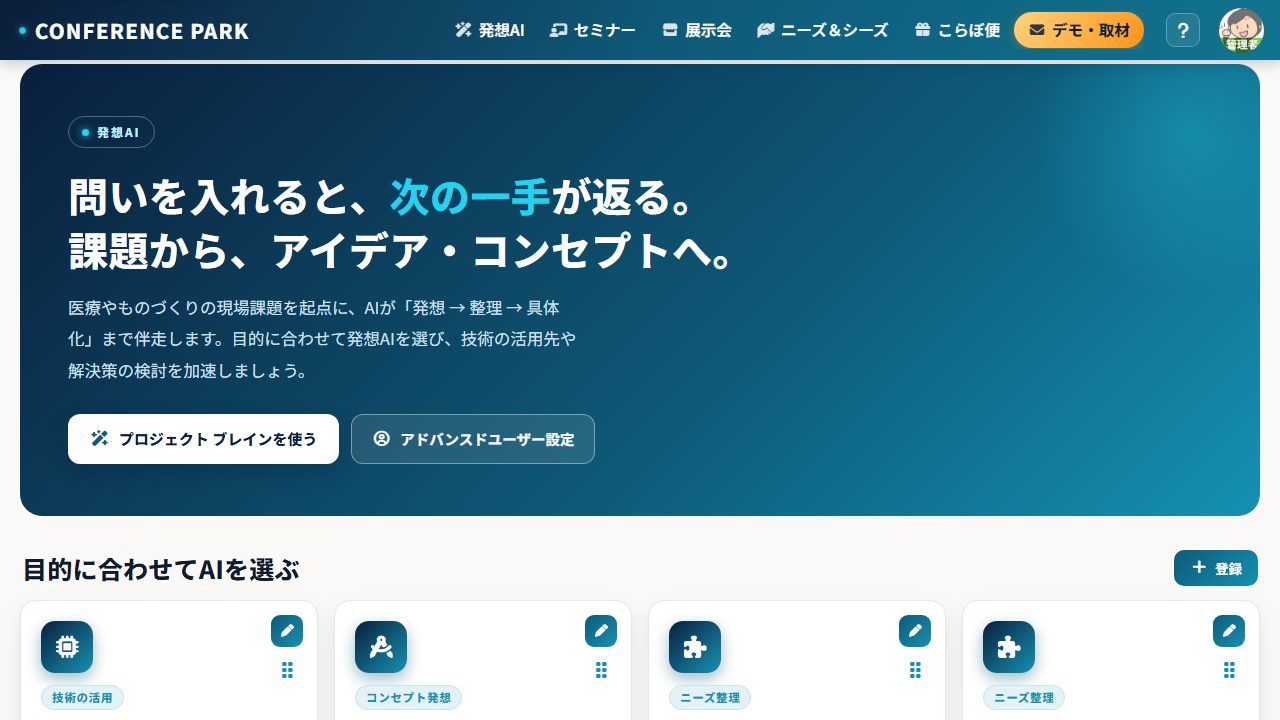
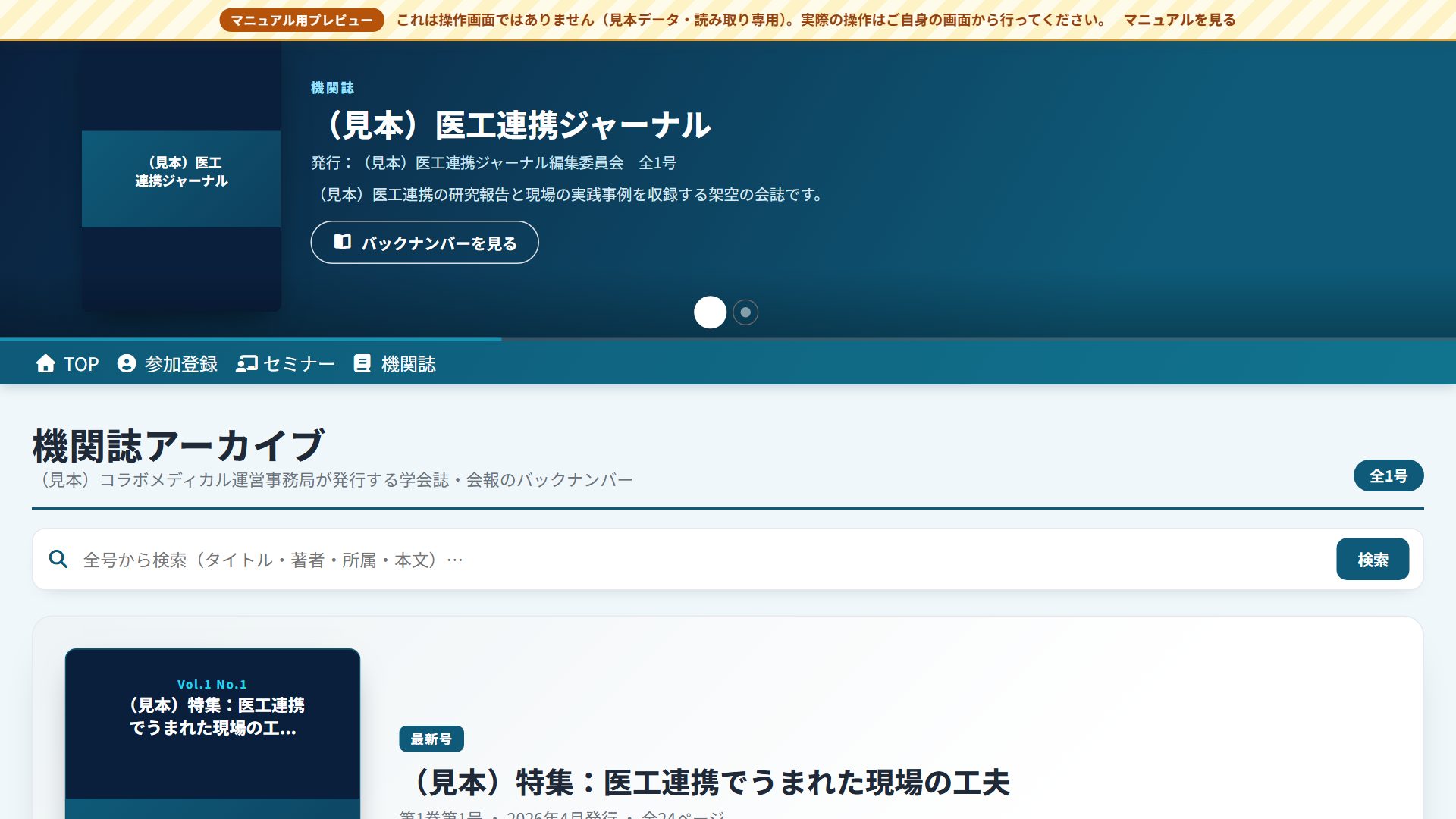
Démarrer en 3 étapes
La consultation des listes ne nécessite pas de compte. Une inscription gratuite est requise pour visionner, postuler ou échanger.
- Inscription des membres (gratuite)La consultation des listes ne nécessite aucune inscription, mais le visionnage, l'inscription, l'échange de cartes de visite et l'utilisation de l'IA d'idéation nécessitent une inscription gratuite en tant que membre.
- RechercherSur chaque page (Séminaires / Expositions / Besoins et ressources technologiques / Livraison Collab), filtrez par mot-clé ou par domaine.
- Regarder, s'inscrire et échangerRegardez des séminaires, demandez des envois colabo et échangez des cartes de visite avec les exposants. Vous pouvez aussi utiliser l'IA d'idéation pour organiser vos défis et trouver des idées.
En savoir plus
Ouvrez seulement les rubriques qui vous intéressent.
Utilisation conseillée selon votre profil
Nous vous présentons des façons recommandées d'utiliser le site adaptées à votre rôle.
- Effectuez l'inscription gratuite
- Trouvez et regardez des séminaires
- Étudiez les défis du terrain et les technologies dans Besoins et Solutions
- Demandez les nouveautés qui vous plaisent dans Livraison Collab
- Échanger des cartes de visite et réseauter avec les exposants au sein de la conférence
- Utilisez les Besoins pour trouver des défis que votre technologie peut résoudre
- Suivez l'activité des autres entreprises dans Salon et exposants
- Gérer les échanges de cartes de visite et les demandes des visiteurs
- Si vous souhaitez exposer ou être répertorié, veuillez contacter l'équipe d'exploitation
- Comprenez les défis du terrain et les technologies existantes dans Besoins et Solutions
- Consulter des informations de référence telles que des recherches et des données de marché associées
- Utilisez l'IA d'idéation pour générer des idées et organiser les défis
- Pour les demandes de collaboration ou de publication, contactez l'opérateur
Ce que vous pouvez faire avec un compte
- Consultation des listes des séminaires, expositions, besoins et ressources technologiques, et Livraison Collab
- Visionnage des séminaires
- Demande d'articles Livraison Collab
- Échange de cartes de visite et mise en réseau avec les exposants
- Utilisation de l'IA d'idéation
- Consultation du journal (journal de société / bulletin)
- Gérez les messages (Messenger), les entretiens, l'historique des demandes de Livraison Collab, les adresses de livraison et plus encore sur Ma Page.
- Traduction automatique dans Messenger : lorsque l'interlocuteur utilise une langue différente, les messages sont automatiquement traduits dans votre langue (consultez l'original d'un seul geste, avec un affichage de la traduction ligne par ligne côte à côte).
- Changer la langue d'affichage (japonais / anglais) et le fuseau horaire (menu du compte).
Vous pouvez enregistrer plusieurs adresses e-mail. Si vous utilisez plusieurs adresses (par ex. professionnelle et personnelle), vous pouvez ajouter une adresse e-mail secondaire depuis Ma Page > Profil. Cliquez sur le lien de confirmation envoyé à cette adresse pour l'activer, puis vous pourrez vous connecter avec n'importe laquelle. Cela évite de créer accidentellement deux comptes distincts avec des e-mails différents. * Si vous vous êtes déjà inscrit avec une autre adresse e-mail et que vos demandes ou billets se sont retrouvés séparés, veuillez contacter l'organisateur : nous pourrons les fusionner en un seul compte.
Pour changer votre adresse e-mail de connexion, ouvrez la page Changer d’adresse e-mail, saisissez le code à 6 chiffres envoyé à votre adresse actuelle, puis ouvrez le lien envoyé à la nouvelle. Si votre adresse actuelle n’est plus utilisable, vérifiez avec une application d’authentification, un code de récupération ou une adresse secondaire confirmée. À défaut, vous pouvez changer depuis votre appareil habituel après 72 heures d’attente (annulable pendant l’attente).
Profil multilingue (langue maternelle / anglais)
Vous pouvez enregistrer votre profil à la fois dans votre langue maternelle et en anglais. Une fois l'anglais ajouté, les personnes consultant le site en anglais verront votre nom, votre affiliation, etc. affichés automatiquement en anglais (facilitant l'échange de cartes de visite et le réseautage avec des contacts étrangers). Les champs sans version anglaise s'affichent dans votre langue maternelle, comme auparavant.
Comment configurer votre profil en anglais
- Ouvrir Ma page > ProfilDans la zone « Informations à traduire », les champs de saisie en langue maternelle et en anglais s'affichent côte à côte.
- Saisir la langue maternelle et l'anglaisSaisissez votre nom, votre affiliation, votre service, votre fonction, votre adresse, etc., à la fois dans les champs en langue maternelle et dans les champs English.
- Brouillon avec traduction par IA (facultatif)Le bouton « Traduction IA » de chaque champ permet de créer en un clic un brouillon en anglais à partir de votre langue maternelle (vous pouvez modifier le résultat librement ; la disponibilité dépend de votre environnement).
- EnregistrerUne fois enregistré, les personnes qui consultent en anglais verront votre profil en anglais.
Où l'anglais est affiché
- Recherche de participants, listes, classements par points et listes des sondages d'entretien
- Affichage de vos interlocuteurs lors des échanges de cartes de visite, dans la messagerie et autres interactions
- E-mails automatiques (les noms et affiliations des interlocuteurs et participants sont affichés dans la langue du destinataire)
Vous pouvez changer la langue d'affichage (japonais / anglais) à tout moment depuis le menu du compte en haut à droite de l'écran.
Profil par événement
Dans chaque conférence (événement), votre profil de base est utilisé tel quel (héritage). Ce n'est que lorsque vous choisissez « Participer à cet événement avec un autre nom / une autre affiliation » que vous pouvez le remplacer pour cet événement. En temps normal, il suffit de tenir votre profil de base à jour.
Adhésion et paiement des cotisations
Si une organisation de membres (société savante, association, groupement…) gère ses adhésions sur Conference Park, vous pouvez tout faire depuis cet écran : de la demande d’adhésion au paiement de la cotisation annuelle et à l’obtention des factures et reçus. Les avis et échanges au sujet des cotisations restent dans le chat, vous pouvez donc les relire plus tard.
De l’adhésion au paiement
- Choisissez un type de membre et postulezLes types (titulaire, associé, étudiant…) sont affichés avec leur cotisation annuelle. Les types avec période gratuite le précisent également.
- Attendez la vérification du secrétariatAprès votre demande, le secrétariat vérifie les informations. Vous pouvez suivre l’état sur cet écran jusqu’à la fin de la vérification.
- Choisissez un mode de paiementVous pouvez choisir entre la carte bancaire et le virement. Le montant à payer est identique.
- Obtenez votre facture et votre reçuVous pouvez les récupérer vous-même à tout moment. Vous pouvez aussi modifier le destinataire du reçu (nom de l’employeur, du laboratoire, etc.).
Vous pouvez aussi mettre le renouvellement annuel en automatique. Enregistrez une carte une fois et les années suivantes sont payées automatiquement ; vous ne recevez plus d’avis ni de relances. Vous pouvez l’arrêter à tout moment et, même après l’arrêt, vous continuez à en bénéficier jusqu’à la fin de la période déjà payée. Si un paiement n’aboutit pas, le motif s’affiche à l’écran et dans le chat des cotisations.
Si votre employeur a adhéré en tant que membre entreprise ou organisation, un même contrat peut inclure plusieurs personnes. Dans ce cas, la cotisation annuelle est facturée globalement au représentant et rien ne vous est envoyé (vos droits d’annuaire, de vote, etc. suivent toujours les réglages de votre type de membre).
Si vous souhaitez vous retirer, vous pouvez en faire la demande depuis cet écran. La demande parvient d’abord au secrétariat et peut être retirée pour éviter tout malentendu.
Guide d'utilisation
Cartes de visite numériques (créez vos propres cartes de visite)
Choisissez parmi 100 modèles pour donner une belle allure à votre carte de visite (espace personnel → « Carte de visite numérique »). Le contenu reprend ce que vous saisissez dans les paramètres du profil ; vous pouvez basculer entre langue maternelle / anglais / les deux, choisir les informations à afficher (photo, téléphone, adresse, URL, e-mail) ainsi que la forme de l'icône (automatique / cercle / carré).
Le processus de création à la livraison
- Choisir un modèleChoisissez votre motif préféré parmi 100 options. Il s'affichera immédiatement dans l'aperçu à gauche.
- Organisez le langage, les informations à inclure et la forme des icônes.Choisissez votre langue maternelle/anglais/deux langues, les informations que vous souhaitez inclure (photo de profil, informations de contact, etc.) et la forme de l'icône (circulaire/carrée).
- EnregistrerUne fois enregistrée, elle sera utilisée pour la bande de carte de visite sur votre page Mon et lors de l'utilisation de échange de cartes.
- « Montrer et remettre » signifie le donner à l'autre personne.Lorsque vous présentez le grand code bidimensionnel et que vous demandez à l'autre personne de le scanner, vos informations de contact seront enregistrées sur son smartphone (vous pouvez également télécharger la vCard).
Enregistrer vos propres besoins et idées (Enregistrement sécurisé des besoins)
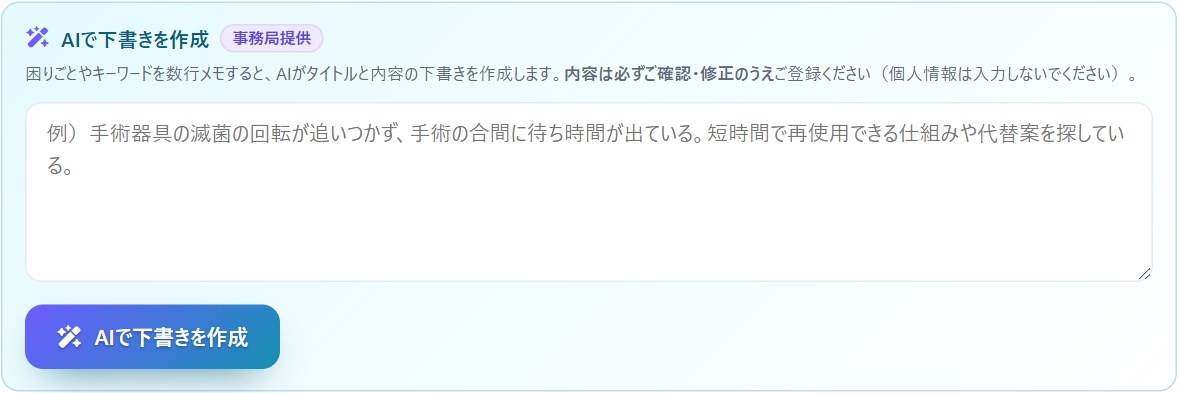
Vous pouvez enregistrer vous-même un besoin tel que « Je veux résoudre ce problème », ou une graine (technologie/produit) que vous pouvez offrir. Les besoins et les idées sont une propriété intellectuelle précieuse. En tant que « Système sécurisé d'enregistrement des besoins », ils sont conservés en toute sécurité en privé (sous forme de brouillon), et la publication n'a lieu qu'après confirmation par vous et le secrétariat. Même si vous n'êtes pas inscrit, vous pouvez effectuer votre inscription gratuite sur place.* Les images présentées sont des exemples (fictifs).
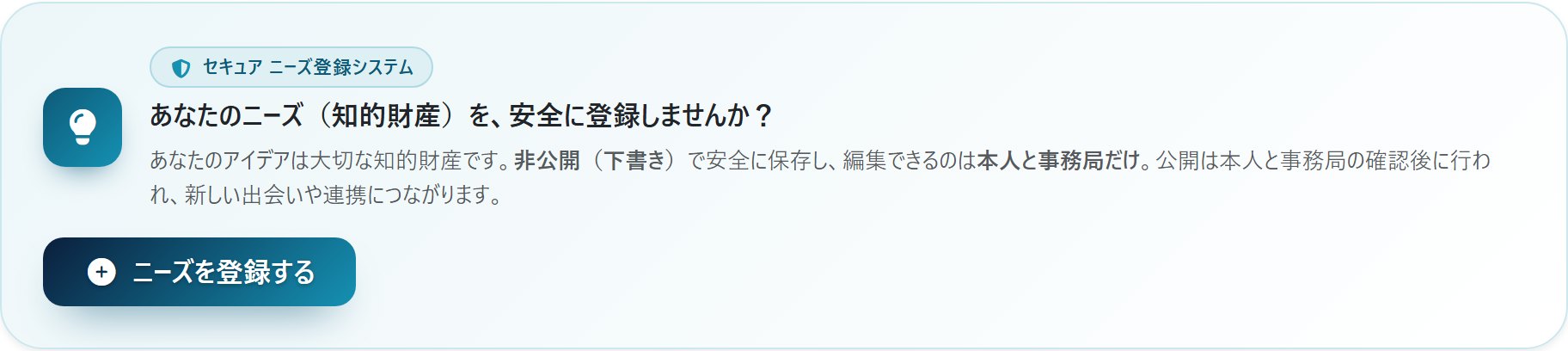
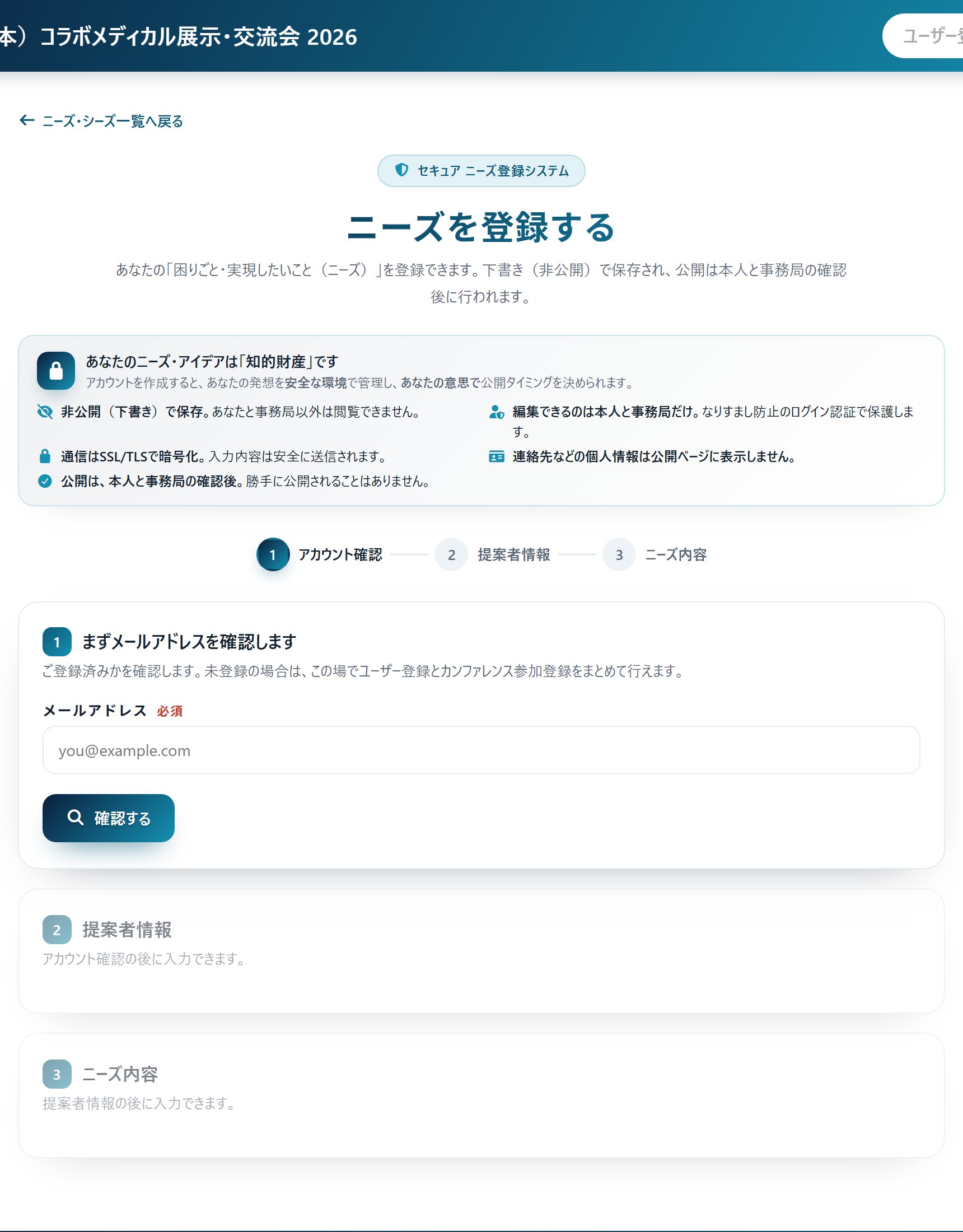
État de la livraison et retrait pour Livraison Collab
Vous pouvez commander gratuitement échantillons techniques, documentation et cadeaux de remerciement des entreprises exposantes (Livraison Collab). Après la demande, l'état de la livraison (demande reçue → en préparation → expédié) s'affiche dans la « boîte Livraison Collab » de votre espace personnel. Une fois expédié, le transporteur et le numéro de suivi apparaissent ; à réception, cliquez sur « Bien reçu » pour transmettre vos remerciements à l'entreprise.
Enregistrez votre adresse de livraison (nationale et internationale).
Vous pouvez enregistrer l'adresse de livraison pour Livraison Collab depuis « Adresse de livraison » sur votre page Mon compte. En sélectionnant Pays/Région , le champ Préfecture et le code postal seront automatiquement renseignés pour les livraisons nationales, et le champ État/Province sera saisi manuellement pour les livraisons internationales. Nous acceptons également les adresses de livraison internationales.
Répondre aux invitations reçues
Lorsque le secrétariat d'une conférence ou le personnel d'un exposant vous invite, vous recevez un e-mail et l'invitation apparaît dans « Invitations reçues » de Ma page. Appuyez sur « Rejoindre » pour rejoindre, ou sur « Refuser » pour ne pas rejoindre. Les invitations sont valables 7 jours.
Recevoir des invitations à des rendez-vous de la part des exposants
Activez « Recevoir des invitations des exposants » dans le hall d’exposition ou l’espace des séminaires, et les exposants pourront vous envoyer des invitations à des rendez-vous. Votre nom reste masqué jusqu’à ce que vous acceptiez.
Voir les mises à jour et le planning de maintenance
Accepter ou refuser une demande de rendez-vous
Quand un exposant envoie une demande de rendez-vous, le délai de réponse et Accepter / Refuser apparaissent au-dessus de la conversation. Votre nom reste masqué jusqu’à ce que vous acceptiez. En refusant, vous pouvez choisir un motif (ou non).
Répondre aux demandes reçues (experts)
Si vous êtes inscrit comme expert, des projets peuvent vous envoyer des demandes de consultation. Appuyez sur Accepter pour utiliser les CP du demandeur ; 80% vous reviennent. Appuyez sur Refuser pour décliner.
Parcours et CV
Rassemblez votre parcours, vos publications et vos financements en un seul endroit et exportez-les dans les formulaires de recrutement universitaire, d'adhésion aux sociétés savantes, KAKENHI, etc.
Quand les e-mails de conférence n’arrivent plus
Si vous signalez un e-mail comme spam dans votre messagerie, les e-mails n’atteignent plus cette adresse. Les conférences dont les e-mails n’arrivent plus s’affichent dans « Newsletter » de Ma page. Seules les conférences pour lesquelles vous appuyez sur « Reprendre » enverront à nouveau.
Recevoir les annonces des séminaires
Appuyez sur « Recevoir les annonces » sur la page d’un séminaire pour recevoir des e-mails une semaine, un jour et une heure avant le début. Vous pouvez le faire une fois connecté, même sans billet. Même si vous avez arrêté la newsletter, les annonces des séminaires choisis ou préinscrits vous parviennent.
Créer un compte et s’inscrire à un séminaire
Pour les séminaires que les entreprises et organisations tiennent dans leur propre lieu, il faut créer un compte (se connecter) avant de s’inscrire. Sur la page du séminaire, appuyez sur « Se connecter pour s’inscrire (gratuit) » ou « Créer un compte » ; ensuite, vous revenez sur la page du séminaire. Appuyez alors sur « S’inscrire (gratuit) » pour confirmer l’inscription.
Glossaire
- Conférence
- L'unité d'organisation en ligne de chaque société savante ou groupe d'étude. Elle contient des séminaires, des expositions, des besoins, des Collabo-bin, etc. La page de liste regroupe les conférences dont l'affichage global est activé.
- Séminaires
- Conférences et sessions. La diffusion en direct et la diffusion à la demande (rattrapage) sont disponibles ; le visionnage nécessite une adhésion.
- Exposition et exposants
- Présentation des entreprises exposantes et de leurs produits et technologies.
- Besoins
- Les « difficultés » du terrain médical — les défis que les médecins et le personnel médical souhaitent résoudre.
- Ressources technologiques
- Technologies détenues par les entreprises et la recherche, capables de résoudre des problématiques.
- Livraison Collab
- Goodies gratuits (articles distribués, livraison gratuite) offerts par les entreprises exposantes. Vous pouvez faire votre demande après votre inscription en tant que membre (les conditions de demande peuvent varier selon le billet détenu ; sous réserve de stock et de période de distribution).
- IA d'idéation
- Une IA qui aide à la génération d'idées et à l'organisation des défis à partir des problèmes du terrain médical. L'utilisation nécessite une inscription en tant que membre, et certaines fonctionnalités relèvent d'un abonnement payant (essai gratuit de 30 jours disponible).
Le contenu généré par l'IA, tel que le contexte des besoins et les voix des parties prenantes, est généré par une IA générative (Google Gemini) sur la base d'informations limitées. Nous ne garantissons pas l'exactitude ni la fiabilité de ce contenu.
FAQ
L'utilisation est-elle gratuite ?
La consultation des listes et l'inscription en tant que membre sont gratuites. Vous pouvez aussi demander les objets promotionnels Collab Delivery avec livraison gratuite. Certains séminaires peuvent exiger une inscription pour le visionnage. Certaines fonctionnalités de l'IA d'idéation font l'objet d'un abonnement payant (essai gratuit de 30 jours disponible).
Où définir mon mot de passe lors de l’inscription ?
Après l’inscription, un e-mail de confirmation arrive. Ouvrez le lien et définissez votre mot de passe pour terminer. Si le lien a expiré, utilisez « Mot de passe oublié ? » sur l’écran de connexion.
J’ai saisi le code de vérification trop de fois et je ne peux plus le saisir
Après 5 erreurs, ce code devient inutilisable par sécurité et aucun nouveau code n’est envoyé pendant 15 minutes. Après 15 minutes, appuyez sur « Renvoyer » sur l’écran du code pour en recevoir un nouveau.
Que puis-je faire sans m'inscrire ?
Vous pouvez consulter les listes des séminaires, expositions, besoins et ressources technologiques, et Livraison Collab sans vous connecter. Le visionnage, les demandes, l'échange de cartes de visite et l'utilisation de l'IA d'idéation nécessitent une inscription gratuite à l'adhésion.
Qu'est-ce que « Livraison Collab » ?
Ce sont des goodies gratuits (articles distribués) offerts par les entreprises exposantes. Ils sont livrés gratuitement. Choisissez les articles qui vous intéressent et faites votre demande. La demande nécessite une inscription en tant que membre ; les conditions peuvent varier selon le billet détenu, et les articles sont soumis à disponibilité et à une période de distribution.
Puis-je utiliser l'IA d'idéation gratuitement ?
L'utilisation nécessite une inscription en tant que membre. Outre les fonctionnalités de base, certaines fonctionnalités nécessitent un abonnement payant (un essai gratuit de 30 jours est disponible).
Quelle est la différence entre « Needs » (besoins) et « Seeds » (graines) ?
Les besoins sont les défis du domaine médical ; les ressources technologiques sont les technologies d'entreprises et de recherche capables de les résoudre. Vous pouvez basculer l'affichage sur la page de liste.
Je souhaite exposer ou être répertorié.
Si vous souhaitez exposer ou être répertorié, veuillez contacter l'équipe d'exploitation depuis la page À propos de ce système.
Si cela ne résout pas votre problème, vous pouvez consulter le mode d'emploi de chaque écran à l'aide du bouton « Mode d'emploi » situé en bas à droite de chaque page.
À propos de ce système