Cómo usar Conference Park
Una plataforma en línea para la industria, el mundo académico y el gobierno donde las necesidades del ámbito médico se encuentran con las tecnologías y empresas que las resuelven. Si es su primera visita, empiece aquí para hacerse una idea general.
Lo que puede hacer en este sitio
カードを押すと、その機能を本物の画面でたどる「実画面ガイド」が開きます(見本データ)。実際のページへ進むときは、各カードの「○○を見る」を押してください。
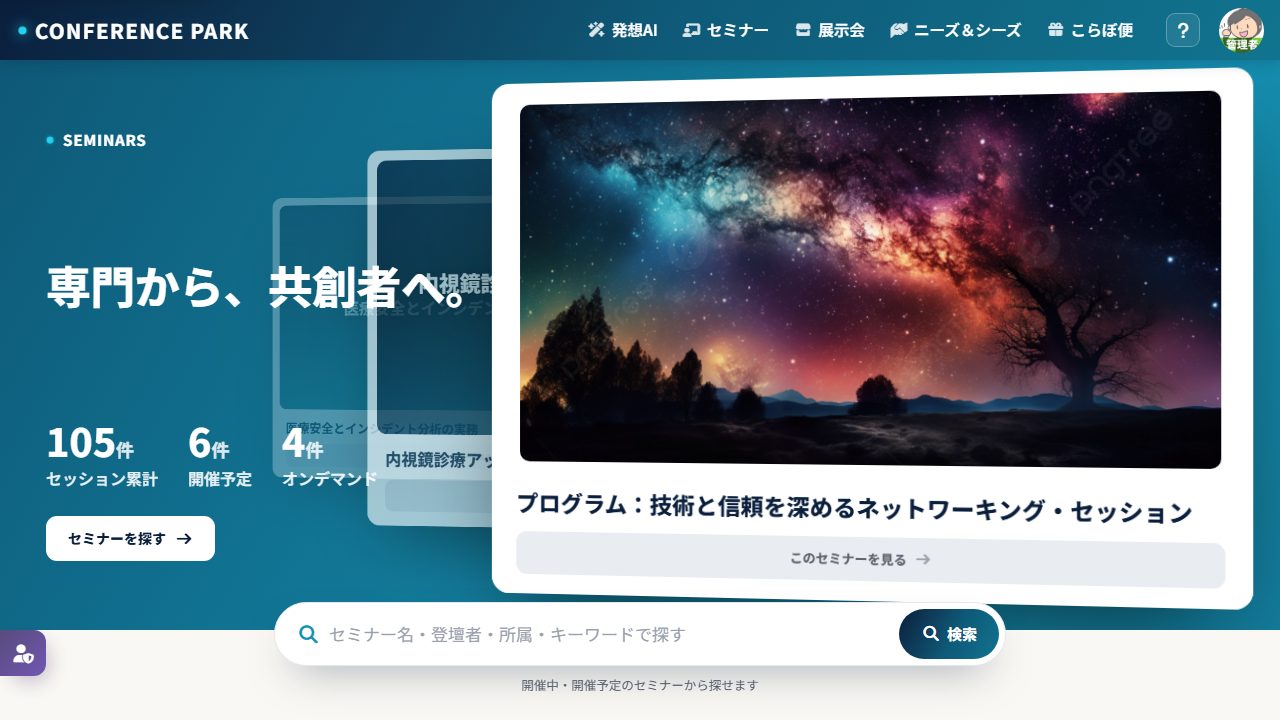 Guía de uso
Ver seminarios
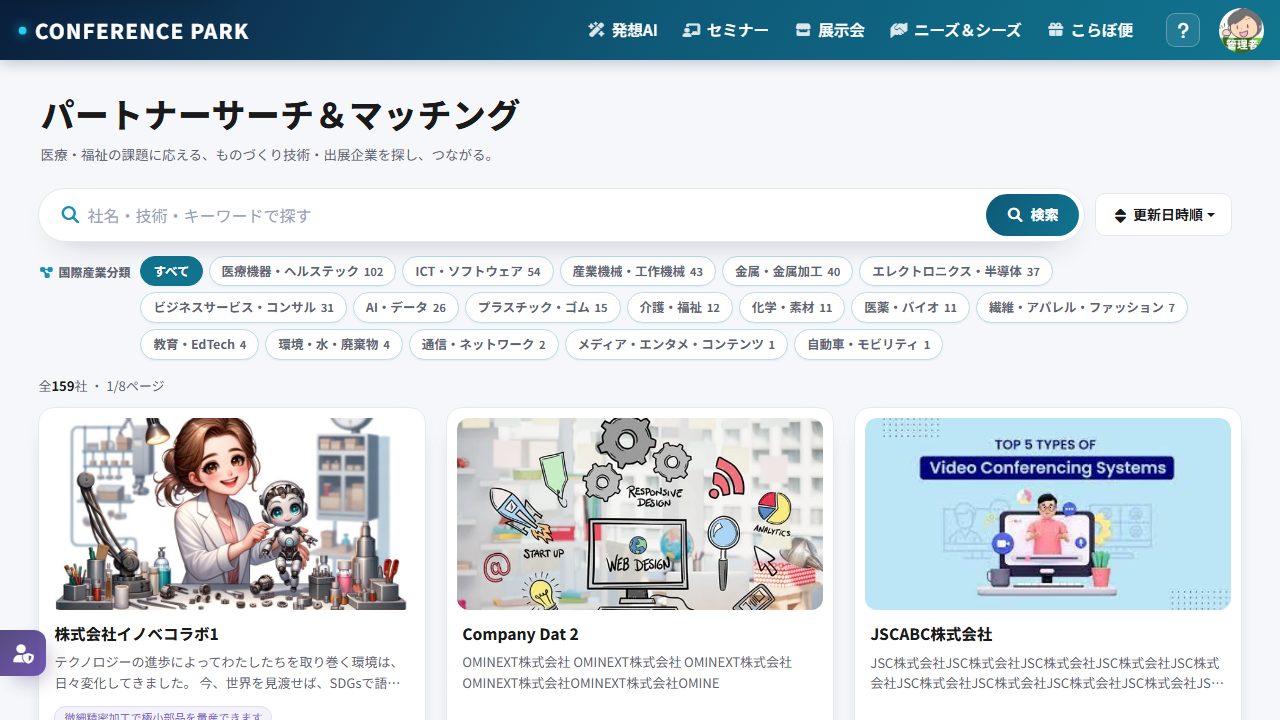 Guía de uso
Búsqueda y emparejamiento de socios
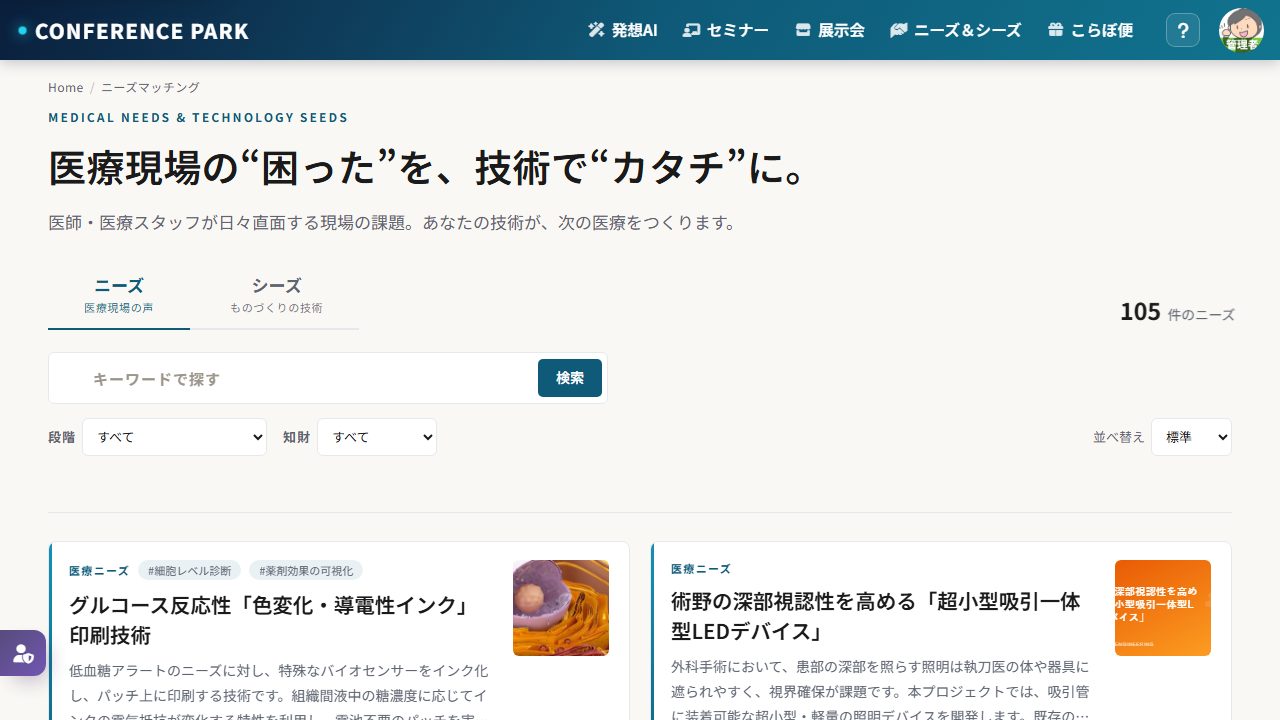 Guía de uso
Ver Emparejamiento de necesidades
Potencial de coincidencia con su empresa
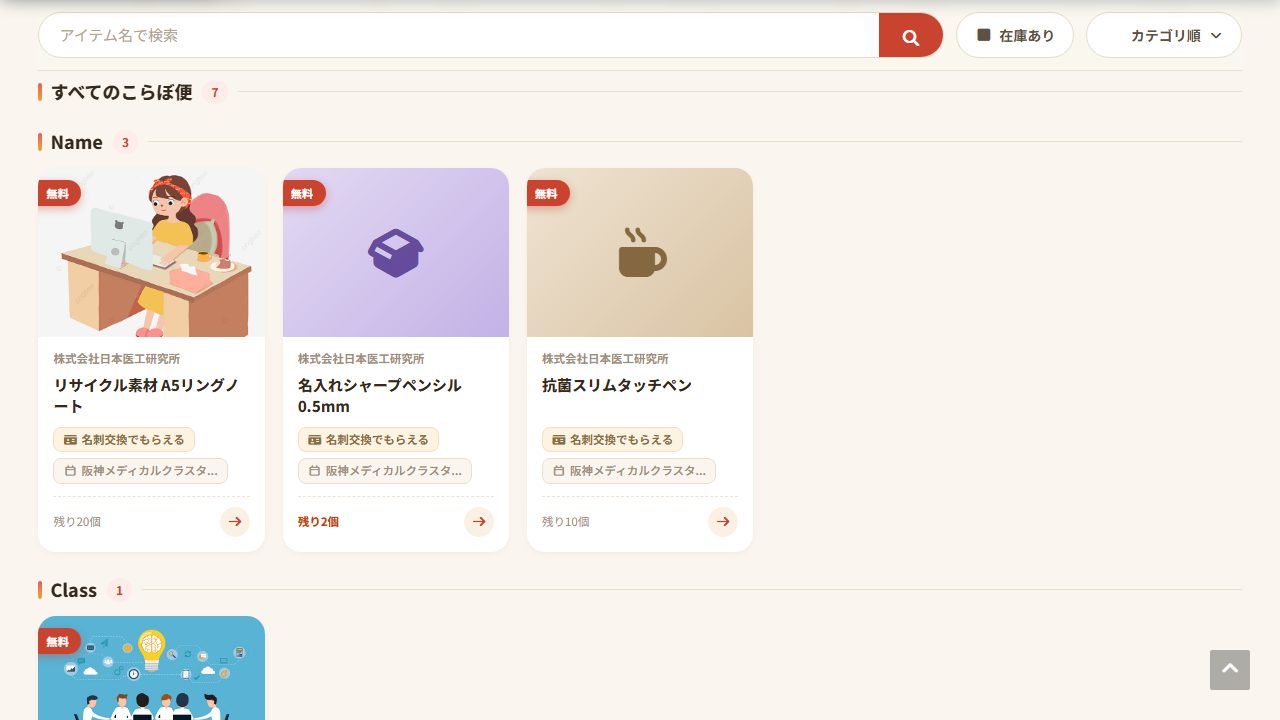 Guía de uso
Ver Envío Collab
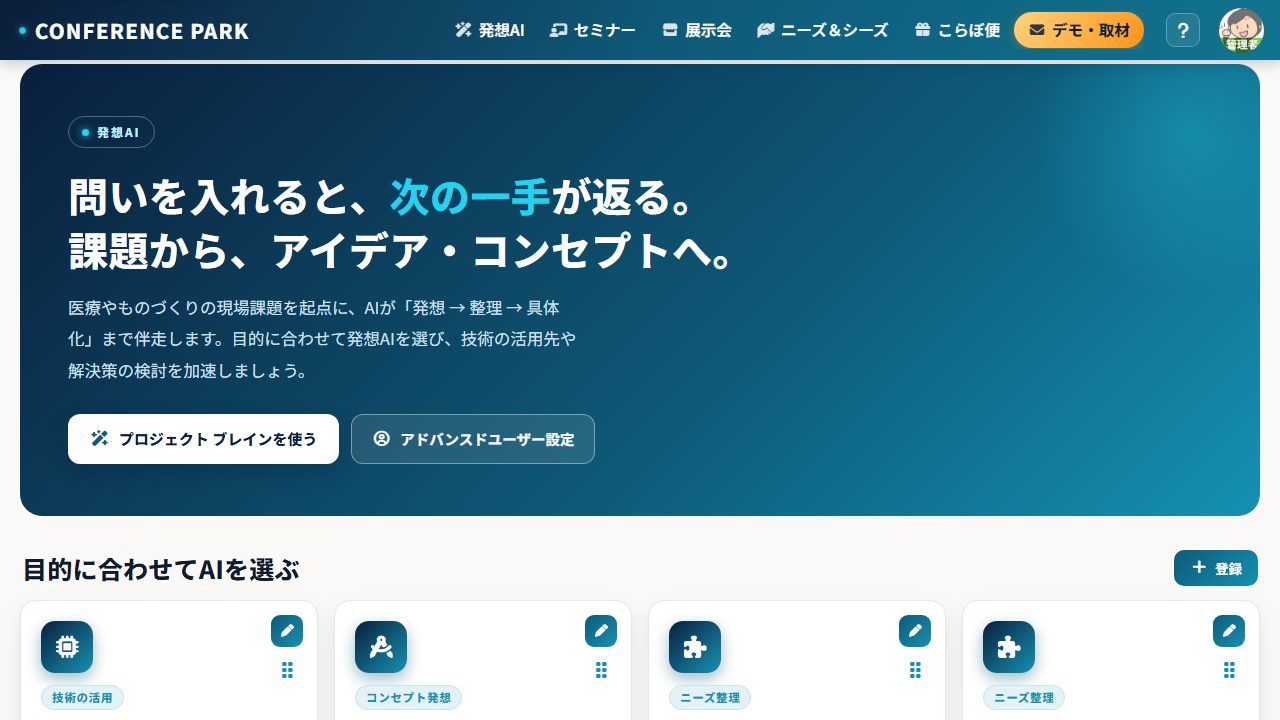
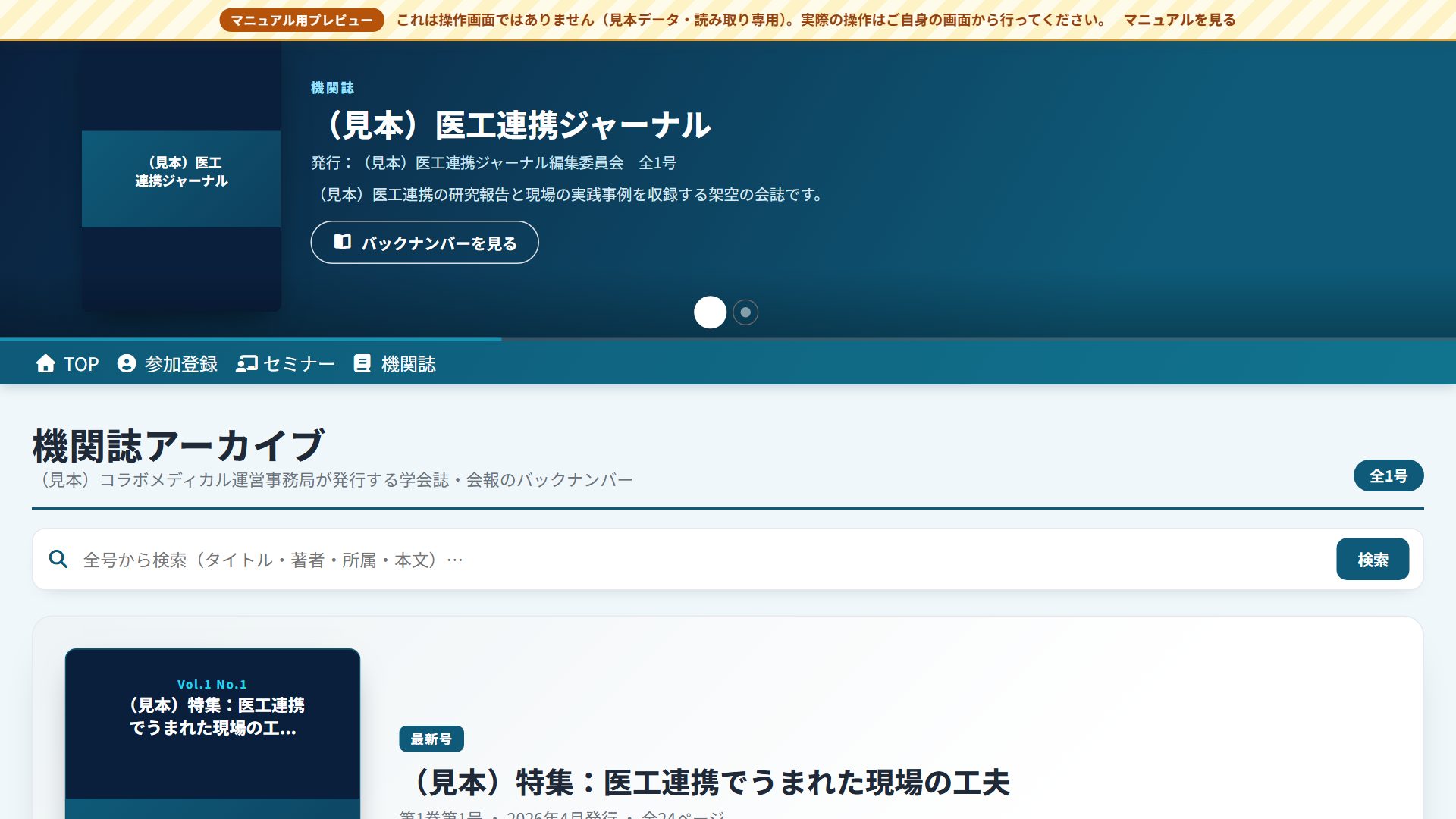
Primeros pasos en 3 pasos
Ver los listados no requiere registro. Se necesita registro gratuito para ver, solicitar o interactuar.
- Registro de miembro (gratuito)Consultar los listados no requiere registro, pero para ver contenidos, inscribirse, intercambiar tarjetas de visita y usar la IA de ideación se requiere un registro de miembro gratuito.
- BuscarEn cada página (Seminarios / Exposición / Necesidades y Seeds / Envío Collab), filtra por palabra clave o área.
- Ver, inscribirse y establecer contactosMira seminarios, solicita envíos colabo e intercambia tarjetas con los expositores. También puedes usar la IA de ideación para organizar retos y generar ideas.
Más información
Abre solo los temas que quieras ver.
Uso recomendado según tu perfil
Le presentamos formas recomendadas de usar el sitio según su función.
- Complete el registro de miembro gratuito
- Busca y visualiza seminarios
- Investiga los retos del terreno y las tecnologías en Necesidades y Oportunidades
- Solicita en Envío Collab los artículos promocionales que te interesen
- Intercambiar tarjetas de visita y establecer contactos con los expositores dentro de la conferencia
- Usa Necesidades para encontrar retos que tu tecnología pueda resolver
- Sigue la actividad de otras empresas en Feria y expositores
- Gestionar los intercambios de tarjetas de visita y las consultas de los visitantes
- Si desea exponer o aparecer en el listado, contacte con el operador
- Comprende los retos del terreno y las tecnologías existentes en Necesidades y Oportunidades
- Consulte información de referencia como investigaciones y datos de mercado relacionados
- Usa la IA de ideación para generar ideas y organizar retos
- Para consultas sobre colaboración o publicación, contacte con el operador
Qué puedes hacer con una cuenta
- Consultar los listados de Seminarios, Exposición, Necesidades y Seeds, y Envío Collab
- Ver seminarios
- Solicitud de artículos de Envío Collab
- Intercambio de tarjetas de visita y contactos con los expositores
- Uso de la IA de ideación
- Lectura de la revista (revista de la sociedad / boletín)
- Gestiona en Mi página los mensajes (mensajería), las reuniones, el historial de solicitudes de Envío Collab, las direcciones de envío y más.
- Traducción automática en la mensajería: cuando la otra parte usa un idioma distinto, los mensajes se traducen automáticamente a tu idioma (consulta el original con un toque, con traducción línea por línea en paralelo).
- Cambio del idioma de visualización (japonés / inglés) y la zona horaria (menú de cuenta).
Puedes registrar varias direcciones de correo. Si usas varias direcciones (por ejemplo, de trabajo y personal), puedes añadir un correo secundario desde Mi página > Perfil. Haz clic en el enlace de confirmación enviado a esa dirección para activarla y podrás iniciar sesión con cualquiera de ellas. Así evitas crear por error dos cuentas separadas con correos distintos. * Si anteriormente se registró con un correo electrónico diferente y sus solicitudes o entradas quedaron separadas, contacte con la organización y podremos fusionarlas en una sola cuenta.
Para cambiar su correo de inicio de sesión, abra la página de cambio de correo, introduzca el código de 6 dígitos enviado a su dirección actual y abra el enlace enviado a la nueva. Si no puede usar su dirección actual, verifique con una aplicación de autenticación, un código de recuperación o una dirección secundaria confirmada. Si no tiene ninguno, puede cambiarla desde su dispositivo habitual tras 72 horas de espera (puede cancelar mientras tanto).
Perfil multilingüe (idioma nativo / English)
Puede registrar su perfil tanto en su idioma nativo como en inglés. Una vez que añada el inglés, las personas que consulten el sitio en inglés verán su nombre, afiliación y más datos mostrados automáticamente en inglés (lo que agiliza el intercambio de tarjetas y la creación de contactos con personas del extranjero). Los campos sin inglés se muestran en su idioma nativo, igual que antes.
Cómo configurar su perfil en inglés
- Abrir Mi Página > PerfilEn el área «Información multilingüe», los campos en el idioma nativo y en inglés se muestran uno al lado del otro.
- Introduzca el idioma nativo y el inglésIntroduzca su nombre, afiliación, departamento, cargo, dirección, etc., tanto en los campos en su idioma nativo como en los campos en inglés.
- Borrador con traducción por IA (opcional)Con el botón "Traducción con IA" de cada campo, puede crear un borrador en inglés desde su idioma nativo con un solo clic (puede editar el resultado libremente; su disponibilidad depende de su entorno).
- GuardarUna vez guardado, quienes lo vean en English verán su perfil en inglés.
Dónde se muestra en inglés
- Búsqueda y listado de participantes, ranking de puntos y lista de encuestas de reuniones
- Visualización de sus contactos de interacción, como intercambios de tarjetas y mensajería
- Correos automáticos (los nombres y afiliaciones de las contrapartes y participantes se muestran en el idioma del destinatario)
Puedes cambiar el idioma de visualización (japonés / inglés) en cualquier momento desde el menú de cuenta en la parte superior derecha de la pantalla.
Perfil por evento
En cada conferencia (evento), se usa su perfil básico tal cual (herencia). Solo cuando elige "Participar en este evento con un nombre/afiliación diferente" puede sobrescribirlo para ese evento. Normalmente, basta con mantener actualizado su perfil básico.
Alta y pago de cuotas
Si una organización de socios (sociedad académica, asociación, grupo…) gestiona su membresía en Conference Park, puedes hacerlo todo en esta única pantalla: desde solicitar el alta hasta pagar la cuota anual y obtener facturas y recibos. Los avisos y consultas sobre las cuotas quedan en el chat, así que puedes releerlos más tarde.
Del alta al pago
- Elige el tipo de socio y solicita el altaSe muestran los tipos (numerario, adherido, estudiante…) junto con su cuota anual. Los tipos con periodo gratuito también lo indican.
- Espera la revisión de la secretaríaTras la solicitud, la secretaría revisa los datos. Puedes seguir el estado en esta pantalla hasta que finalice la revisión.
- Elige un método de pagoPuedes elegir entre tarjeta de crédito y transferencia bancaria. El importe a pagar es el mismo en ambos casos.
- Obtén la factura y el reciboPuedes descargarlos tú mismo en cualquier momento. También puedes cambiar el destinatario del recibo por el nombre de tu empresa o laboratorio.
También puedes dejar la renovación anual en automático. Registra una tarjeta una vez y los años siguientes se cobrarán solos; además dejarás de recibir avisos y recordatorios de pago. Puedes detenerlo cuando quieras y, aun después de detenerlo, seguirás usando tu membresía hasta el final del periodo ya pagado. Si un cobro no se completa, el motivo aparece en la pantalla y en el chat de cuotas.
Si tu empresa se ha dado de alta como socio corporativo o de organización, un mismo contrato puede incluir a varias personas. En ese caso la cuota anual se factura de forma conjunta al representante y a ti no te llega nada (tus derechos de lista, voto, etc. siguen los ajustes de tu tipo de socio).
Si deseas darte de baja, puedes presentar la solicitud desde esta pantalla. La solicitud llega primero a la secretaría y puedes retirarla para evitar malentendidos.
Guía de uso
Tarjetas de visita digitales (diseña tus propias tarjetas de visita)
Puedes diseñar tu tarjeta de presentación de forma atractiva eligiendo entre 100 plantillas (Mi página → "Tarjeta de presentación digital"). El contenido reflejará la información que ingresaste en Configuración del perfil, y puedes cambiar entre Idioma nativo/Inglés/Ambos, Información a incluir (Foto, número de teléfono, dirección, URL, correo electrónico) y Forma del ícono (Automático/Circular/Cuadrado).
El proceso desde la creación hasta la entrega
- Elegir una plantillaElige tu diseño favorito entre 100 opciones. Se reflejará inmediatamente en la vista previa de la izquierda.
- Organiza el idioma, la información que se incluirá y la forma de los iconos.Elige tu idioma nativo/inglés/dos idiomas, la información que deseas incluir (foto de perfil, información de contacto, etc.) y la forma del icono (circular/cuadrado).
- GuardarUna vez guardado, se utilizará para la banda de la tarjeta de visita en tu página personal y al usar intercambio de tarjetas.
- "Mostrar y entregar" significa entregárselo a la otra persona.Cuando muestres el código código bidimensional grande y la otra persona lo escanee, tu información de contacto se guardará en su teléfono inteligente (también puedes descargar la vCard).
Registrar sus propias necesidades e ideas (registro seguro de necesidades)
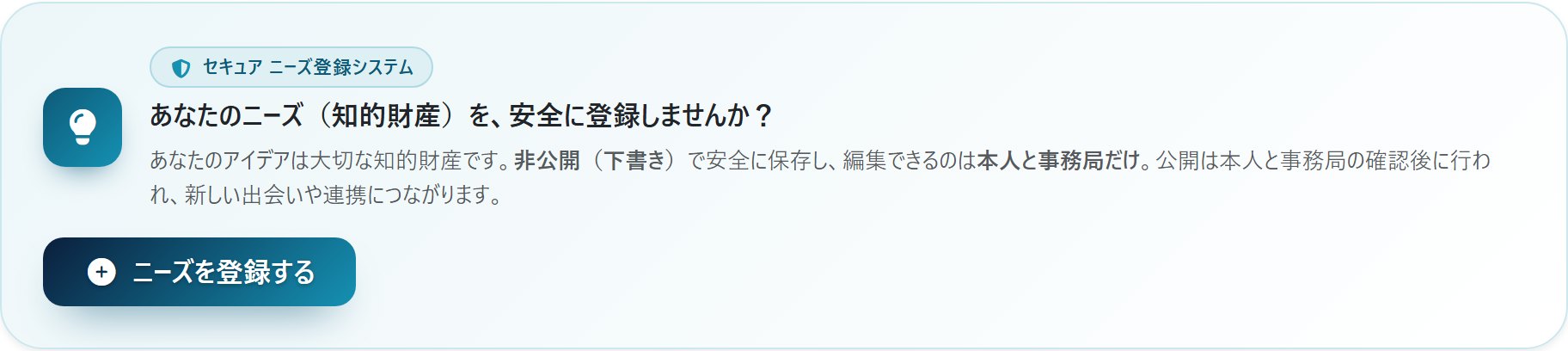
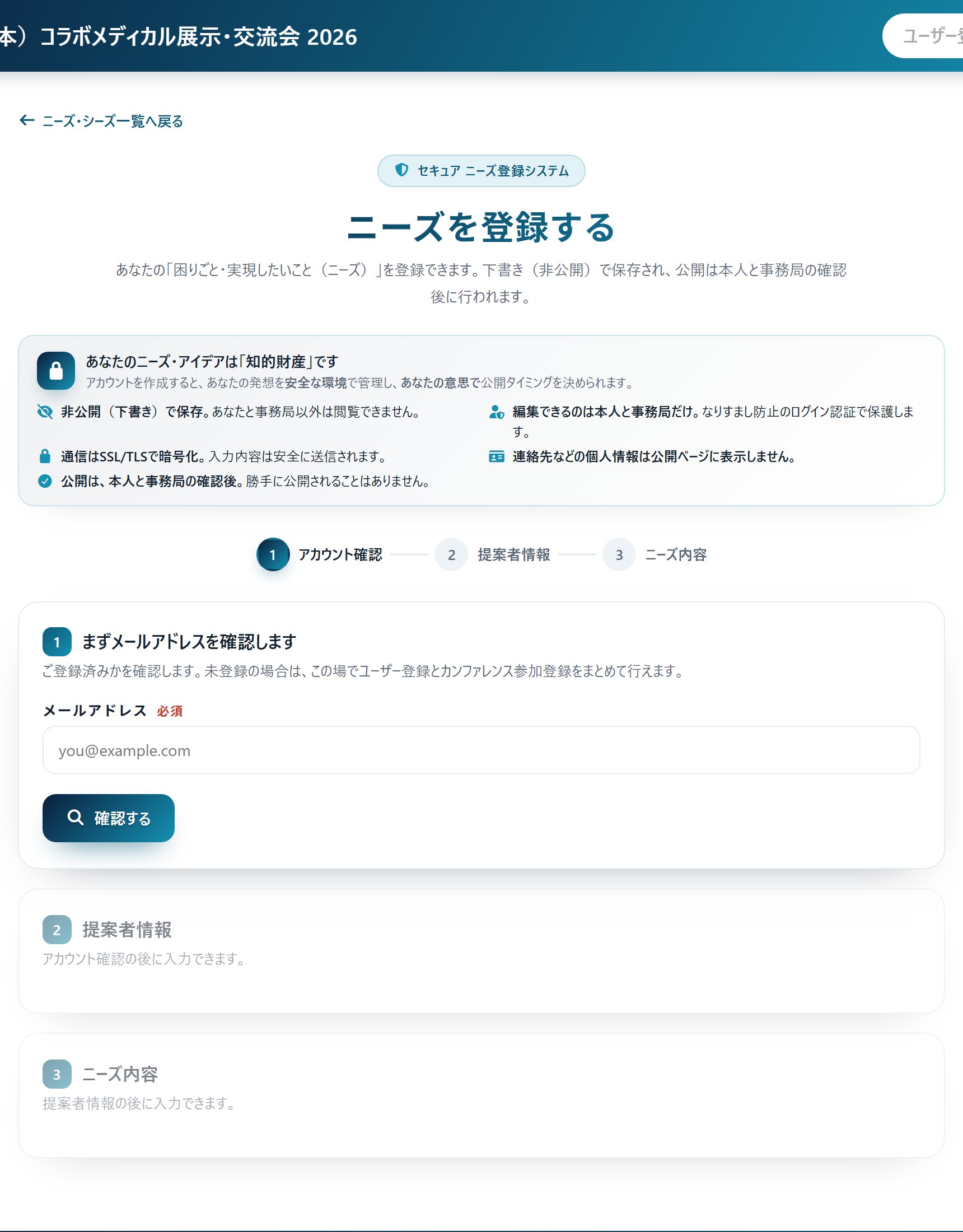
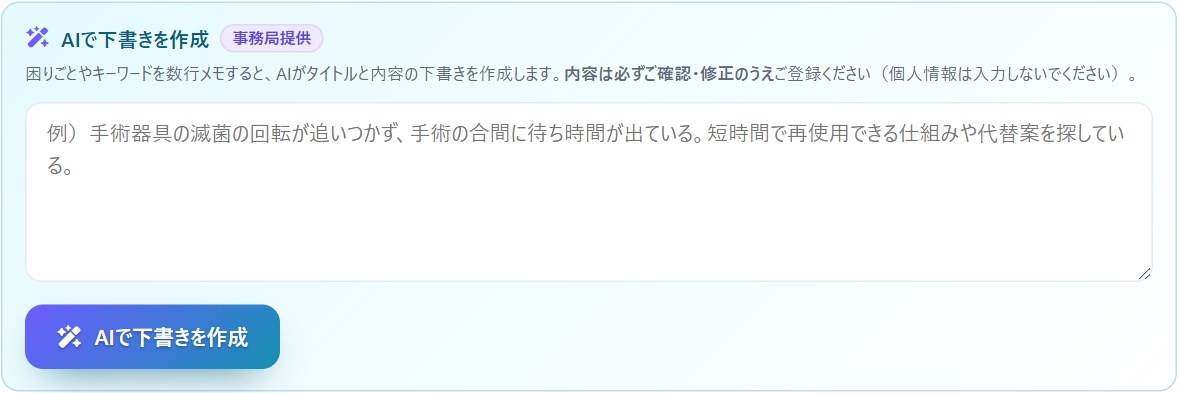
Puede registrar usted mismo una necesidad como «Quiero resolver este reto» o una semilla (tecnología/producto) que pueda ofrecer. Las necesidades e ideas son valiosa propiedad intelectual. Como «Sistema de registro seguro de necesidades», se almacenan de forma segura de manera privada (como borrador), y la publicación se realiza solo tras la confirmación por su parte y la de la secretaría. Aunque no esté registrado, puede completar el registro gratuito de miembro al momento.* Las imágenes mostradas son muestras (ficticias).
Estado de entrega y recogida para Envío Collab
Puede solicitar gratis muestras técnicas, documentación y obsequios de las empresas expositoras (Envío Collab). Tras la solicitud, verá el estado del envío (solicitud recibida → preparando → enviado) en «Caja Envío Collab» de su página personal. Cuando se envíe, aparecerán la empresa de transporte y el número de seguimiento; al recibirlo, pulse «Recibido» para que su agradecimiento llegue a la empresa.
Registre su dirección de entrega (nacional e internacional).
Puedes registrar la dirección de entrega para Envío Collab desde "Dirección de entrega" en tu página personal. Al seleccionar País/Región , se introducirán automáticamente Prefectura y el código postal para envíos nacionales, y Estado/Provincia para envíos internacionales. También admitimos direcciones de entrega internacionales.
Responder a las invitaciones recibidas
Cuando la secretaría de una conferencia o el personal de un expositor le invita, recibe un correo electrónico y la invitación aparece en «Invitaciones recibidas» de Mi Página. Pulse «Unirse» para unirse, o pulse «Rechazar» para no unirse. Las invitaciones son válidas durante 7 días.
Recibir invitaciones a reuniones de expositores
Active «Recibir invitaciones de expositores» en la sala de exposición o en la sede de seminarios y los expositores podrán enviarle invitaciones a reuniones. Su nombre permanece oculto hasta que acepte.
Ver novedades y calendario de mantenimiento
Aceptar o rechazar una solicitud de reunión
Cuando un expositor envía una solicitud de reunión, sobre la conversación aparecen el plazo de respuesta y Aceptar / Rechazar. Su nombre queda oculto hasta que acepte. Al rechazar puede elegir un motivo (o no).
Responder a las solicitudes recibidas (expertos)
Si está registrado como experto, los proyectos pueden enviarle solicitudes de consulta. Pulse Aceptar para usar los CP del solicitante; el 80% es suyo. Pulse Rechazar para declinarla.
Trayectoria y currículum
Reúna su trayectoria, publicaciones y financiación en un solo lugar y expórtelos en formularios para contratación docente universitaria, ingreso en sociedades científicas, KAKENHI y más.
Cuando dejan de llegar los correos de la conferencia
Si marca un correo como spam en su aplicación de correo, los correos dejan de llegar a esa dirección. Las conferencias de las que ya no llegan correos se muestran en «Boletín» de Mi página. Solo las conferencias en las que pulse «Reanudar» volverán a enviar.
Recibir avisos de seminarios
Pulsa «Recibir avisos» en la página de un seminario para recibir correos de aviso una semana, un día y una hora antes del inicio. Puedes pulsarlo con la sesión iniciada, aunque no tengas entrada. Aunque hayas dado de baja el boletín, recibirás los avisos de los seminarios que elijas o en los que te preinscribas.
Registrarse e inscribirse en un seminario
Para los seminarios que empresas y organizaciones celebran en su propio espacio, debe registrarse (iniciar sesión) antes de inscribirse. En la página del seminario, pulse «Iniciar sesión e inscribirse (gratis)» o «Registrarse»; al terminar, volverá a la página del seminario. Después pulse «Inscribirse (gratis)» para completar la inscripción.
Glosario
- Conferencia
- Una unidad de celebración en línea de cada sociedad académica o grupo de estudio. Contiene seminarios, exposiciones, necesidades, Collabo-bin, etc. La página de listado muestra las conferencias con la visualización global activada.
- Seminarios
- Conferencias y sesiones. Hay transmisión en vivo y transmisión bajo demanda (diferida); la visualización requiere registro de miembro.
- Exposición y expositores
- Presentación de las empresas expositoras y de sus productos y tecnologías.
- Necesidades
- Los «problemas» del ámbito médico: los desafíos que los médicos y el personal sanitario desean resolver.
- Seeds
- Tecnologías de empresas e investigación capaces de resolver desafíos.
- Envío Collab
- Artículos promocionales gratuitos (obsequios, envío gratuito / entregados a domicilio) ofrecidos por las empresas expositoras. Puede solicitarlos tras registrarse como miembro (las condiciones de solicitud pueden variar según la entrada que posea; sujeto a existencias y periodo de distribución).
- IA de ideación
- Una IA que ayuda a generar ideas y organizar los desafíos a partir de los problemas del ámbito médico. Su uso requiere registro como miembro, y algunas funciones son de suscripción de pago (con una prueba gratuita de 30 días).
Los contenidos generados por IA, como el contexto de la necesidad y las voces de las partes interesadas, son generados por IA generativa (Google Gemini) a partir de información limitada. No garantizamos la exactitud ni la fiabilidad de dichos contenidos.
Preguntas frecuentes
¿Su uso es gratuito?
Consultar los listados y registrarse como miembro es gratuito. También puede solicitar los artículos promocionales del Envío Colaborativo con envío gratuito. Algunos seminarios pueden requerir inscripción para poder verlos. Algunas funciones de la IA de ideación son una suscripción de pago (con 30 días de prueba gratuita).
¿Dónde establezco mi contraseña al registrarme?
Tras registrarse, llega un correo de confirmación. Abra el enlace y establezca su contraseña para completar el registro. Si el enlace caducó, use «¿Olvidó su contraseña?» en la pantalla de inicio de sesión.
Introduje mal el código de verificación demasiadas veces y ya no puedo introducirlo
Tras 5 errores, ese código deja de funcionar por seguridad y no se envía un código nuevo durante 15 minutos. Pasados 15 minutos, pulse «Reenviar» en la pantalla del código para recibir uno nuevo.
¿Qué puedo hacer sin registrarme?
Puedes consultar los listados de Seminarios, Exposición, Necesidades y Seeds, y Envío Collab sin iniciar sesión. Ver, solicitar, intercambiar tarjetas de visita y usar la IA de Ideación requieren un registro de membresía gratuito.
¿Qué es «Envío Collab»?
Son artículos promocionales gratuitos (obsequios) ofrecidos por las empresas expositoras. Se entregan a domicilio con envío gratuito. Elija los artículos que le gusten y solicítelos. La solicitud requiere registro como miembro; las condiciones pueden variar según la entrada que posea, y los artículos están sujetos a existencias y periodo de distribución.
¿Puedo usar la IA de ideación gratis?
Su uso requiere el registro como miembro. Además de las funciones básicas, algunas funciones requieren una suscripción de pago (hay una prueba gratuita de 30 días).
¿Cuál es la diferencia entre «Necesidades» y «Semillas»?
Las necesidades son retos del ámbito médico; los seeds son tecnologías de empresas e investigaciones que pueden resolverlos. Puedes cambiar la visualización en la página de listado.
Me gustaría exponer o aparecer en el listado.
Si desea exponer o aparecer en el listado, contacte con el operador desde la página Acerca de este sistema.
Si esto no resuelve su problema, puede consultar cómo usar cada pantalla con el botón «Cómo usar» situado en la parte inferior derecha de cada página.
Acerca de este sistema