So verwenden Sie Conference Park
Eine Online-Plattform für Wirtschaft, Wissenschaft und Verwaltung, auf der medizinische Bedürfnisse auf die Technologien und Unternehmen treffen, die sie lösen. Wenn Sie zum ersten Mal hier sind, verschaffen Sie sich auf dieser Seite zunächst einen Gesamtüberblick.
Was Sie auf dieser Website tun können
カードを押すと、その機能を本物の画面でたどる「実画面ガイド」が開きます(見本データ)。実際のページへ進むときは、各カードの「○○を見る」を押してください。
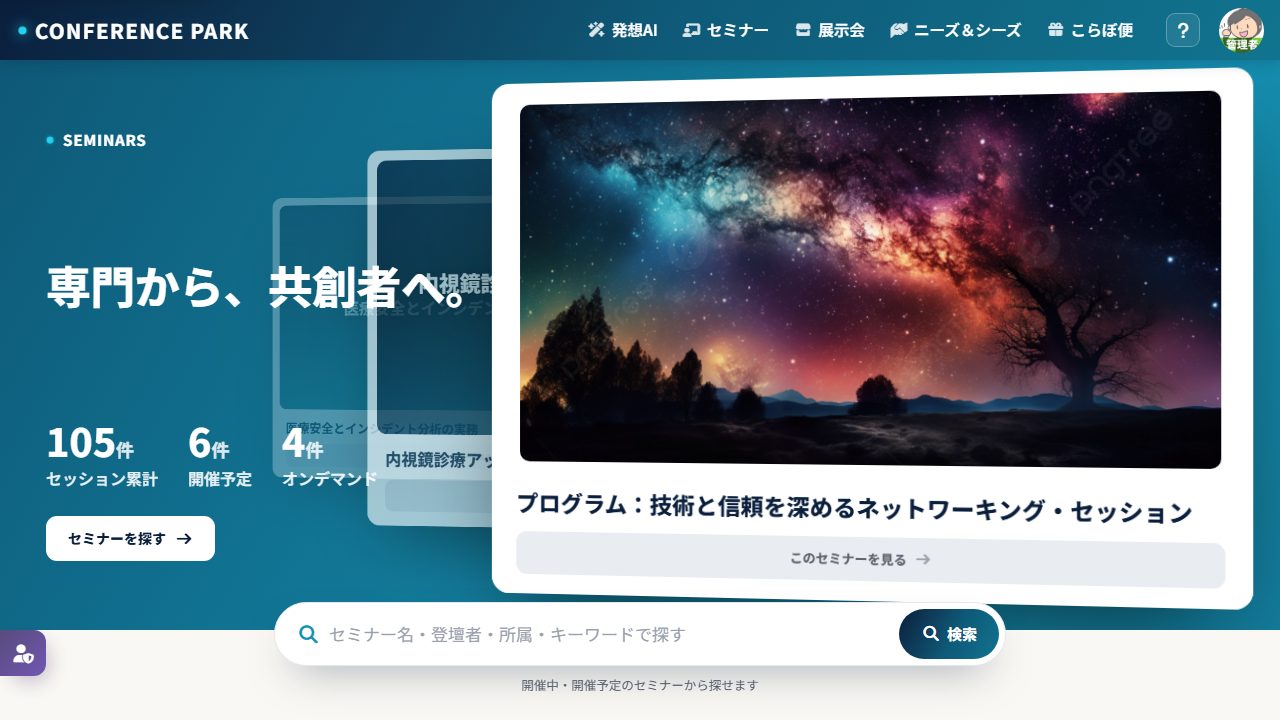 Anleitung
Seminare ansehen
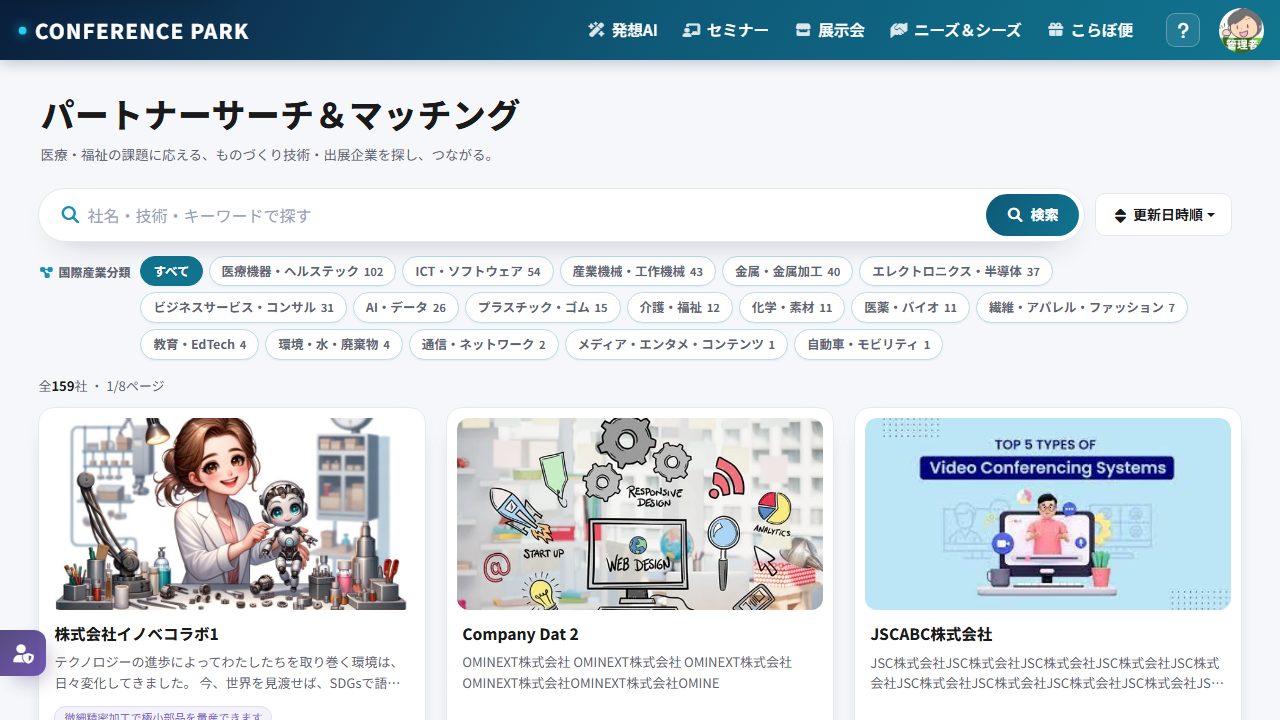 Anleitung
Partnersuche & Matching
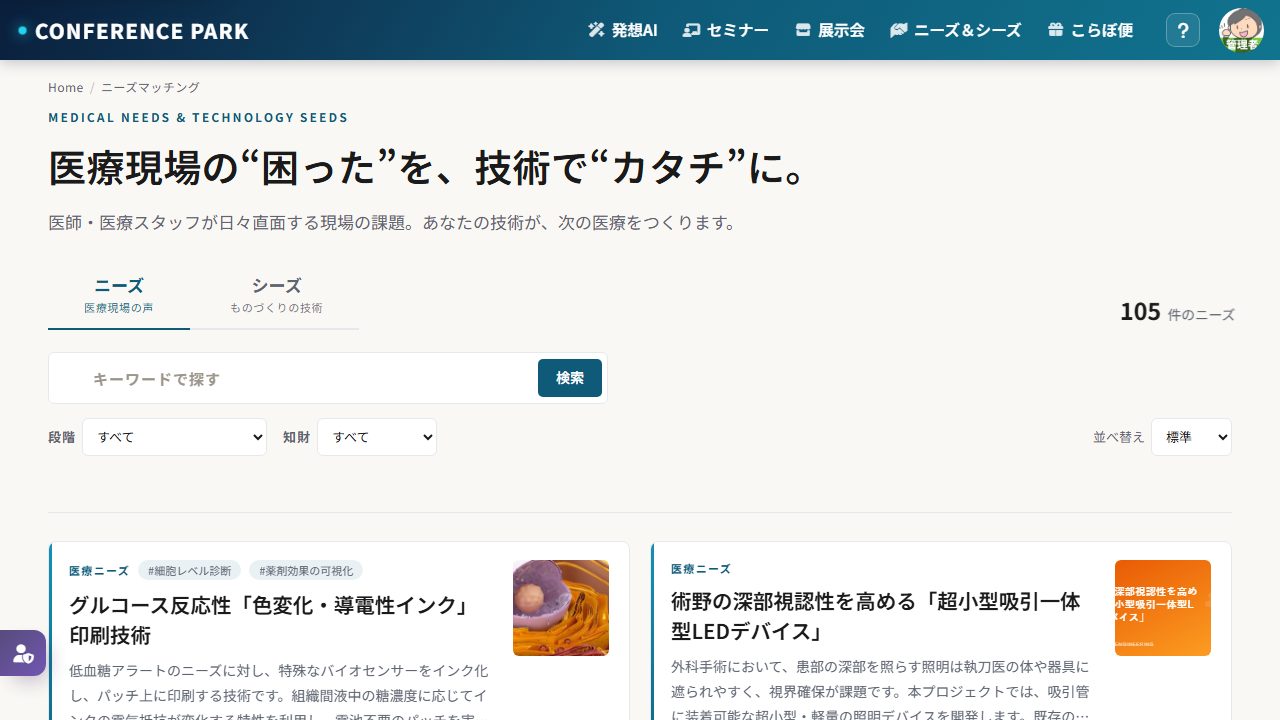 Anleitung
Bedürfnis-Matching ansehen
Passungspotenzial mit Ihrem Unternehmen
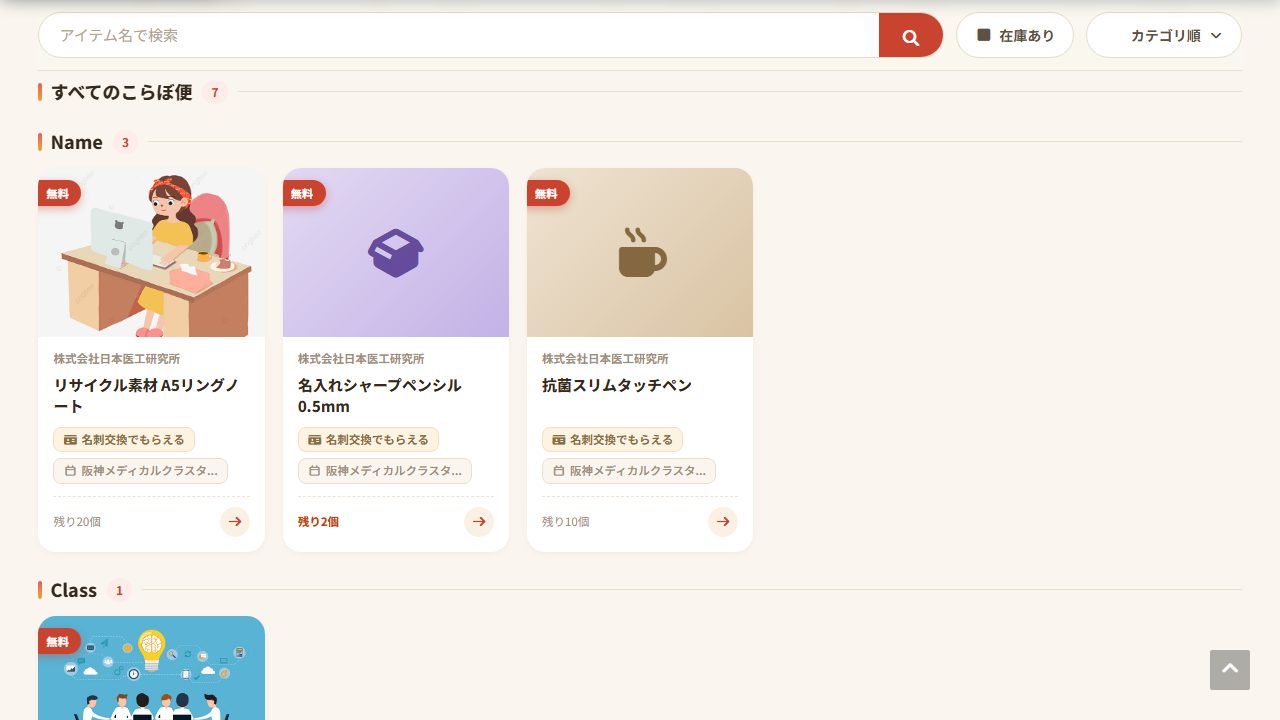 Anleitung
Collab-Lieferung ansehen
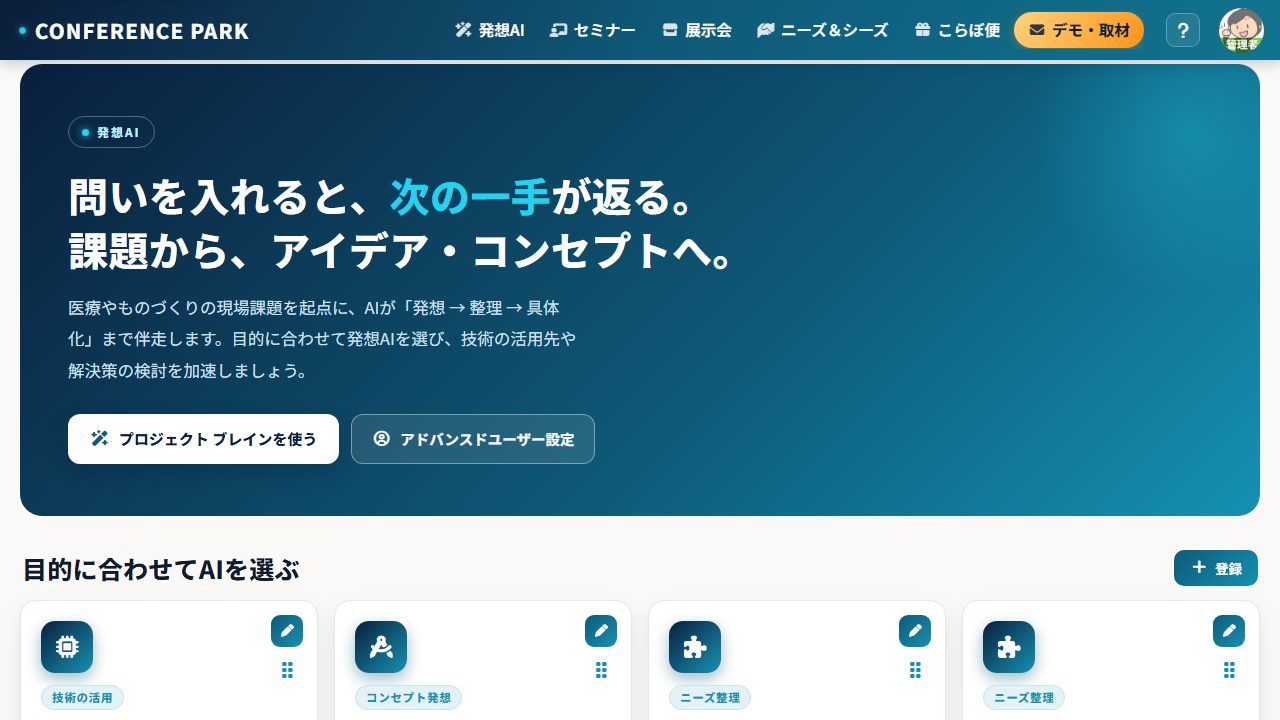
In 3 Schritten starten
Das Ansehen der Listen erfordert keine Registrierung. Für Ansehen, Anmelden und Austausch ist eine kostenlose Mitgliedschaft nötig.
- Mitgliederregistrierung (kostenlos)Das Durchsehen der Listen erfordert keine Registrierung, für das Ansehen, Anmelden, den Visitenkartenaustausch und die Nutzung der Ideen-KI ist jedoch eine kostenlose Mitgliedschaft erforderlich.
- SuchenFiltern Sie auf jeder Seite (Seminare / Ausstellung / Needs & Seeds / Collab-Lieferung) nach Stichwort oder Fachgebiet.
- Ansehen, Anmelden und NetzwerkenSehen Sie Seminare, beantragen Sie Colabo-Sendungen und tauschen Sie Visitenkarten mit Ausstellern. Sie können auch die Ideen-KI nutzen, um Herausforderungen zu ordnen und Ideen zu entwickeln.
Mehr erfahren
Öffnen Sie nur die Themen, die Sie interessieren.
Empfohlene Nutzung je nach Rolle
Wir stellen empfohlene Nutzungsweisen der Website für Ihre Rolle vor.
- Die kostenlose Mitgliederregistrierung abschließen
- Suchen und ansehen von Seminaren
- Recherchieren Sie in Bedarfe & Seeds praktische Herausforderungen und Technologien
- Bewerben Sie sich in der Collab-Lieferung für Werbeartikel, die Ihnen gefallen
- Innerhalb der Konferenz Visitenkarten mit Ausstellern austauschen und sich vernetzen
- Nutzen Sie Bedarfe, um Herausforderungen zu finden, die Ihre Technologie lösen kann
- Verfolgen Sie in Messe & Aussteller die Aktivitäten anderer Unternehmen
- Visitenkartenaustausch und Anfragen von Besuchern bearbeiten
- Wenn Sie ausstellen oder gelistet werden möchten, wenden Sie sich bitte an den Betreiber
- Verstehen Sie in Bedarfe & Seeds praktische Herausforderungen und bestehende Technologien
- Referenzinformationen wie verwandte Forschung und Marktdaten prüfen
- Nutzen Sie die Ideen-KI zur Ideenfindung und Strukturierung von Herausforderungen
- Für Anfragen zu Kooperation oder Listung wenden Sie sich an den Betreiber
Was Sie mit einem Konto tun können
- Durchsuchen der Listen von Seminaren, Ausstellung, Needs & Seeds und Collab-Lieferung
- Seminare ansehen
- Anmeldung für Collab-Box-Artikel
- Visitenkartenaustausch und Vernetzung mit Ausstellern
- Nutzung der Ideen-KI
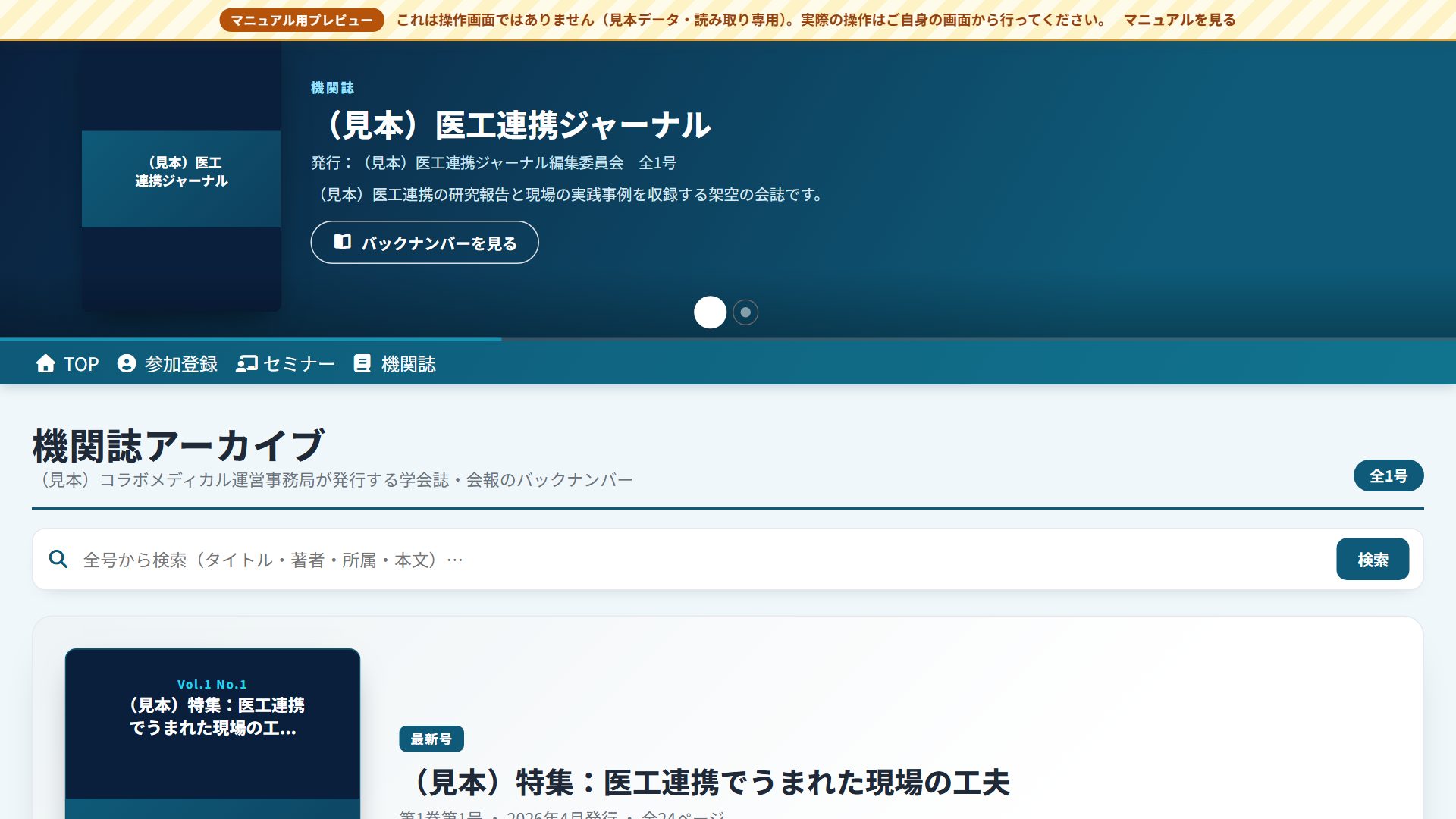
- Lesen des Journals (Fachgesellschaftsjournal / Bulletin)
- Verwalten Sie Nachrichten (Messenger), Gespräche, den Bewerbungsverlauf der Collab-Lieferung, Lieferadressen und mehr auf Meine Seite.
- Automatische Übersetzung im Messenger: Wenn die andere Partei eine andere Sprache verwendet, werden Nachrichten automatisch in Ihre Sprache übersetzt angezeigt (Original mit einem Tippen ansehen, mit zeilenweiser Gegenüberstellung).
- Umschalten der Anzeigesprache (Japanisch / Englisch) und Zeitzone (Kontomenü).
Sie können mehrere E-Mail-Adressen registrieren. Wenn Sie mehrere Adressen verwenden (z. B. geschäftlich und privat), können Sie über Meine Seite > Profil eine sekundäre E-Mail-Adresse hinzufügen. Klicken Sie auf den Bestätigungslink, der an diese Adresse gesendet wird, um sie zu aktivieren, und Sie können sich dann mit jeder von ihnen anmelden. So vermeiden Sie, versehentlich zwei getrennte Konten mit unterschiedlichen E-Mails zu erstellen. * Wenn Sie sich zuvor mit einer anderen E-Mail-Adresse registriert haben und Ihre Anmeldungen oder Tickets dadurch aufgeteilt wurden, kontaktieren Sie bitte den Veranstalter, und wir können sie zu einem einzigen Konto zusammenführen.
Um Ihre Anmelde-E-Mail-Adresse zu ändern, öffnen Sie die Seite E-Mail-Adresse ändern, geben den 6-stelligen Code ein, der an Ihre aktuelle Adresse gesendet wurde, und öffnen den Link an die neue Adresse. Ist Ihre aktuelle Adresse nicht nutzbar, bestätigen Sie mit einer Authenticator-App, einem Wiederherstellungscode oder einer bestätigten zusätzlichen Adresse. Ohne all das können Sie von Ihrem üblichen Gerät nach 72 Stunden Wartezeit ändern (während der Wartezeit abbrechbar).
Mehrsprachiges Profil (Muttersprache / Englisch)
Sie können Ihr Profil sowohl in Ihrer Muttersprache als auch auf Englisch registrieren. Sobald Sie Englisch hinzufügen, sehen Personen, die die Website auf Englisch betrachten, Ihren Namen, Ihre Zugehörigkeit und mehr automatisch auf Englisch angezeigt (was den Visitenkartenaustausch und die Vernetzung mit ausländischen Kontakten reibungslos macht). Felder ohne Englisch werden wie bisher in Ihrer Muttersprache angezeigt.
So richten Sie Ihr englisches Profil ein
- Meine Seite > Profil öffnenIm Bereich „Mehrsprachige Informationen" werden die Felder für die Muttersprache und Englisch nebeneinander angezeigt.
- Muttersprache und Englisch eingebenGeben Sie Ihren Namen, Ihre Zugehörigkeit, Abteilung, Position, Adresse usw. jeweils in die Felder für die Muttersprache und für English ein.
- Entwurf mit KI-Übersetzung (optional)Verwenden Sie die Schaltfläche „KI-Übersetzung“ bei jedem Feld, um mit einem Klick einen englischen Entwurf aus Ihrer Muttersprache zu erstellen (Sie können das Ergebnis frei bearbeiten; die Verfügbarkeit hängt von Ihrer Umgebung ab).
- SpeichernNach dem Speichern sehen Personen, die die englische Ansicht verwenden, Ihr englisches Profil.
Wo Englisch angezeigt wird
- Teilnehmersuche, Listen, Punkte-Rankings und Listen der Gesprächsumfragen
- Die Anzeige Ihres Gegenübers beim Visitenkartenaustausch, im Messenger und bei anderen Interaktionen
- Automatisch gesendete E-Mails (Namen und Zugehörigkeiten der Gegenüber und Teilnehmer werden in der Sprache des Empfängers angezeigt)
Sie können die Anzeigesprache (Japanisch / Englisch) jederzeit über das Kontomenü oben rechts auf dem Bildschirm umschalten.
Profil pro Veranstaltung
In jeder Konferenz (Veranstaltung) wird Ihr Basisprofil unverändert verwendet (übernommen). Nur wenn Sie „An dieser Veranstaltung mit einem anderen Namen/einer anderen Zugehörigkeit teilnehmen“ wählen, können Sie es für diese Veranstaltung überschreiben. Normalerweise reicht es aus, einfach Ihr Basisprofil aktuell zu halten.
Beitritt und Beitragszahlung
Wenn eine Mitgliederorganisation wie eine Fachgesellschaft, ein Verband oder ein Verein ihre Mitgliedschaft auf Conference Park verwaltet, können Sie alles auf diesem einen Bildschirm erledigen – vom Aufnahmeantrag über die Zahlung des Jahresbeitrags bis zum Abruf von Rechnungen und Quittungen. Hinweise und Rückfragen zu Beiträgen bleiben im Chat und können später erneut gelesen werden.
Vom Beitritt bis zur Zahlung
- Mitgliedsart wählen und Antrag stellenOrdentliche, außerordentliche, studentische und weitere Mitgliedsarten werden zusammen mit dem Jahresbeitrag angezeigt. Arten mit beitragsfreier Zeit sind entsprechend gekennzeichnet.
- Auf die Prüfung durch die Geschäftsstelle wartenNach dem Antrag prüft die Geschäftsstelle die Angaben. Den Stand können Sie bis zum Abschluss der Prüfung auf diesem Bildschirm verfolgen.
- Zahlungsart wählenSie können zwischen Kreditkarte und Banküberweisung wählen. Der zu zahlende Betrag ist in beiden Fällen gleich.
- Rechnung und Quittung erhaltenSie können sie jederzeit selbst abrufen. Den Empfänger der Quittung können Sie selbst ändern, etwa auf den Namen Ihres Arbeitgebers oder Labors.
Sie können die jährliche Verlängerung auch auf automatisch stellen. Registrieren Sie einmal eine Karte, dann werden die Folgejahre automatisch bezahlt und Hinweise sowie Mahnungen entfallen. Sie können jederzeit beenden; auch danach können Sie bis zum Ende des bereits bezahlten Zeitraums wie gewohnt teilnehmen. Kommt eine Zahlung nicht zustande, erscheint der Grund auf dem Bildschirm und im Beitrags-Chat.
Wenn Ihr Arbeitgeber als Firmen- oder Organisationsmitglied beigetreten ist, kann ein Vertrag mehrere Personen umfassen. Der Jahresbeitrag wird dann gesammelt der vertretenden Person in Rechnung gestellt und Ihnen nichts zugesandt (Ihre Rechte für Verzeichnis, Abstimmung usw. richten sich weiterhin nach Ihrer Mitgliedsart).
Wenn Sie austreten möchten, können Sie den Antrag auf diesem Bildschirm stellen. Der Antrag geht zunächst an die Geschäftsstelle und kann zurückgezogen werden, um Missverständnisse zu vermeiden.
Anleitung
Digitale Visitenkarten (Gestalten Sie Ihre eigenen Visitenkarten)
Gestalten Sie Ihre Visitenkarte individuell mit 100 Vorlagen (Meine Seite → „Digitale Visitenkarte“). Der Inhalt entspricht den Angaben in Ihren Profileinstellungen. Sie können zwischen Muttersprache/Englisch/Beide, Informationen (Foto, Telefonnummer, Adresse, URL, E-Mail) und Symbolform (Automatisch/Kreis/Quadratisch) wählen.
Der Prozess von der Konzeption bis zur Auslieferung
- Eine Vorlage auswählenWählen Sie Ihr Lieblingsdesign aus 100 Optionen. Es wird sofort in der Vorschau auf der linken Seite angezeigt.
- Organisieren Sie die Sprache, die einzubeziehenden Informationen und die Form der Symbole.Wählen Sie Ihre Muttersprache/Englisch/zwei Sprachen, die Informationen, die Sie angeben möchten (Profilbild, Kontaktinformationen usw.), und die Symbolform (kreisförmig/quadratisch).
- SpeichernNach dem Speichern wird es für das Visitenkartenband auf Ihrer „Meine Seite“ und bei der Verwendung von Visitenkartenaustausch verwendet.
- „Zeigen und weitergeben“ bedeutet, es der anderen Person auszuhändigen.Wenn Sie das große zweidimensionaler Code vorzeigen und die andere Person es scannen lassen, werden Ihre Kontaktdaten auf deren Smartphone gespeichert (Sie können die vCard auch herunterladen).
Eigenen Bedarf und eigene Ideen registrieren (sichere Bedarfsregistrierung)
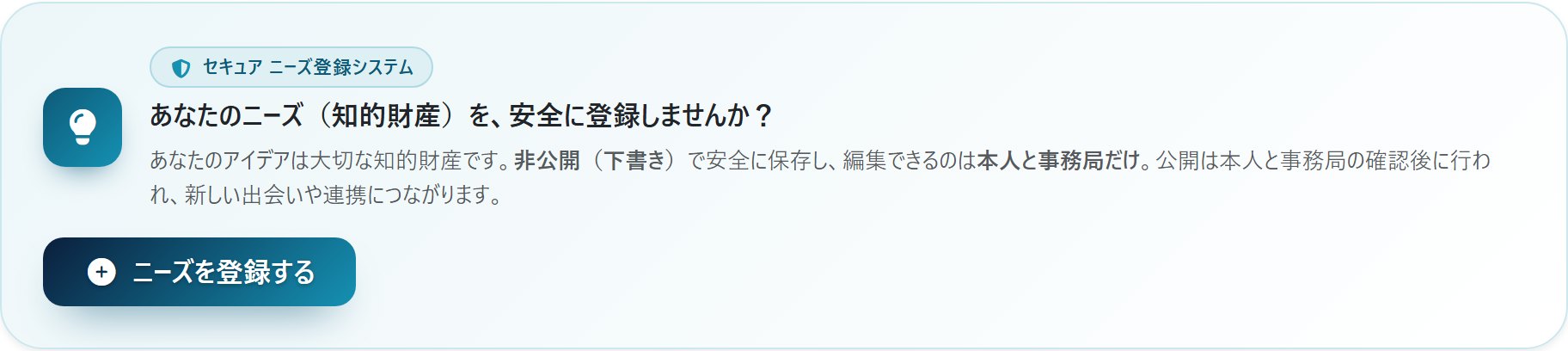
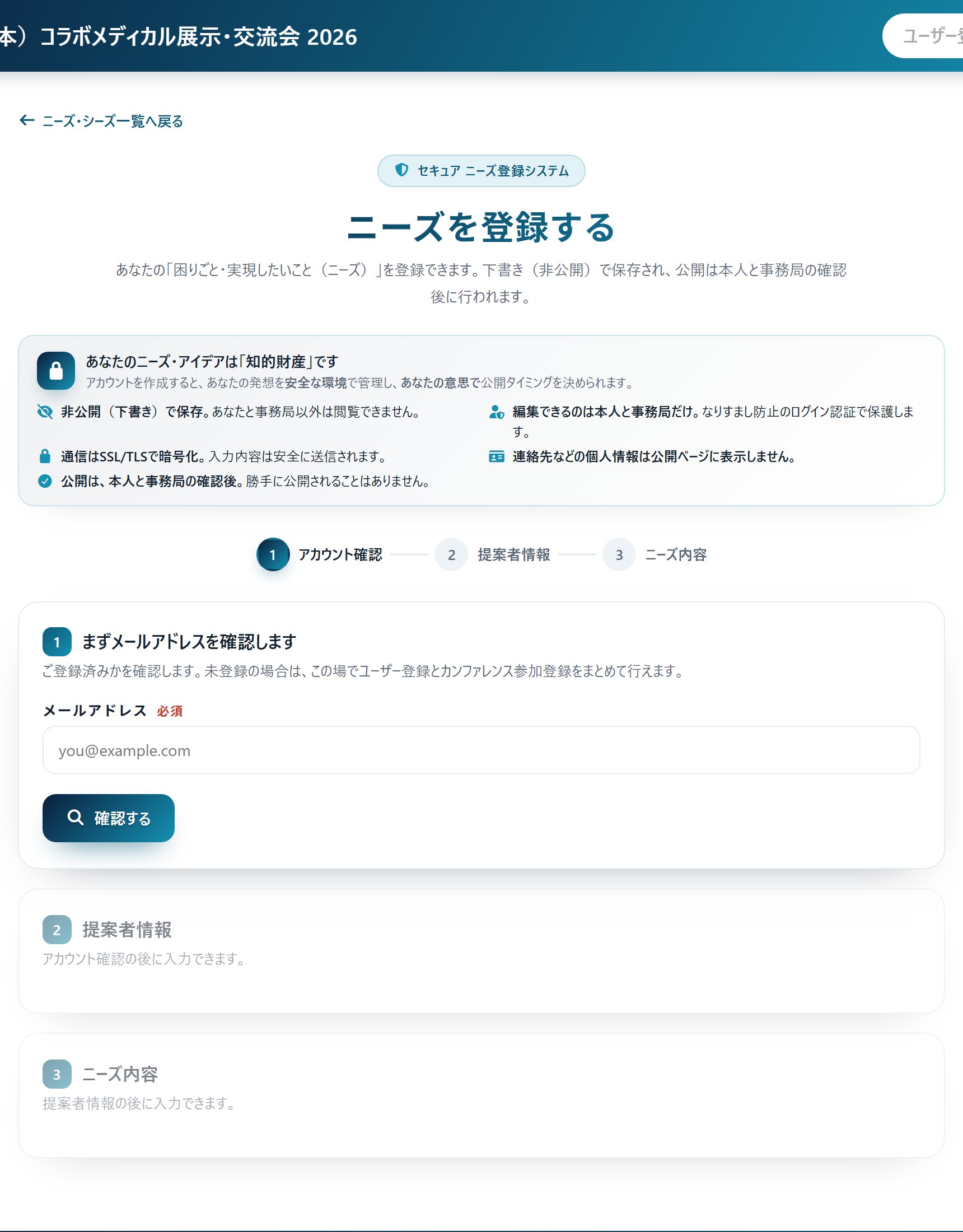
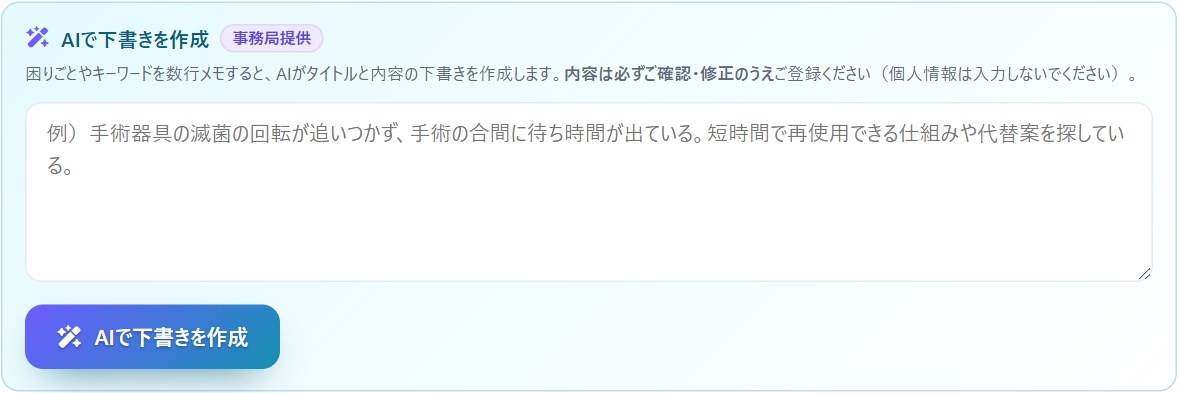
Einen Bedarf wie „Ich möchte diese Herausforderung lösen" oder einen Seed (Technologie/Produkt), den Sie anbieten können, können Sie selbst registrieren. Bedarfe und Ideen sind wertvolles geistiges Eigentum. Als „Sicheres Bedarfsregistrierungssystem" werden sie sicher privat (als Entwurf) gespeichert, und die Veröffentlichung erfolgt erst nach Bestätigung durch Sie und die Geschäftsstelle. Auch wenn Sie nicht registriert sind, können Sie die kostenlose Mitgliedsregistrierung direkt vor Ort abschließen.* Die gezeigten Bilder sind Muster (fiktiv).
Lieferstatus und Abholung für Collab-Lieferung
Technische Muster, Unterlagen und Dankeschön-Artikel der ausstellenden Unternehmen (Collab-Lieferung) können Sie kostenlos anfordern. Nach der Bestellung sehen Sie den Lieferstatus (Bestellung eingegangen → in Vorbereitung → versandt) in der „Collab-Lieferung“ auf Ihrer Seite. Nach dem Versand werden Versanddienstleister und Sendungsnummer angezeigt; sobald die Sendung eintrifft, drücken Sie „Erhalten“, damit Ihr Dank beim Unternehmen ankommt.
Registrieren Sie Ihre Lieferadresse (national und international).
Sie können die Lieferadresse für Collab-Lieferung unter „Lieferadresse“ auf Ihrer „Meine Seite“ registrieren. Wenn Sie Land/Region auswählen, werden Präfektur und Postleitzahl für Lieferungen innerhalb Deutschlands automatisch eingetragen. Für internationale Lieferungen können Sie Bundesland/Provinz frei eingeben. Wir unterstützen auch internationale Lieferadressen.
Auf erhaltene Einladungen antworten
Wenn Sie vom Organisationsbüro einer Konferenz oder vom Personal eines Ausstellers eingeladen werden, erhalten Sie eine E-Mail, und die Einladung erscheint auf Meine Seite unter „Erhaltene Einladungen“. Klicken Sie auf „Teilnehmen“, um beizutreten, oder auf „Ablehnen“, um nicht beizutreten. Einladungen sind 7 Tage gültig.
Gesprächseinladungen von Ausstellern erhalten
Schalten Sie in der Ausstellungshalle oder im Seminarbereich „Einladungen von Ausstellern erhalten“ ein, dann können Aussteller Ihnen Gesprächseinladungen senden. Ihr Name bleibt verborgen, bis Sie annehmen.
Updates und Wartungstermine ansehen
Gesprächsanfragen annehmen oder ablehnen
Wenn ein Aussteller eine Gesprächsanfrage sendet, erscheinen über dem Gespräch die Antwortfrist sowie Annehmen / Ablehnen. Bis Sie annehmen, sieht die andere Seite Ihren Namen nicht. Beim Ablehnen können Sie einen Grund wählen (müssen aber nicht).
Auf erhaltene Anfragen antworten (Fachleute)
Wenn Sie als Fachperson registriert sind, können Projekte Ihnen Beratungsanfragen senden. Mit Annehmen werden die CP des Auftraggebers verwendet; 80% davon erhalten Sie. Mit Ablehnen lehnen Sie ab.
Werdegang & Lebenslauf
Wenn Sie Werdegang, Publikationen und Fördermittel an einem Ort pflegen, können Sie sie in Formularen für Professurbewerbungen, Mitgliedsanträge bei Fachgesellschaften, KAKENHI und mehr exportieren.
Wenn keine Konferenz-E-Mails mehr ankommen
Wenn Sie eine E-Mail in Ihrem E-Mail-Programm als Spam melden, erreichen E-Mails diese Adresse nicht mehr. Konferenzen, von denen keine E-Mails mehr ankommen, werden auf Meine Seite unter „Newsletter“ angezeigt. Nur Konferenzen, bei denen Sie „Fortsetzen“ drücken, senden wieder.
Seminarankündigungen erhalten
Drücken Sie auf einer Seminarseite „Ankündigungen erhalten“, um eine Woche, einen Tag und eine Stunde vor Beginn Ankündigungs-E-Mails zu bekommen. Angemeldet geht das auch ohne Ticket. Auch wenn Sie den Newsletter abbestellt haben, erhalten Sie Ankündigungen für gewählte oder vorangemeldete Seminare.
Registrieren und zu einem Seminar anmelden
Für Seminare, die Unternehmen und Organisationen an ihrem eigenen Veranstaltungsort durchführen, ist vor der Anmeldung eine Registrierung (Login) nötig. Drücken Sie auf der Seminarseite „Einloggen und anmelden (kostenlos)“ oder „Registrieren“; danach kehren Sie zur Seminarseite zurück. Drücken Sie dann „Anmelden (kostenlos)“, um die Anmeldung abzuschließen.
Glossar
- Konferenz
- Eine Einheit der Online-Durchführung für jede Fachgesellschaft oder Studiengruppe. Sie enthält Seminare, Ausstellungen, Bedarfe, Collabo-Bin und mehr. Die Listenseite zeigt die Konferenzen an, für die die globale Anzeige aktiviert ist.
- Seminare
- Vorträge und Sessions. Es gibt Live-Streaming und On-Demand-Streaming (zum Nachholen); zum Ansehen ist eine Mitgliederregistrierung erforderlich.
- Ausstellung & Aussteller
- Vorstellung ausstellender Unternehmen und ihrer Produkte und Technologien.
- Bedürfnisse
- Die „Probleme“ des medizinischen Alltags – Herausforderungen, die Ärzte und medizinisches Personal lösen möchten.
- Seeds
- Technologien von Unternehmen und Forschung, die Herausforderungen lösen können.
- Collab-Lieferung
- Kostenlose Werbeartikel (Give-aways, versandkostenfrei / mit Lieferung), angeboten von ausstellenden Unternehmen. Nach der Mitgliederregistrierung können Sie sie anfordern (die Anforderungsbedingungen können je nach besessenem Ticket variieren; vorbehaltlich Verfügbarkeit und Ausgabezeitraum).
- Ideen-KI
- Eine KI, die ausgehend von Problemen im medizinischen Alltag bei der Ideenfindung und der Strukturierung von Herausforderungen unterstützt. Die Nutzung erfordert eine Mitgliederregistrierung, und einige Funktionen sind ein kostenpflichtiges Abonnement (30-tägige kostenlose Testphase verfügbar).
KI-generierte Inhalte wie der Hintergrund von Bedürfnissen und Stimmen von Beteiligten werden durch generative KI (Google Gemini) auf Basis begrenzter Informationen erstellt. Wir übernehmen keine Gewähr für die Richtigkeit oder Zuverlässigkeit der Inhalte.
FAQ
Ist die Nutzung kostenlos?
Das Durchsehen der Listen und die Mitgliedschaft sind kostenlos. Sie können auch Collab-Versand-Werbegeschenke versandkostenfrei anfordern. Bei einigen Seminaren kann für das Ansehen eine Teilnahmeanmeldung erforderlich sein. Einige Funktionen der Ideen-KI sind ein kostenpflichtiges Abonnement (mit 30-tägiger kostenloser Testphase).
Wo lege ich bei der Registrierung mein Passwort fest?
Nach der Registrierung erhalten Sie eine Bestätigungs-E-Mail. Öffnen Sie den Link und legen Sie Ihr Passwort fest, um die Registrierung abzuschließen. Ist der Link abgelaufen, nutzen Sie „Passwort vergessen?“ auf dem Anmeldebildschirm.
Ich habe den Bestätigungscode zu oft falsch eingegeben und kann ihn nicht mehr eingeben
Nach 5 Fehleingaben kann der Code aus Sicherheitsgründen nicht mehr verwendet werden, und 15 Minuten lang wird kein neuer Code gesendet. Drücken Sie nach 15 Minuten auf dem Code-Bildschirm „Erneut senden“, um einen neuen Code zu erhalten.
Was kann ich ohne Registrierung tun?
Sie können die Listen von Seminaren, Ausstellung, Needs & Seeds und Collab-Lieferung ohne Anmeldung durchsuchen. Für das Ansehen, Beantragen, Austauschen von Visitenkarten und die Nutzung der Ideen-KI ist eine kostenlose Mitgliedschaftsregistrierung erforderlich.
Was ist der „Collab-Versand"?
Es handelt sich um kostenlose Werbeartikel (Give-aways), die von ausstellenden Unternehmen angeboten werden. Sie werden versandkostenfrei geliefert. Wählen Sie interessante Artikel aus und fordern Sie sie an. Die Anforderung erfordert eine Mitgliederregistrierung; die Bedingungen können je nach besessenem Ticket variieren, und die Artikel unterliegen der Verfügbarkeit und dem Ausgabezeitraum.
Kann ich die Ideen-KI kostenlos nutzen?
Für die Nutzung ist eine Mitgliederregistrierung erforderlich. Neben den Grundfunktionen erfordern einige Funktionen ein kostenpflichtiges Abonnement (eine kostenlose 30-tägige Testphase ist verfügbar).
Was ist der Unterschied zwischen „Needs" und „Seeds"?
Bedürfnisse sind Herausforderungen im medizinischen Bereich; Seeds sind Technologien von Unternehmen und Forschung, die sie lösen können. Auf der Listenseite können Sie die Anzeige umschalten.
Ich möchte ausstellen oder gelistet werden.
Wenn Sie ausstellen oder gelistet werden möchten, kontaktieren Sie den Betreiber bitte über die Seite Über dieses System.
Falls dies Ihr Problem nicht löst, können Sie mit der Schaltfläche „Bedienung“ unten rechts auf jeder Seite die Bedienung des jeweiligen Bildschirms nachlesen.
Über dieses System